
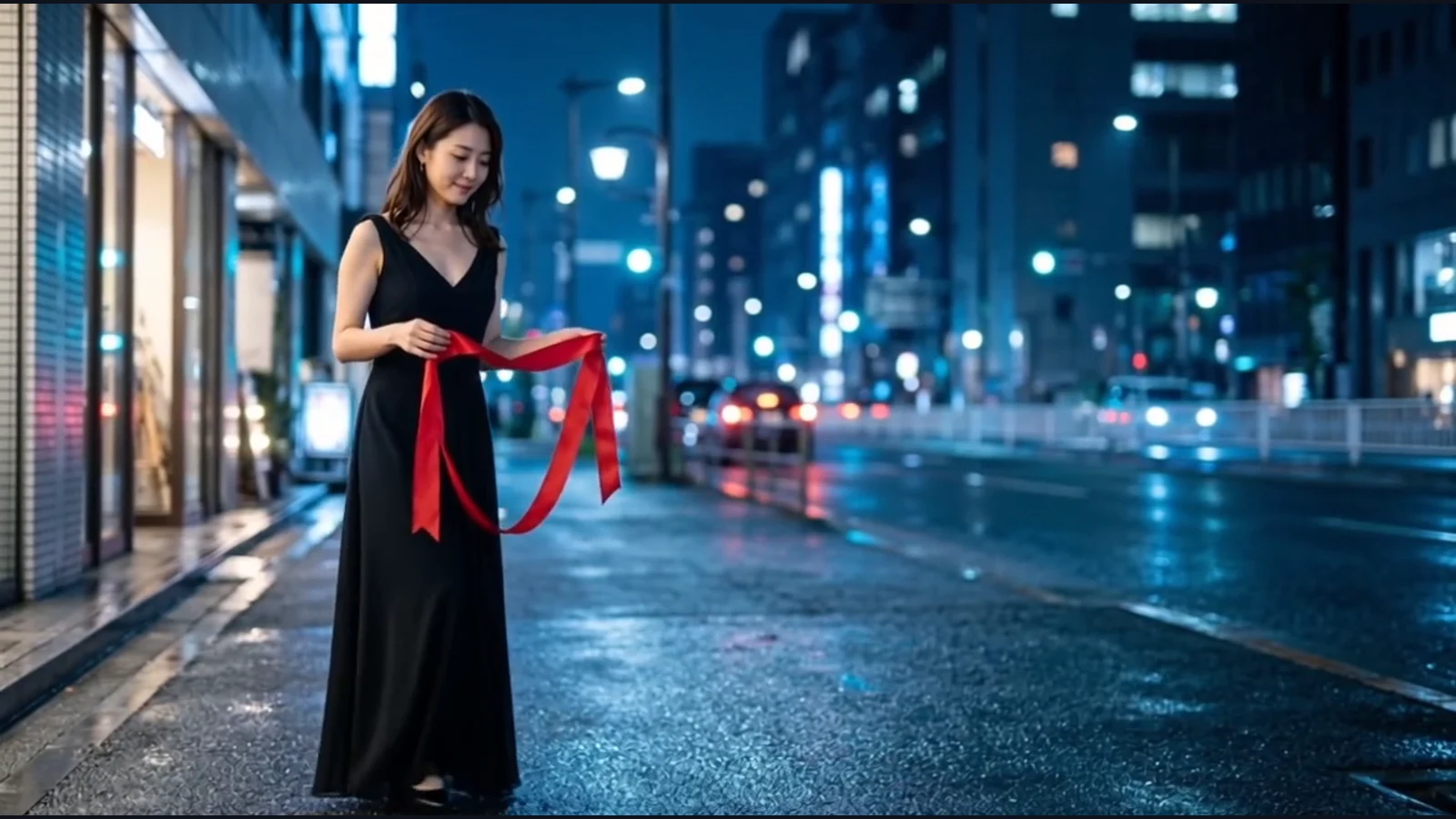
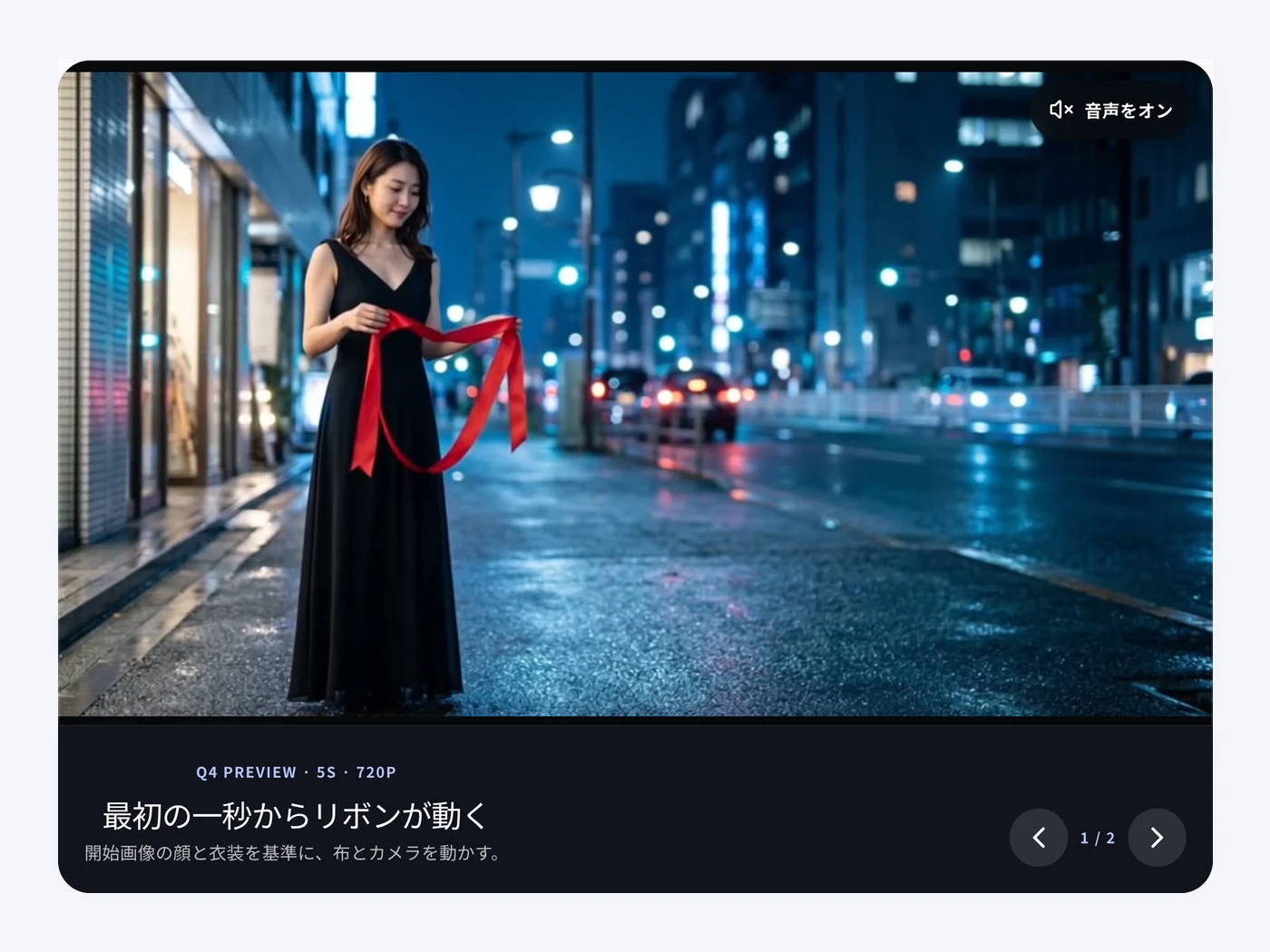
顔と衣装を基準にする短い動作
一つの動作に絞り、開始画像との連続性を確認。
画像から動画 · 5秒 · 720P
プロンプト例を見る
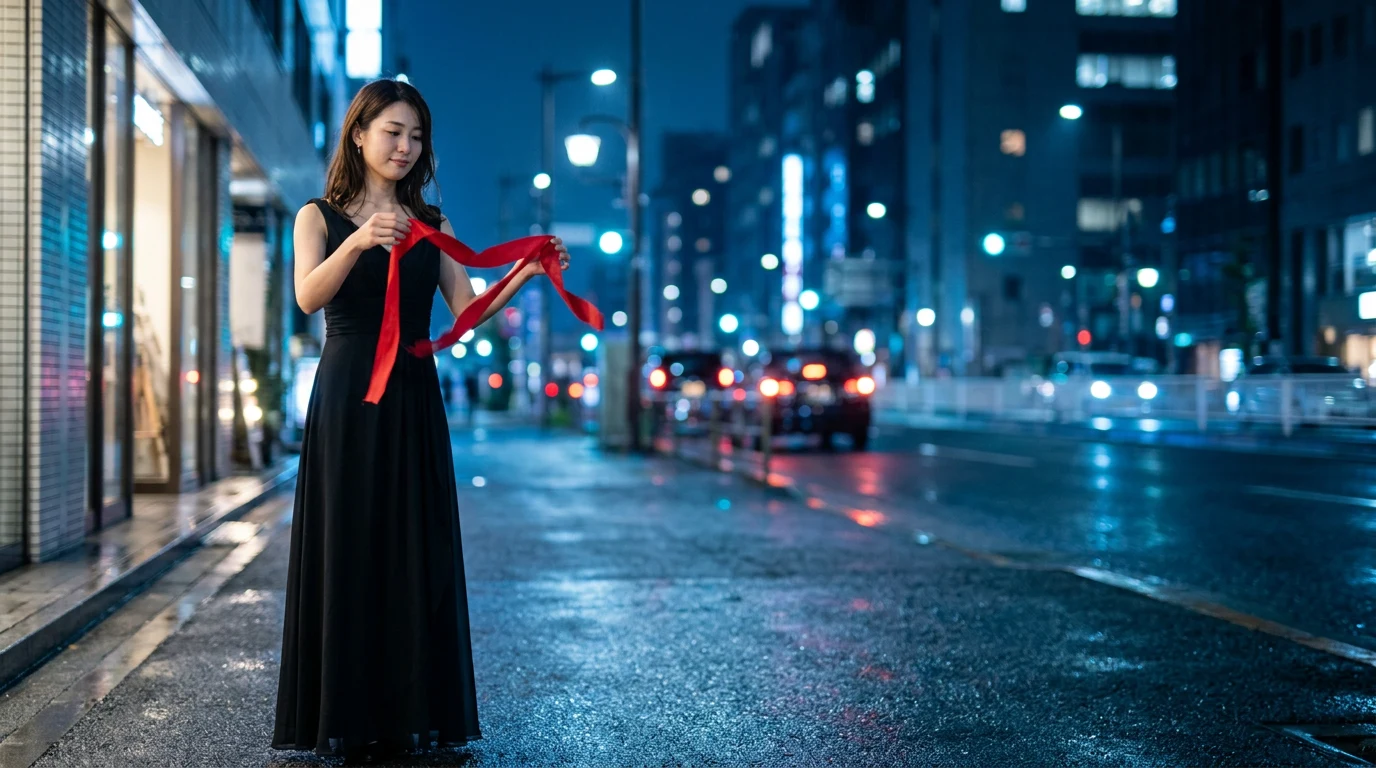
成人女性がリボンを大きく持ち上げ、ゆっくり半回転して止まる。カメラは固定。顔、手、ドレス、背景を保つ。布と足音、文字や別の人物を加えない。
写真一枚を開始画にする。人物や商品を参考画像で指定する。Vidu Q4 Previewで動き、カメラ、音を日本語で組み立て、短い動画から確認できます。
開始画像の顔と衣装を基準に、布とカメラを動かす。
掲載動画はGazoulabがVidu Q4 Previewで生成したオリジナル作例です。入力画像はGazoulabがNano Banana 2.1で制作しました。
動画だけでなく、使った画像と指示も確認して試せます。
一つの動作に絞り、開始画像との連続性を確認。
画像から動画 · 5秒 · 720P
成人女性がリボンを大きく持ち上げ、ゆっくり半回転して止まる。カメラは固定。顔、手、ドレス、背景を保つ。布と足音、文字や別の人物を加えない。
成人キャラクターの外見を保ちながら周囲を動かす。
画像から動画 · 5秒 · 720P
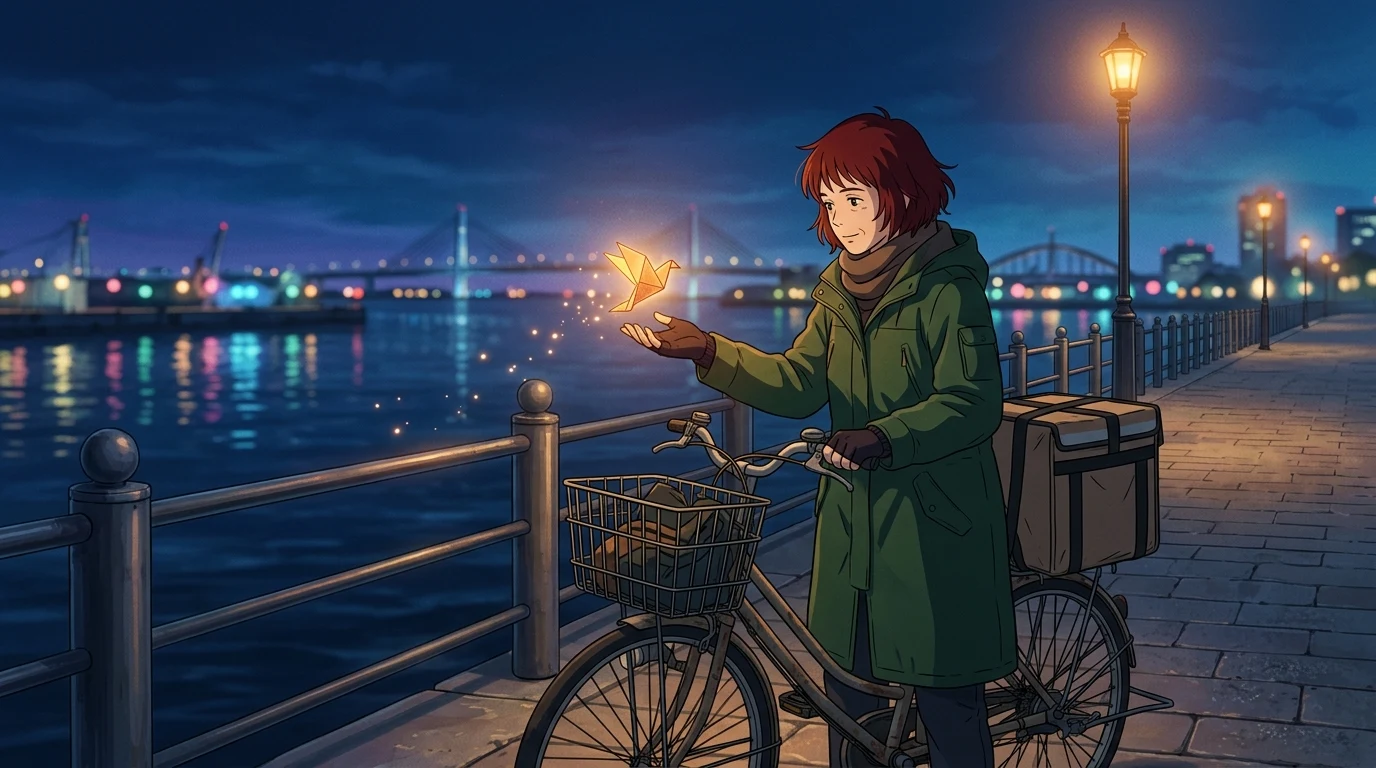
成人女性の手から三羽の光る紙の鳥が飛び立ち、女性は空を見上げる。自転車、コート、髪、顔を変えない。カメラは一度だけ穏やかに前進。夜風と自転車の小さな金属音。文字なし。
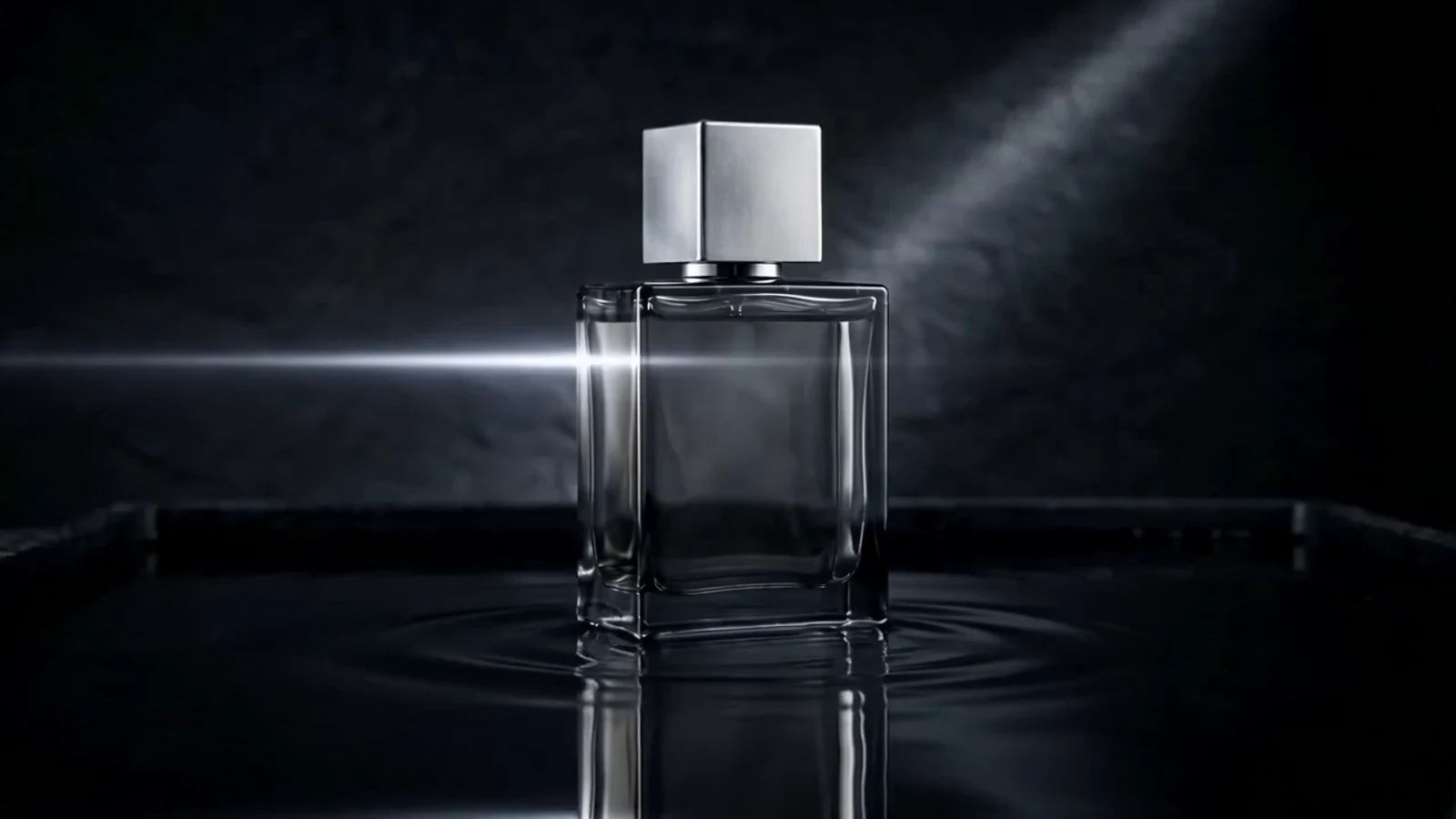
商品形状と水面の反射を通して確認。
画像から動画 · 5秒 · 720P
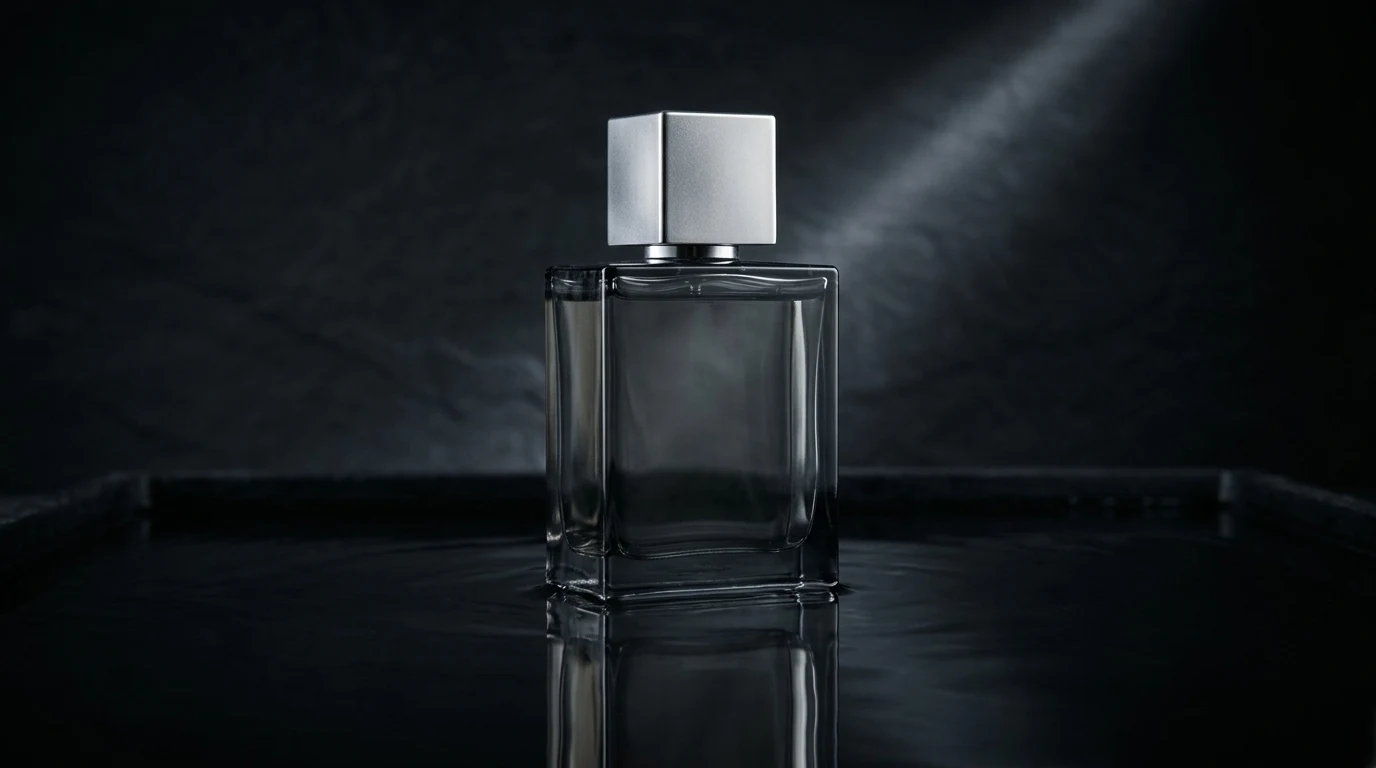
瓶を動かさず、細い光が一度だけ左から右に流れ、水面に小さな波紋が広がる。カメラは四分の一周だけ回る。瓶、銀色の蓋、ガラスの形を保持。水の音、文字なし。
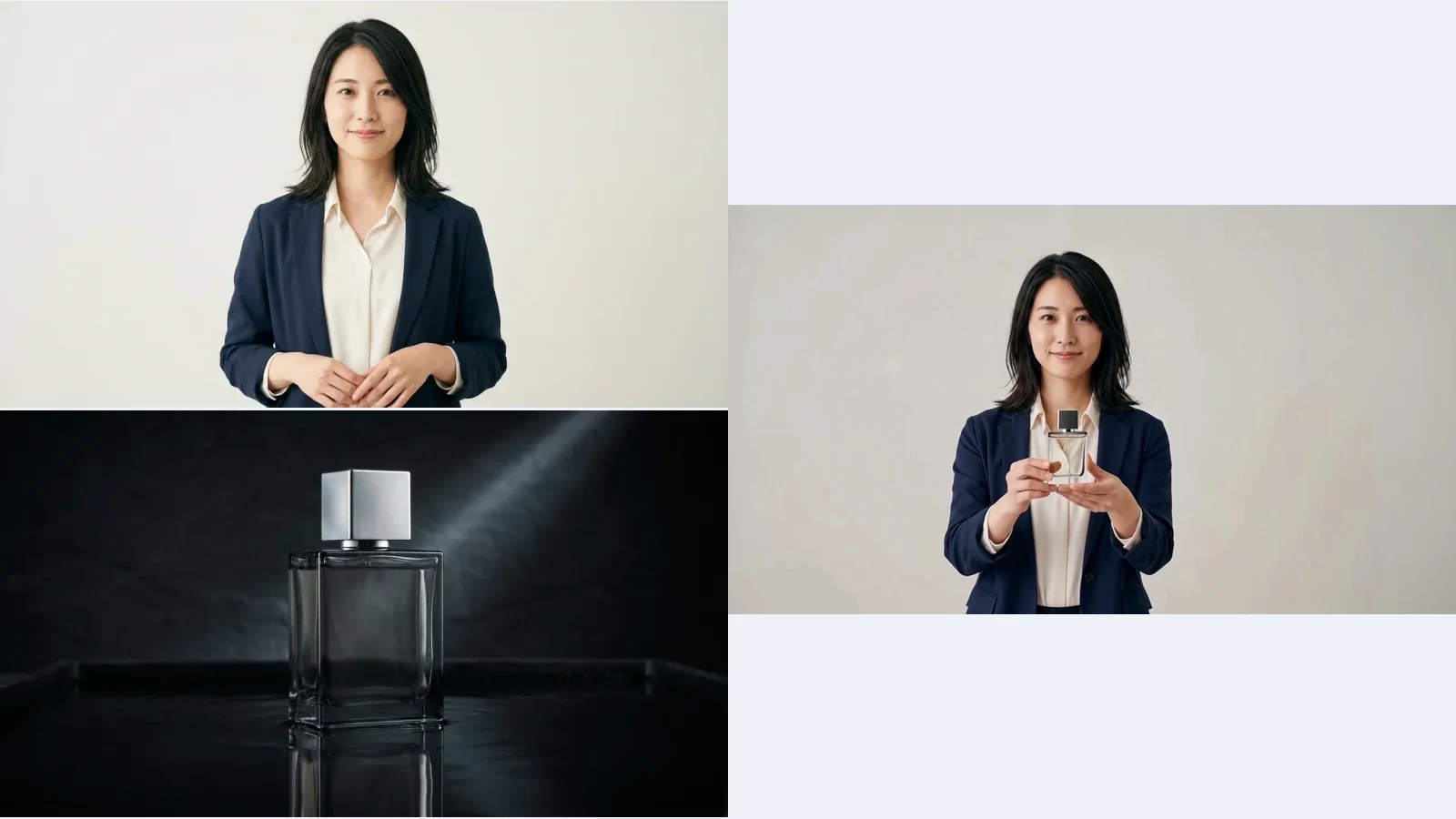
人物の参考と商品の参考を同じショットへ。
参考画像から動画 · 5秒 · 720P
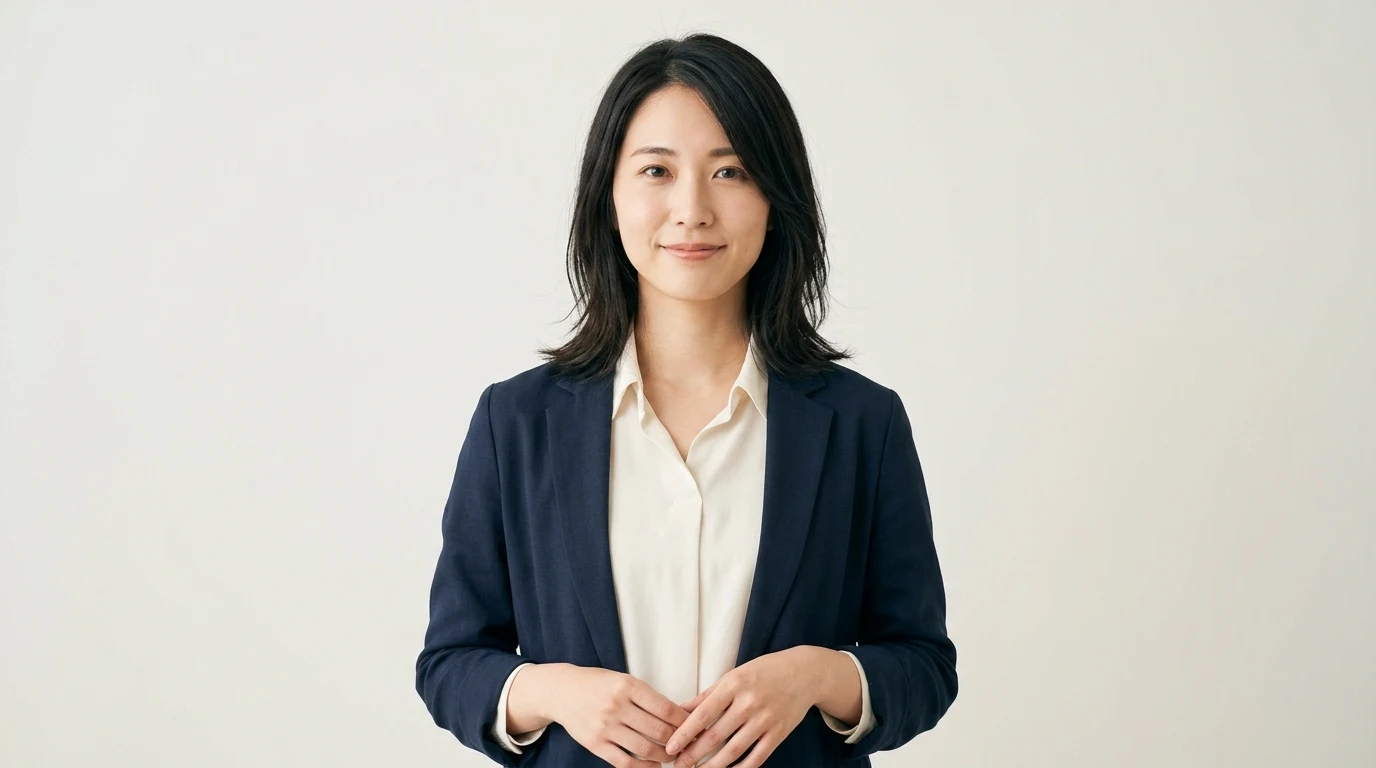
@Image1の成人女性が@Image2と同じ香水瓶を明るい無地のスタジオで手に取り、胸の高さで見せる。顔、黒髪、紺色ジャケット、瓶の形を保持。腰上の固定カメラ、一度だけ瓶を持ち上げる。静かな室内音、文字なし。
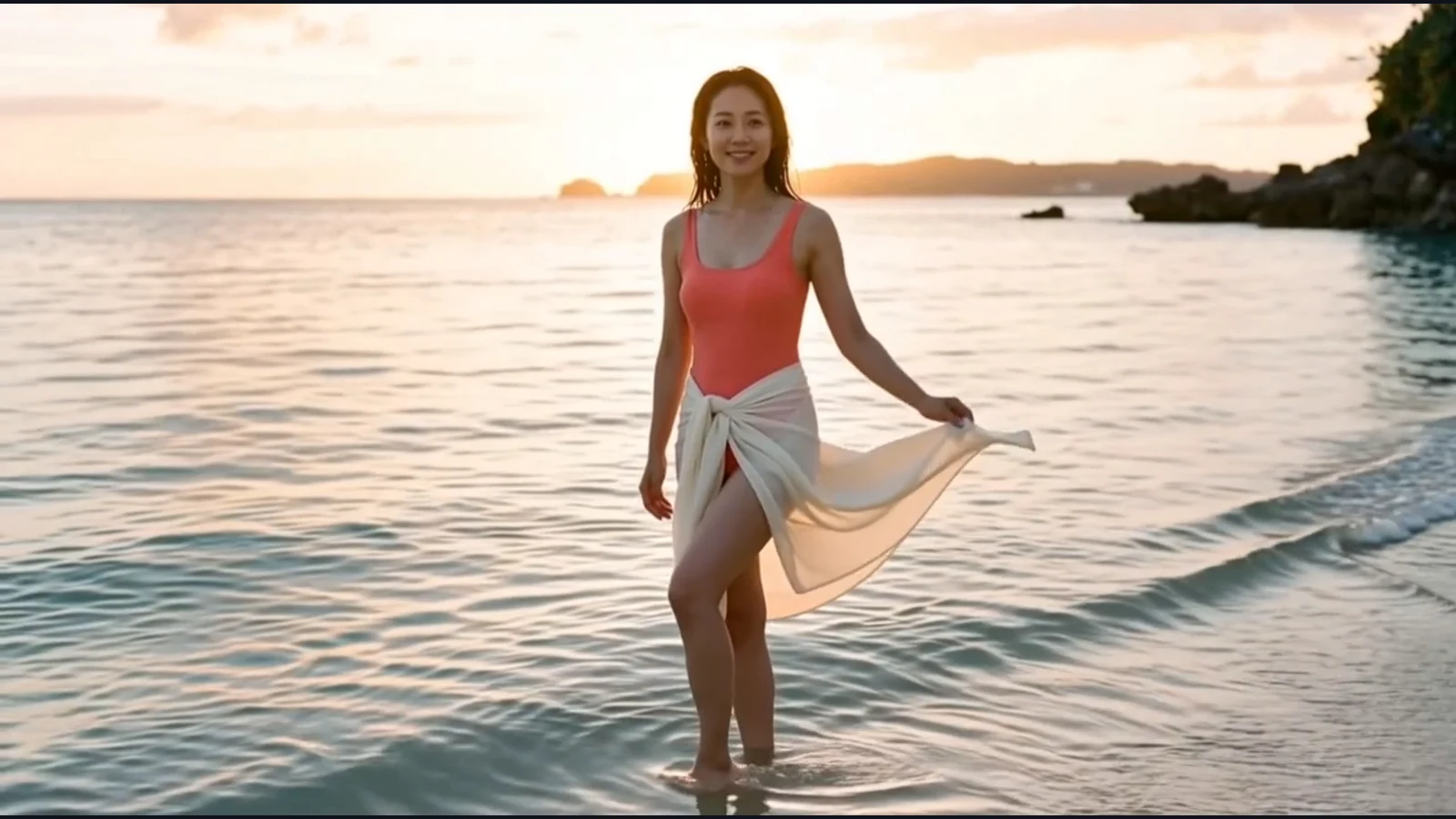
海の動きと衣装の連続性を短いカットで確認。
画像から動画 · 5秒 · 720P
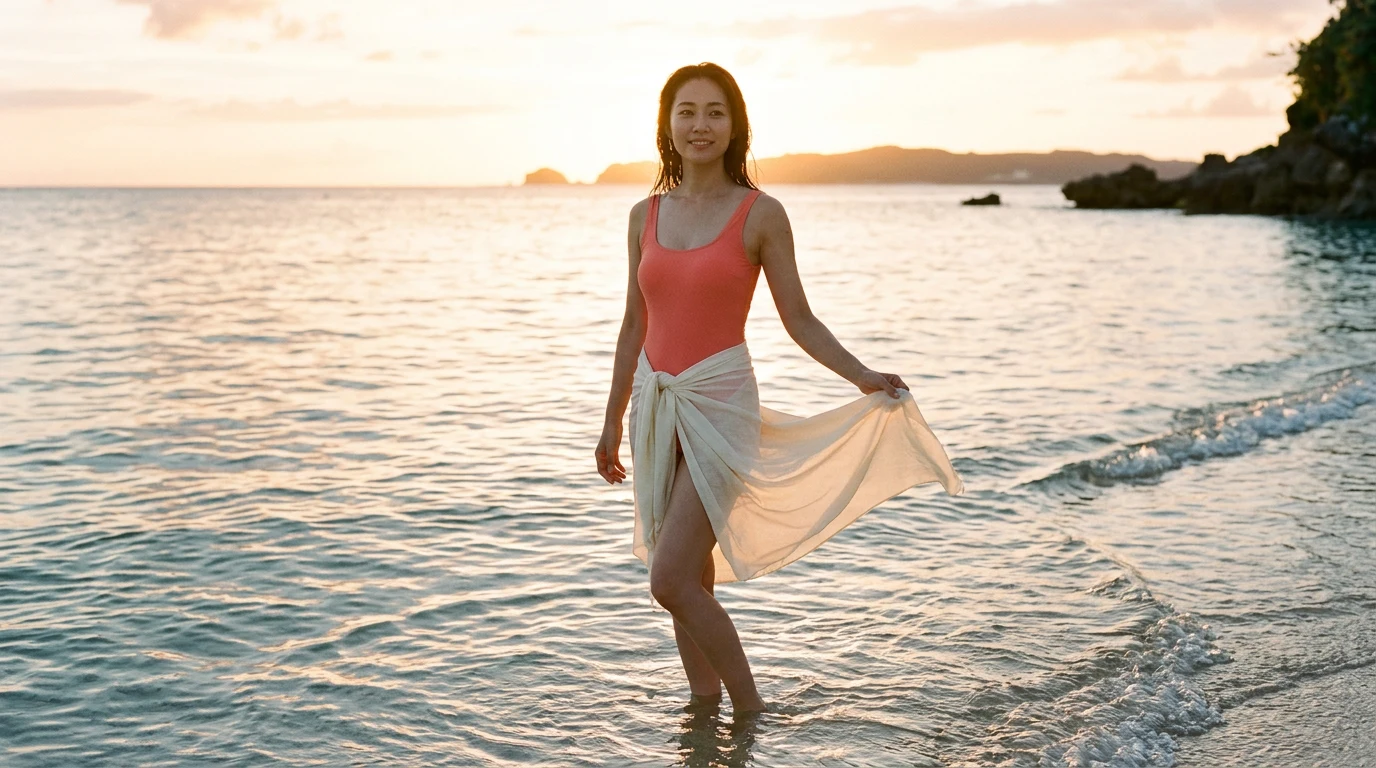
成人女性がパレオを一度だけ風へ広げ、浅い海を二歩歩く。横方向の滑らかな追従カメラ。顔、ワンピース水着、布を保つ。小さな波と布の音。文字、ロゴなし。
家具と空間を手掛かりに、光の変化だけを指定。
参考画像から動画 · 5秒 · 720P
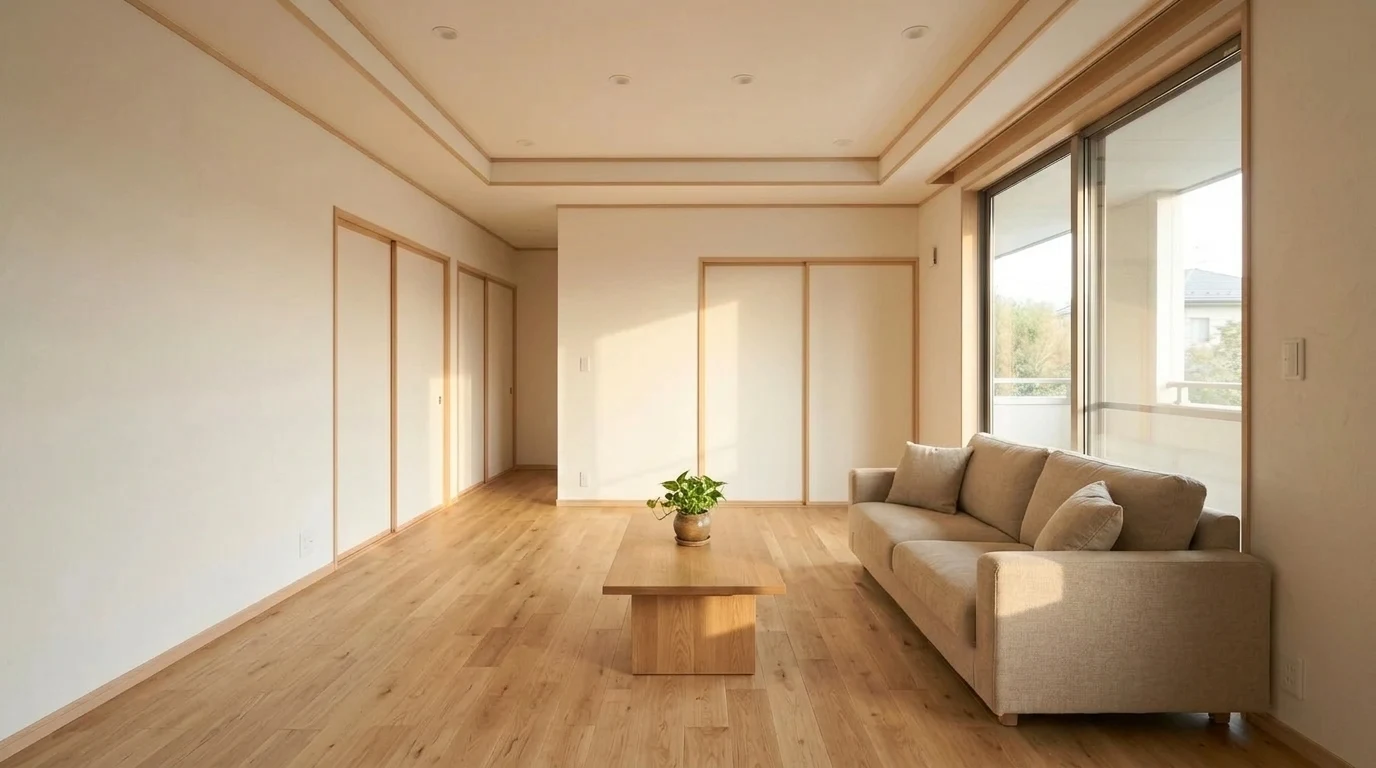
@Image1の部屋の壁、窓、家具を保ち、午後の光がゆっくり暖かくなる。植物の葉が小さく揺れる。カメラは一度だけ前進、別の家具や人物を加えない。静かな室内音、文字なし。
開始画、主体参考、音、出力サイズをそれぞれ決めて制作します。
開始画像に顔、衣装、構図を決め、動画の指示には動作とカメラを書きます。開始画の比率を使うため、縦横比を別に指定する必要はありません。
参考モードは開始フレームを固定する代わりに、人物や商品の画像を場面の手掛かりにします。Gazoulabでは最大5枚を同じ料金で使えます。
波、布、足音などを動作と一緒に指定し、音声のオン・オフを選べます。掲載動画では全編を再生して、動きと音を見比べられます。
3〜16秒を1秒刻みで選び、540pから4Kまで出力できます。長さと解像度が費用を決めるので、短い初稿で動きを確かめてから設定を上げます。
画像の準備から結果の確認まで、日本語の画面で進められます。
入力方法を変えても、このページはVidu Q4 Previewで生成します。
開始画と主体参考を、目的に合わせて同じ画面で切り替えられます。
長さと解像度に応じた必要クレジットを表示します。
人物、商品、カメラ、環境音を日本語で順番に書けます。
作例を選ぶと参考画像、動作、秒数、音声設定まで揃います。
画像と設定を保存し、正しい動画ツールから自動で生成を開始します。
最初の一枚を守るか、参考を組み合わせて場面を作るかで選びます。
| 項目 | 画像から動画 | 参考画像から動画 |
|---|---|---|
| 画像入力 | 開始画像1枚 | 主体・商品・背景の参考1〜5枚 |
| 長さ | 3〜16秒(1秒刻み) | |
| 解像度 | 540P / 720P / 1080P / 2K / 4K | |
| 比率 | 開始画像に合わせる | 16:9 / 9:16 / 1:1 / 3:4 / 4:3 |
| 音声 | オン / オフ。料金は同じ | |
| 尾フレーム・参考音声 | 非対応 | |
| 5秒・720p | 48クレジット | 48クレジット |
テキストだけから作りたい場合は Vidu Q3の文生動画 を選べます。
短い試作で動きを確認し、必要な設定を一つずつ変えます。
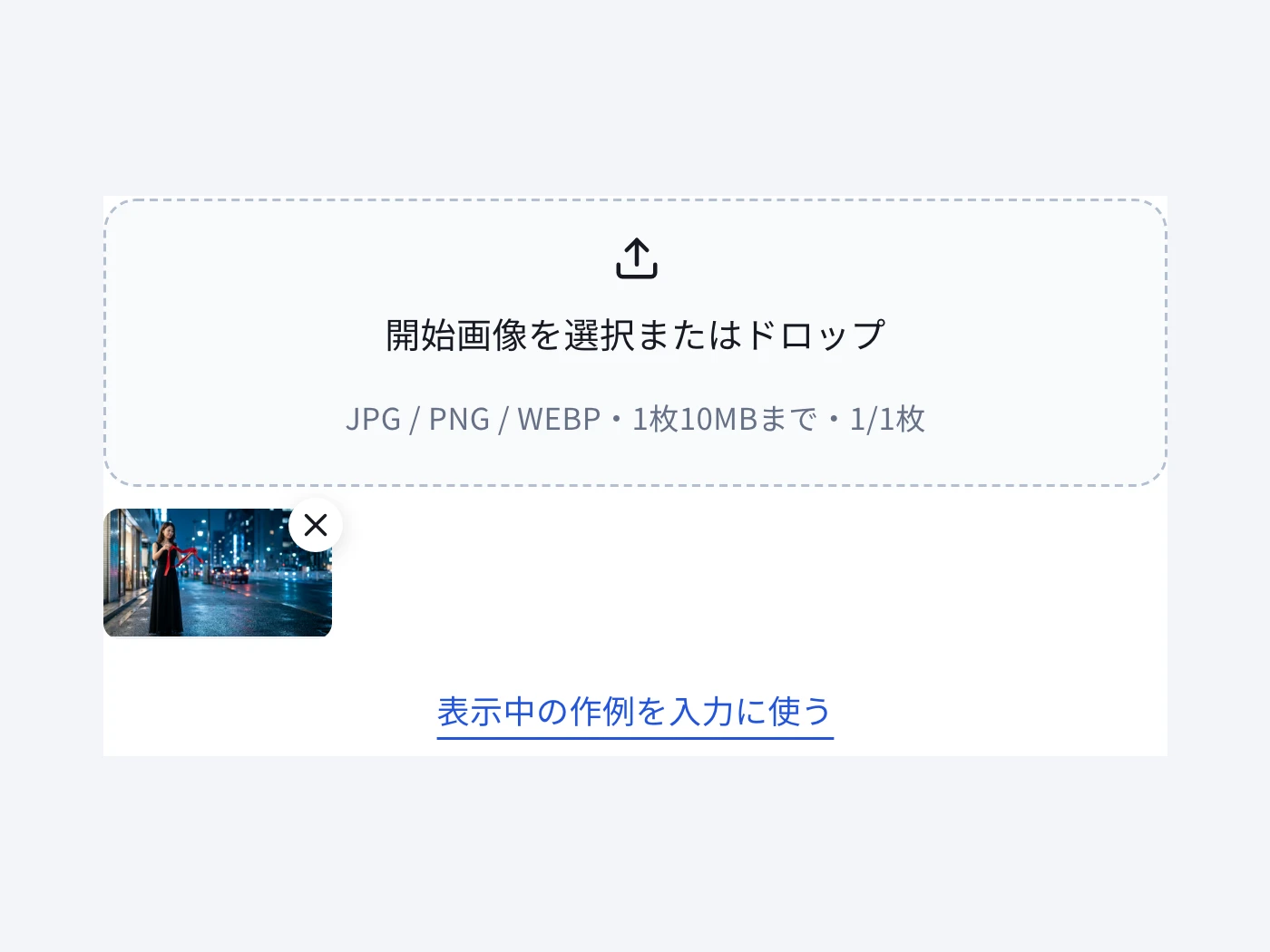
開始画は一枚、主体参考は1〜5枚。作例から入力も読み込めます。
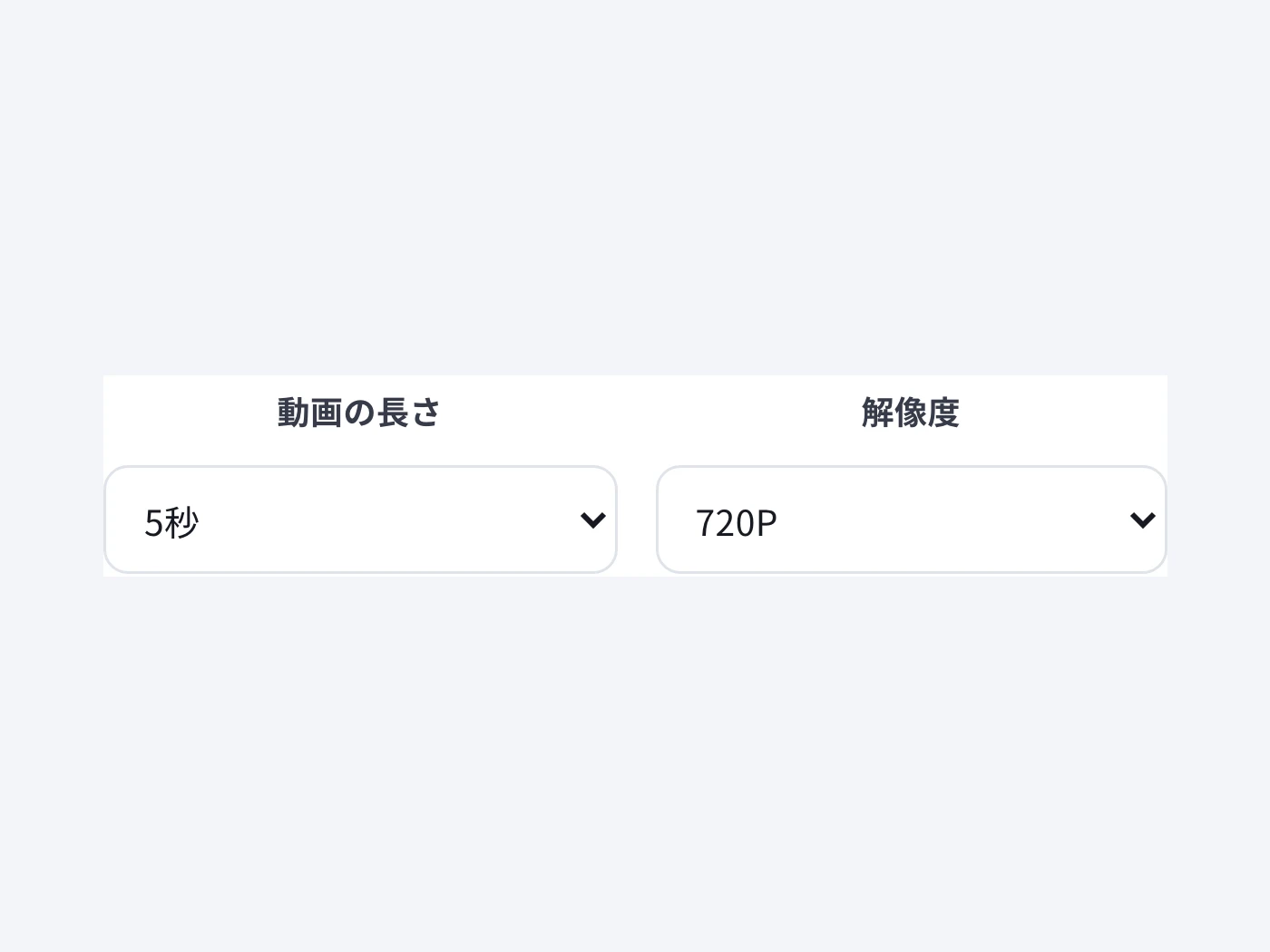
動作とカメラを一つずつ書き、解像度と必要クレジットを確認。
動画を最後まで再生し、顔、手、商品、音を確認して次の指示へ。
写真、商品、キャラクターのどこを基準にするかで考えます。
人物や商品写真の構図を基準に、短い動作を付けたい人。
成人のオリジナルキャラクターと小道具を参考で指定する人。
商品の輪郭を保ち、光や水の動きを演出したい人。
縦横の用途に合わせ、動きと音の短いカットを試す人。
画像の準備、文生動画、長めのカットも同じサービスで試せます。
入力、料金、音声、権利とPreview版の対応範囲を確認できます。
Viduの動画生成モデルです。Gazoulabでは開始画像からの動画と、1〜5枚の参考画像からの動画を生成できます。
最初の画面を決めたい場合は画像から動画。人物や商品を手掛かりに場面を作りたい場合は参考画像から動画を選びます。
3〜16秒を1秒刻みで選べます。初期設定は5秒です。
540p、720p、1080p、2K、4Kを選べます。長さと解像度を上げると必要クレジットも増えます。
開始画像は一枚。参考モードは1〜5枚で、枚数による追加料金はありません。
いいえ。音声のオン・オフで料金は変わりません。必要クレジットは解像度と秒数で決まります。
このページでは画像入力が必要です。尾フレームと参考音声は提供していません。テキストだけから作る場合はVidu Q3などの文生動画対応モデルを選んでください。
閲覧と入力は無料です。動画の生成には画面に表示されたクレジットを使います。
利用前にViduとGazoulabの最新規約、入力画像や人物の権利を確認してください。
いいえ。Gazoulabは複数の生成モデルを利用できる独立したサービスです。Previewの対応内容は更新される場合があります。