
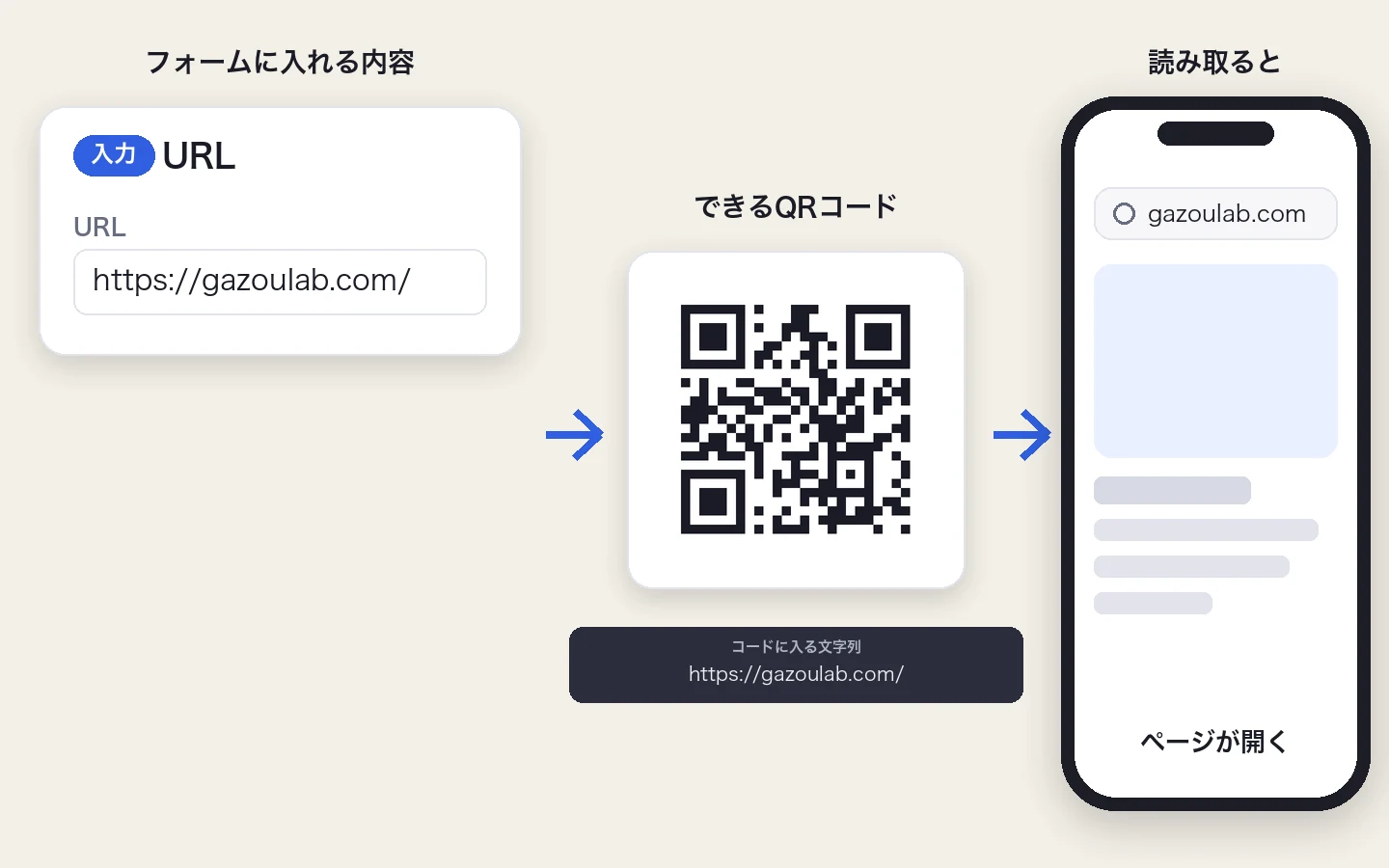
入れたURLがそのまま書き込まれます。https:// を省いても自動で補います。短いURLほどドットが粗くなり、小さく印刷しても読みやすくなります。
この例をフォームに入れる画像の読み取りを確認中…
保存する前に、スマホのカメラで読み取りを確認してください。
入力とQRコードの対応
QRコードの見た目は同じでも、中に入っている文字列はタイプごとに違います。各図は、左がフォームに入れる内容、中央がそこから出てくるQRコードと実際に書き込まれる文字列、右が読み取ったスマホに起きることです。「この例を入れる」を押すと、上のフォームに同じ内容が入ります。
入れたURLがそのまま書き込まれます。https:// を省いても自動で補います。短いURLほどドットが粗くなり、小さく印刷しても読みやすくなります。
この例をフォームに入れる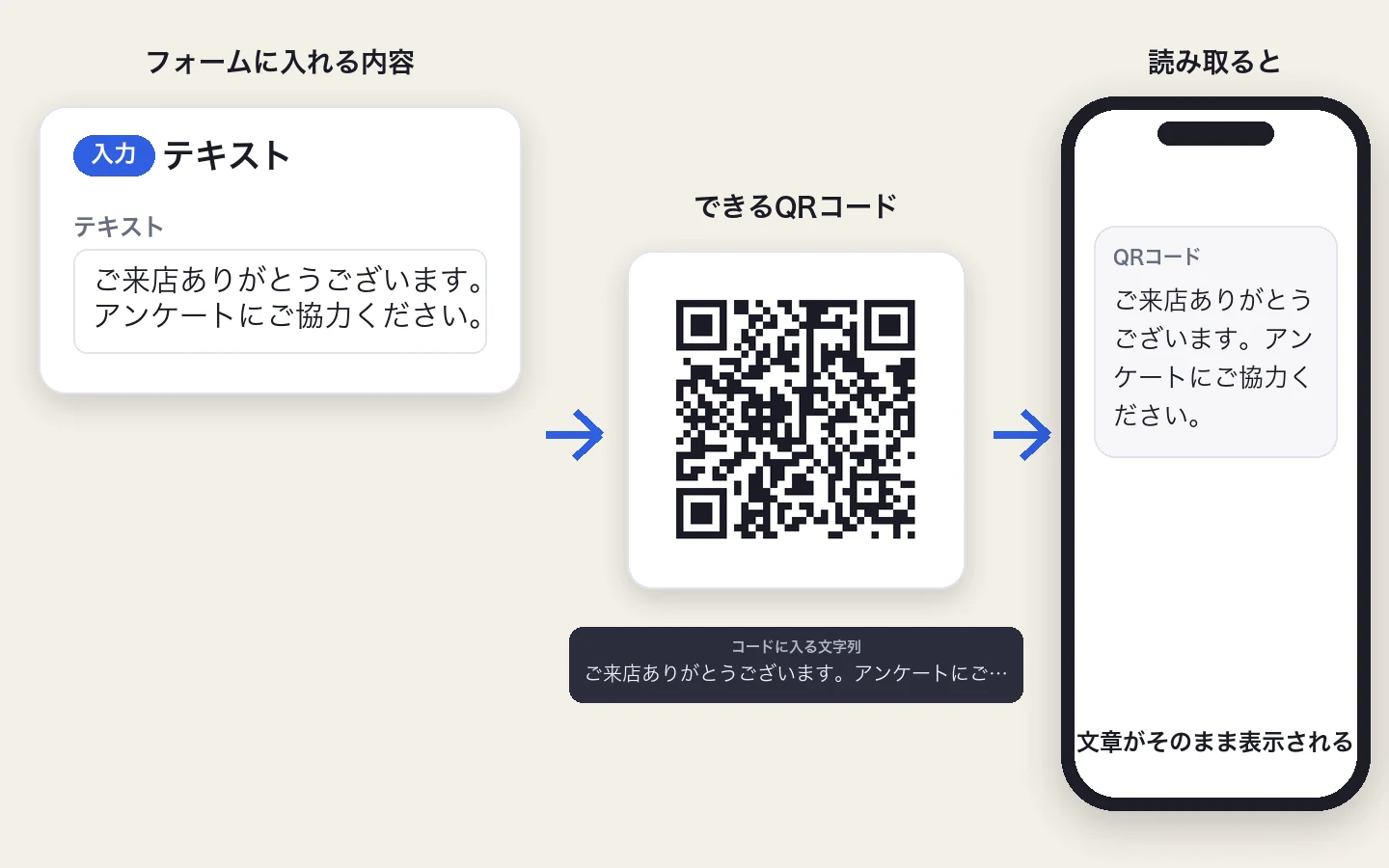
文字コードはUTF‑8。日本語はURLより1文字あたりのデータ量が多いので、長文ほどQRコードが細かくなります。目安は全角150文字まで。
この例をフォームに入れる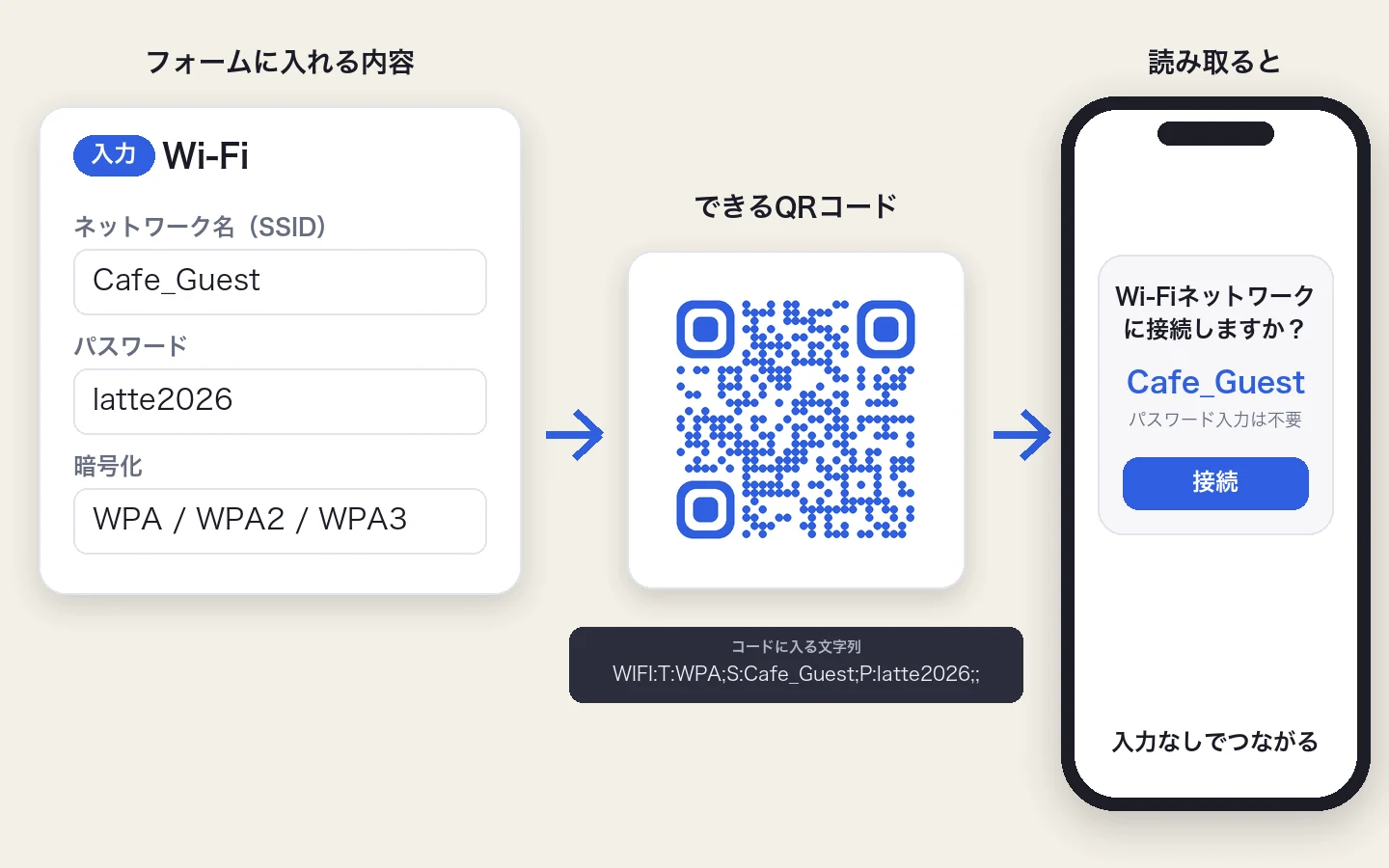
WIFI:T:WPA;S:…;P:…;; という形式で、iPhoneとAndroidの両方が読めます。パスワードはそのまま書き込まれるので、店内に貼る前提のネットワークで使います。
この例をフォームに入れる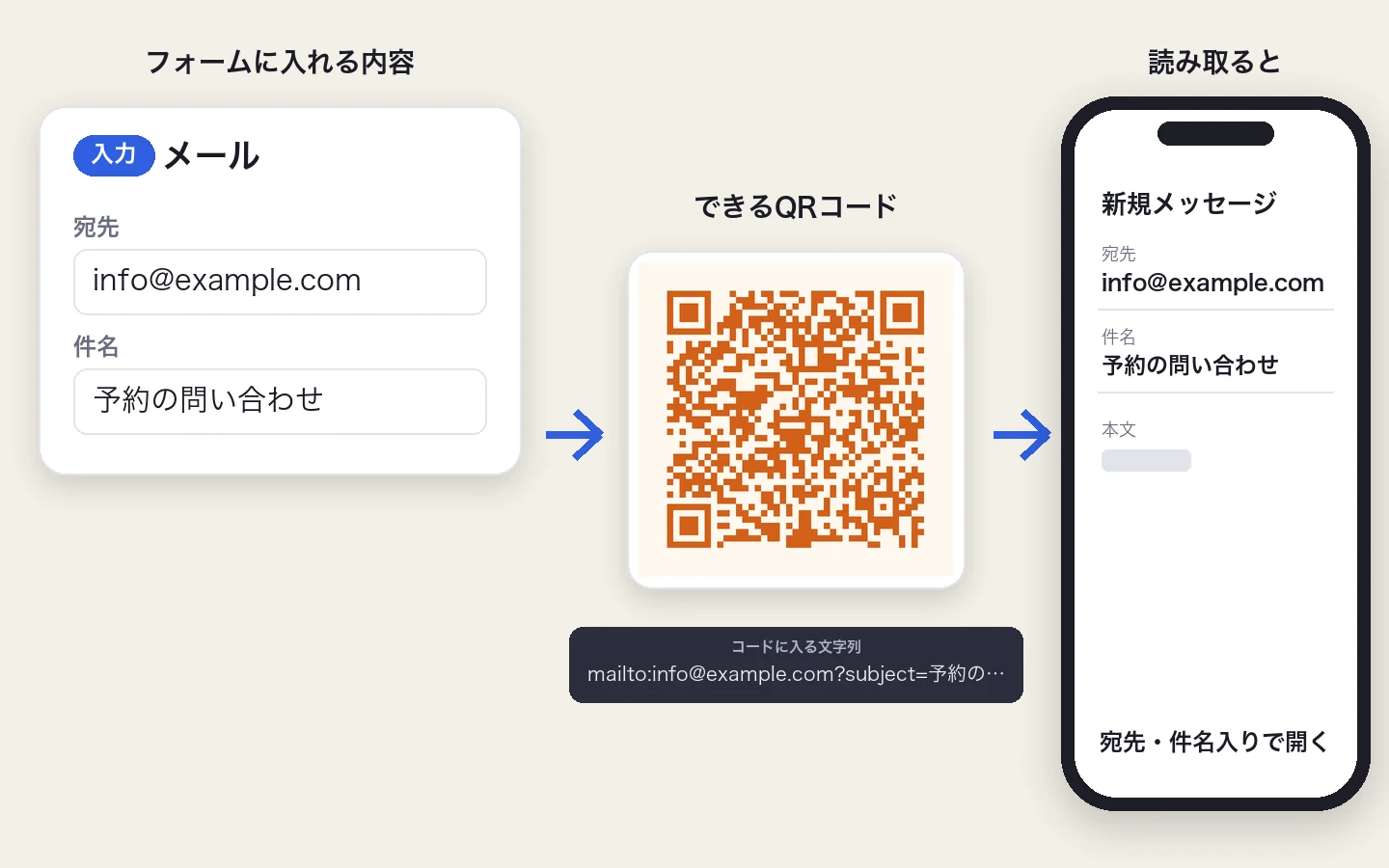
mailto: 形式。件名と本文はURLエンコードされて入ります。本文も入れられますが、長いほどコードが細かくなるので、件名だけにするのが無難です。
この例をフォームに入れる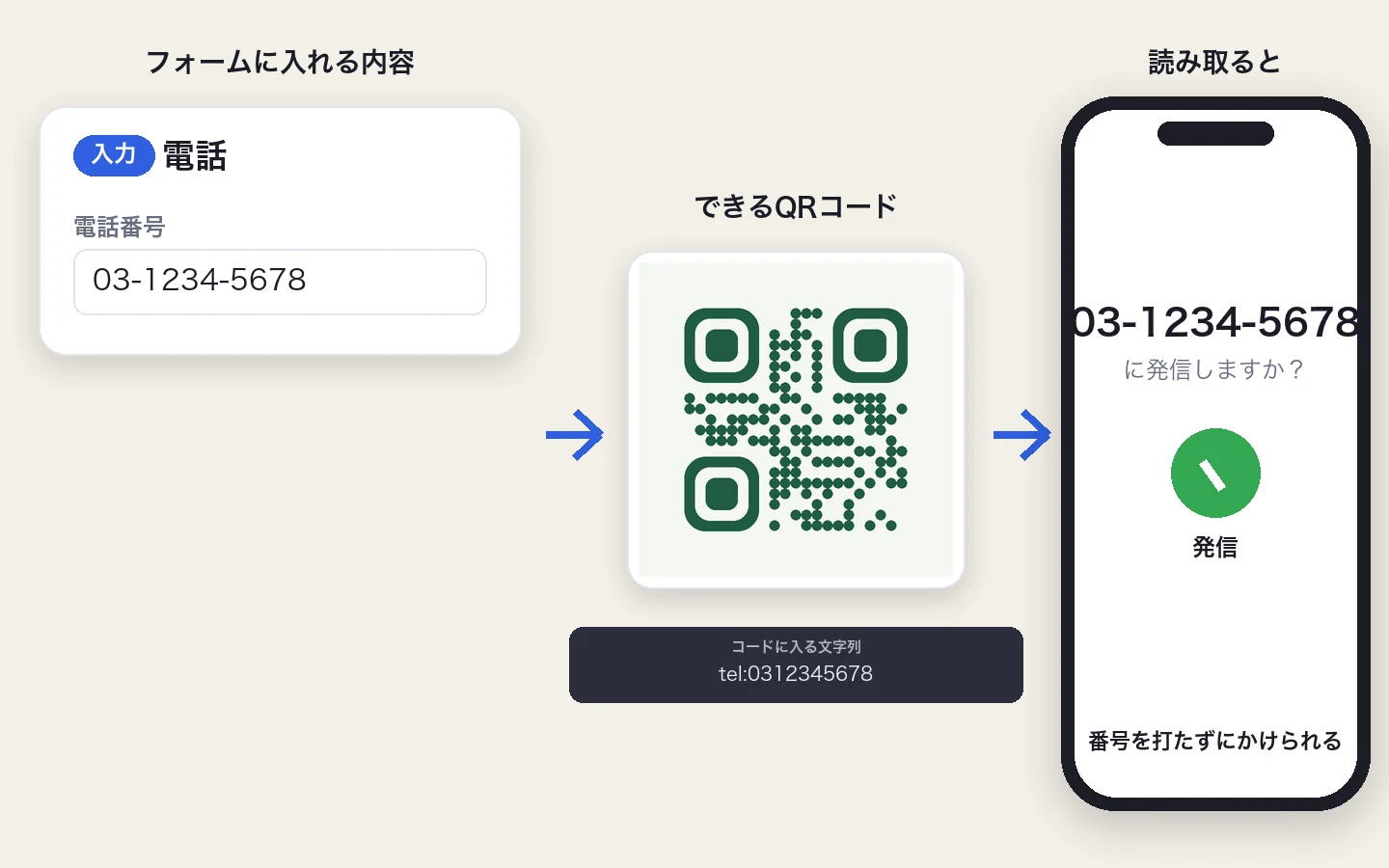
tel: の後にハイフンを除いた数字だけが入ります。海外からの着信も想定するなら +81 から。データが短いので6タイプの中で一番粗く、一番小さく印刷できます。
この例をフォームに入れる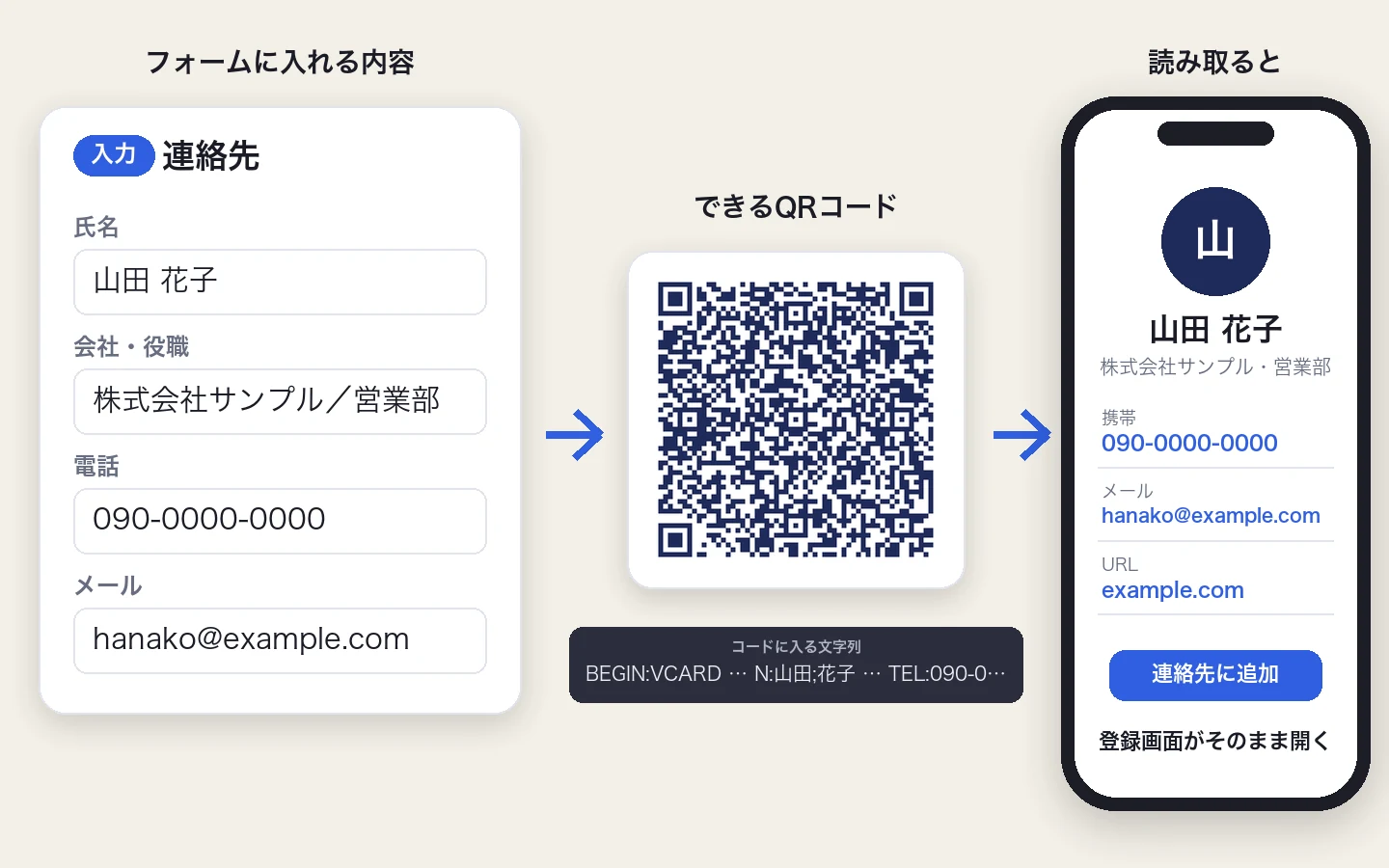
vCard 3.0 形式。項目が増えるほど長くなるので、名刺の裏に載せるなら氏名・電話・メールの3つに絞ると、一辺1.5cmでも読めます。
この例をフォームに入れる使い方
アプリの入手も、アカウントの作成もありません。タイプを選んで内容を入れ、色と形とロゴを決め、PNGかSVGで保存する。この3つで、名刺にもチラシにも使えるQRコードが1枚できます。
Webページに飛ばすならURL、店内のWi‑Fiにつないでもらうならネットワーク名とパスワード、名刺の裏なら連絡先。6つのタイプから選び、欄を埋めると、右側にその場でQRコードが出ます。作成ボタンを待つ必要はありません。
ドットの色と背景色を選び、ドットの形と3隅の「目」の形をそれぞれ6種類から選びます。会社や店のロゴを中央に置くときは画像を1枚選ぶだけで、誤り訂正は自動でHに上がります。チラシの色の上に直接置くなら、背景の透過をオンにしてください。
保存の前に、画面のQRコードをスマホのカメラで一度読んでください。開いた先が合っていれば、画面用はPNGの512px、印刷用は1024px以上かSVGで保存します。ボタンの下に用途を書いてあるので、迷ったらそれに従ってください。スライドやチャットに貼るだけなら、右端のコピーボタンでクリップボードに入ります。
活用シーン
QRコードが働くのは、印刷された後です。テーブルの上、名刺の裏、壁のポスター、レジ横のカード。置く場所が決まっていれば、タイプと色の選び方も決まります。それぞれの場面で、どの入力をどう設定するかをまとめました。
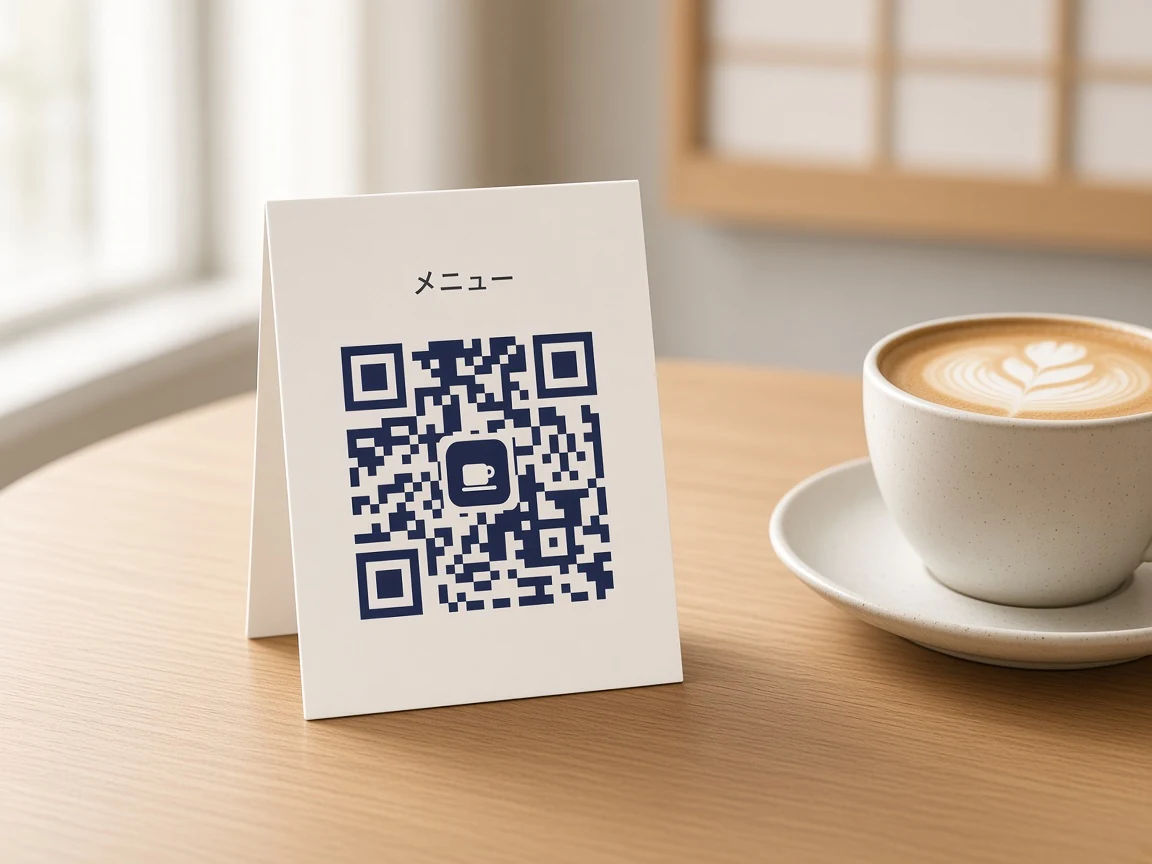
タイプはURL。メニューのページを入れ、1024pxのPNGで保存して卓上のカードに印刷します。店のロゴを中央に置くと、ほかの告知と見分けがつきます。一辺は2cm以上にしておくと、座ったままでも読めます。
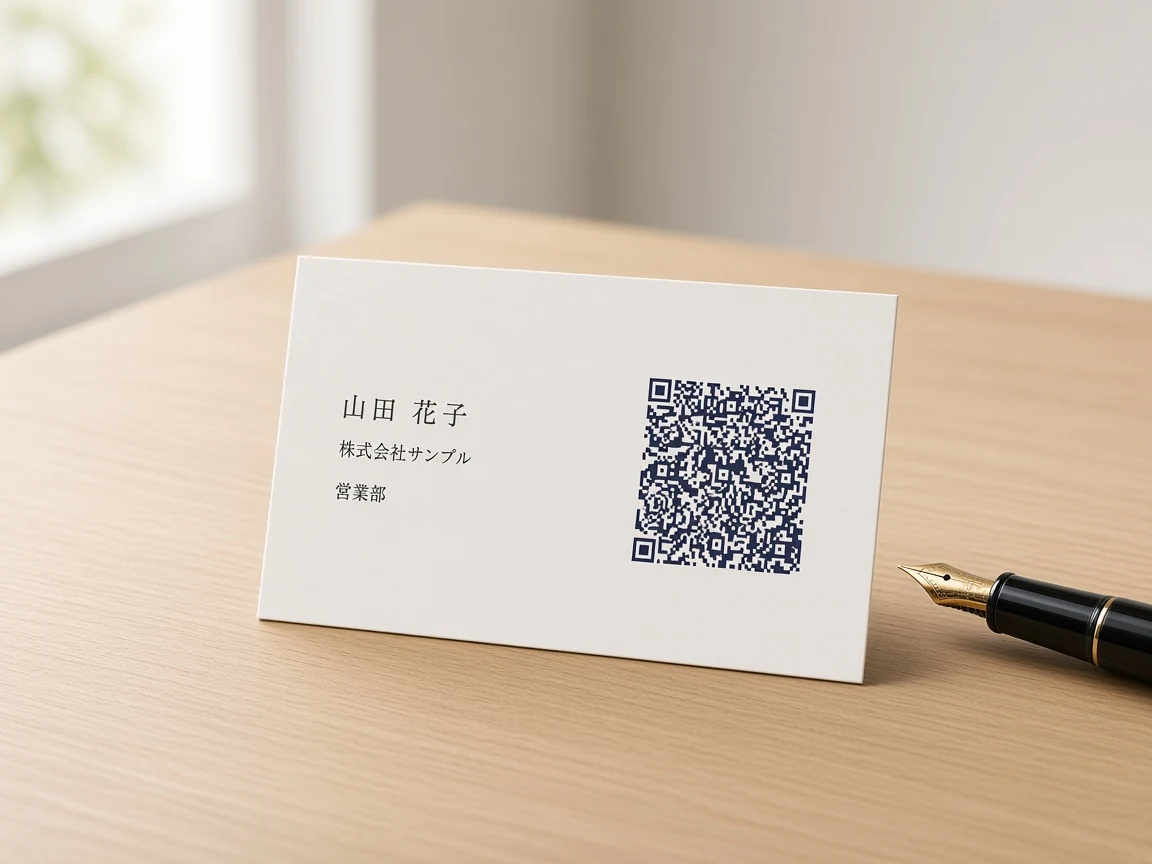
タイプは連絡先。姓名、会社、電話、メール、サイトを入れると、読み取った相手の連絡先アプリに登録画面が開きます。名刺の色に合わせてドットの色を変え、SVGで保存すれば、印刷所への入稿データにそのまま置けます。
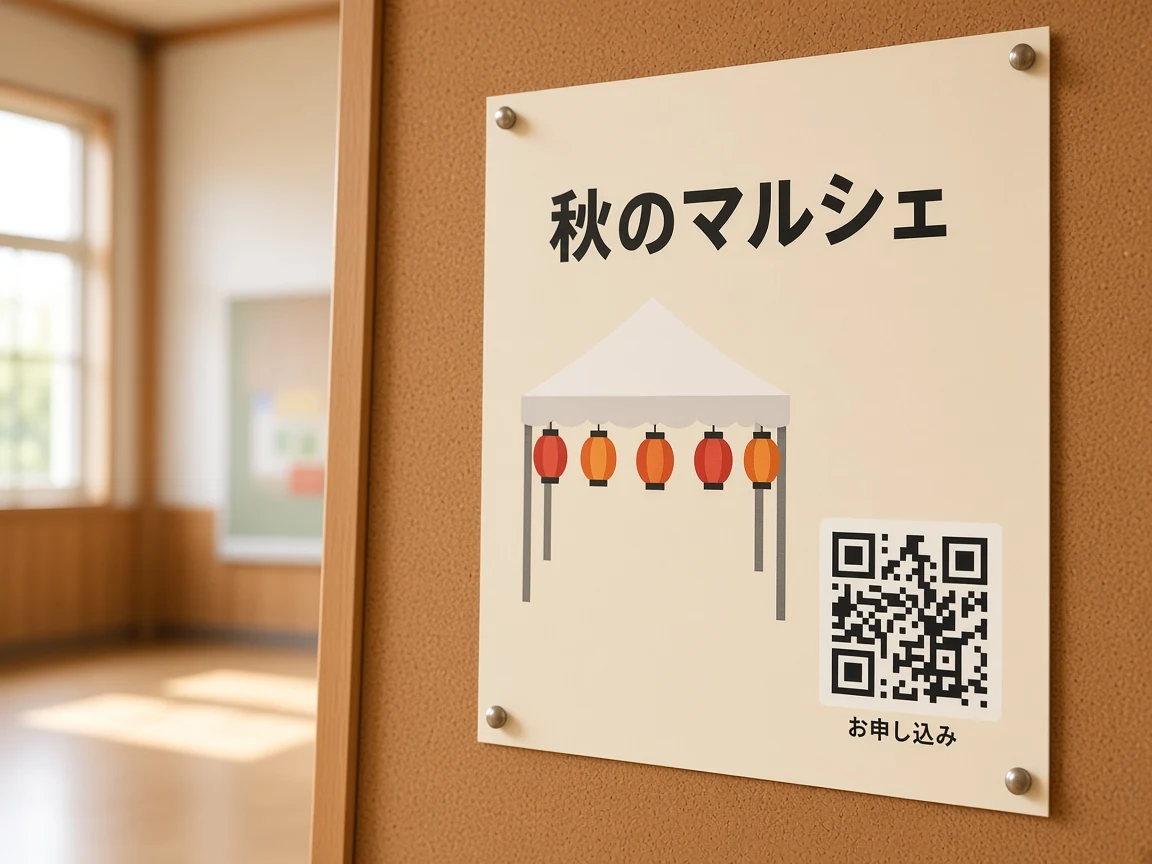
タイプはURL。申し込みフォームのアドレスを入れ、ポスターの配色に合わせてドットの色を変えます。壁に貼る場合は、離れた場所から読めるようにQRコードを大きく。誤り訂正はQにしておくと、画鋲や折り目で少し欠けても読めます。
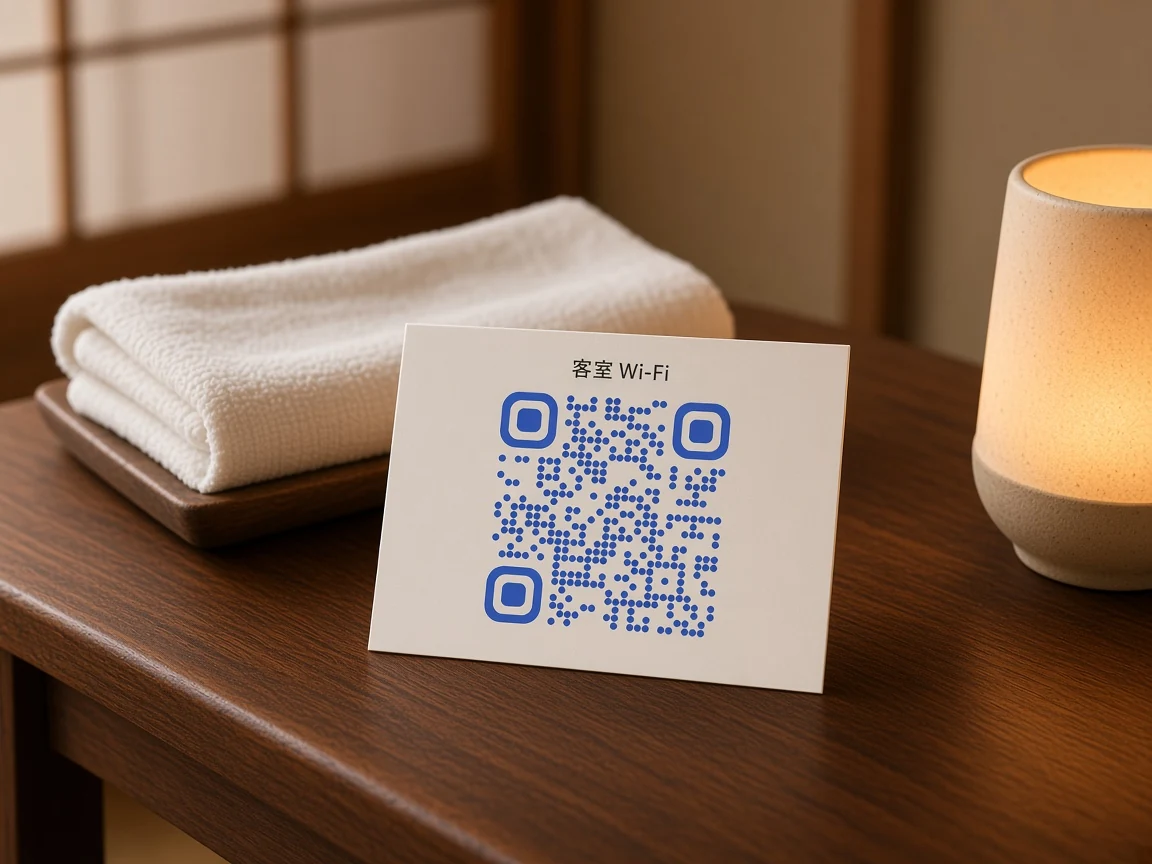
タイプはWi‑Fi。ネットワーク名とパスワードを入れ、暗号化の種類を選びます。読み取ると接続の確認が出て、長いパスワードを打たずにつながります。レジ横や客室のカードに向いていて、入力した内容はこの端末の中だけで処理されます。
特徴
QRコード作成に必要なものを、1つのフォームに入れました。入力はURLからWi‑Fi、連絡先まで。見た目は色、ドットと目の形、中央ロゴ。保存はPNGとSVG。生成はこのページを開いたブラウザの中で終わり、入力した内容はどこにも送りません。
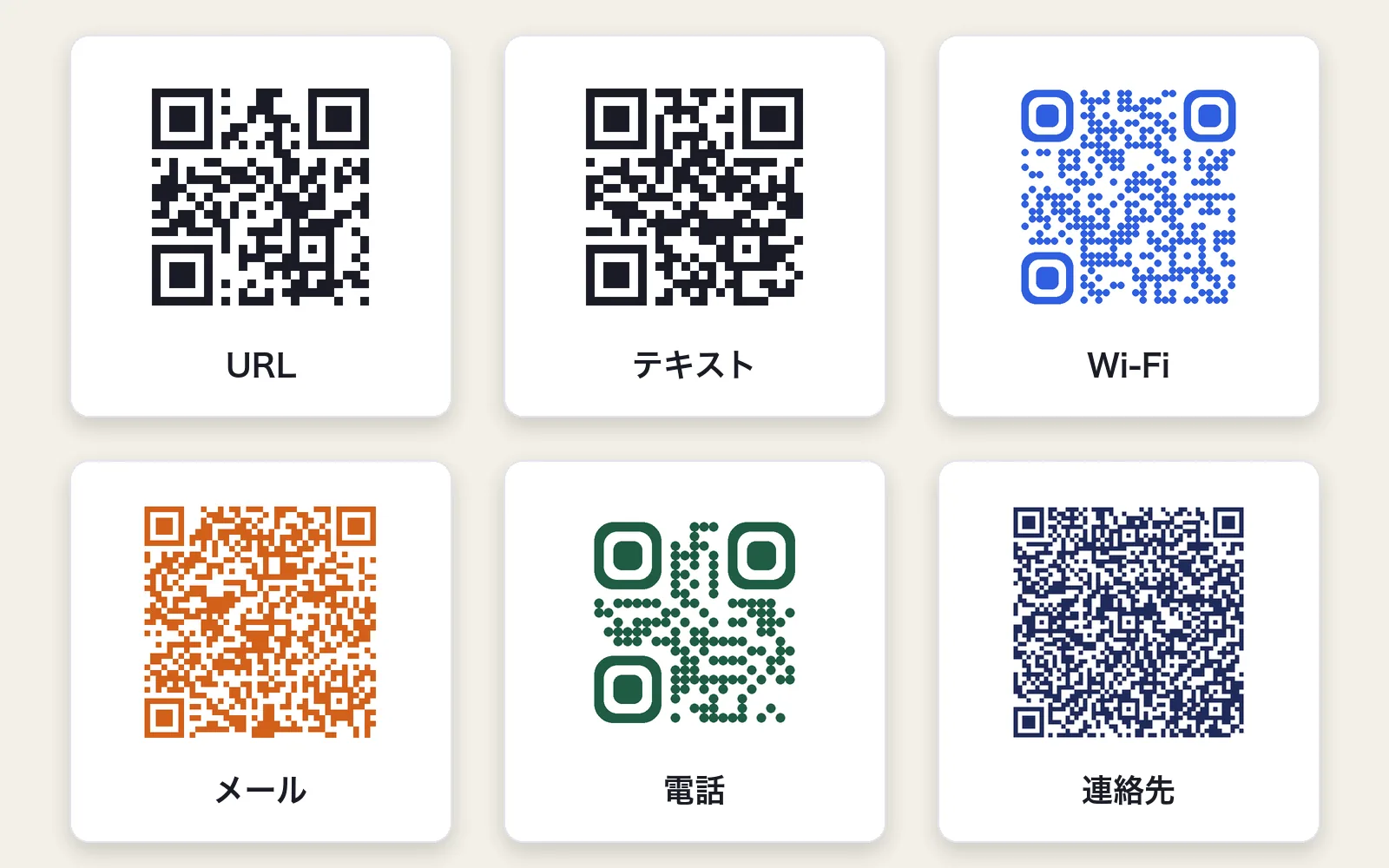
タイプを切り替えると、入力欄がその用途に変わります。Wi‑Fiならネットワーク名とパスワード、メールなら宛先と件名と本文、連絡先なら名刺に書く項目。それぞれ、読み取ったスマホが正しく認識する形式に組み立てて、QRコードにします。
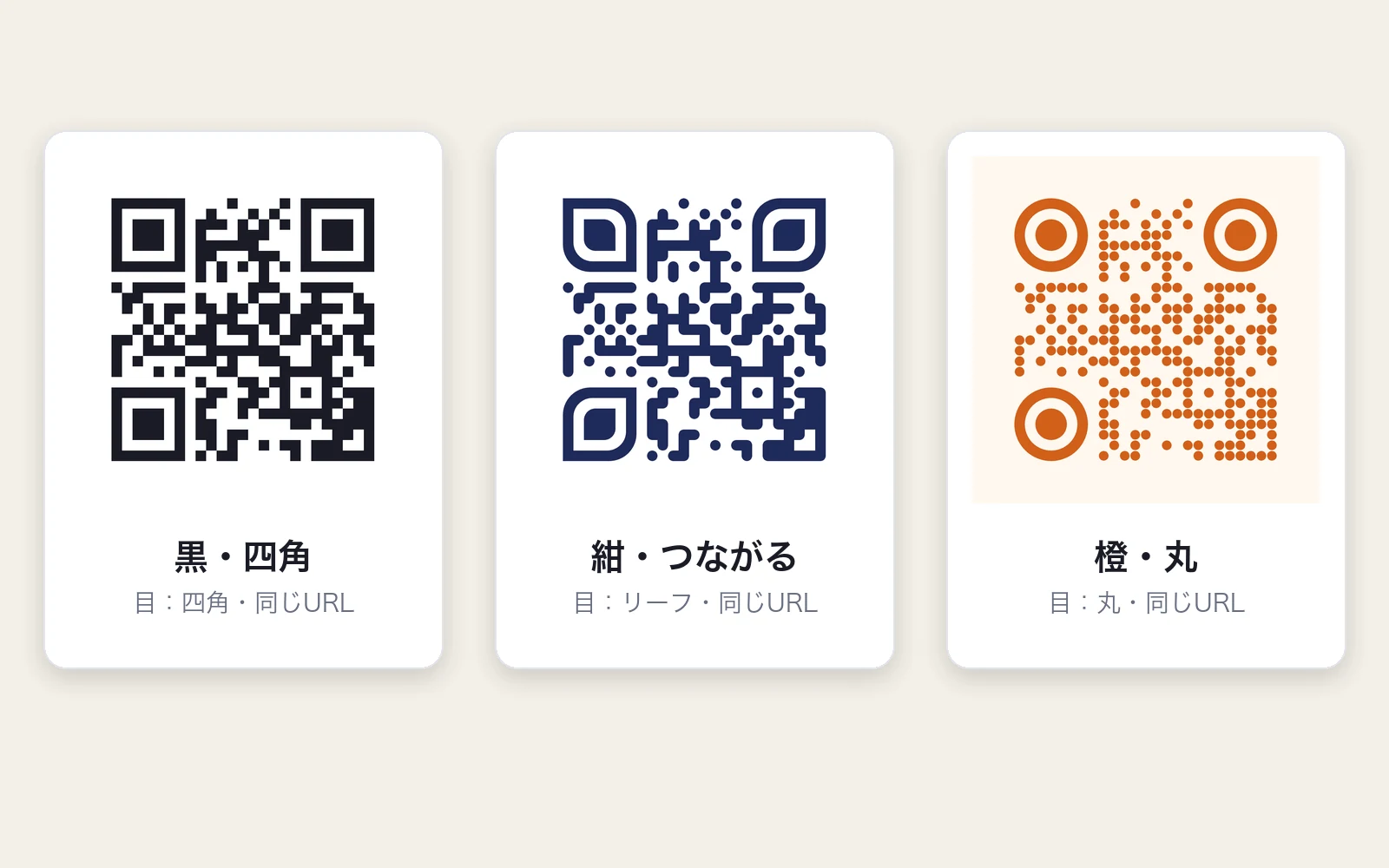
黒一色でなくても読み取れます。名刺やチラシの配色に合わせてドットの色を選び、やわらかく見せたいときは丸や角丸、つながる形に。3隅の「目」も角丸・丸・リーフ・くびれなどから選べます。ドットは濃く、背景は薄く。この関係を守っていれば、紺でも深緑でもオレンジでも、スマホのカメラはそのまま読みます。
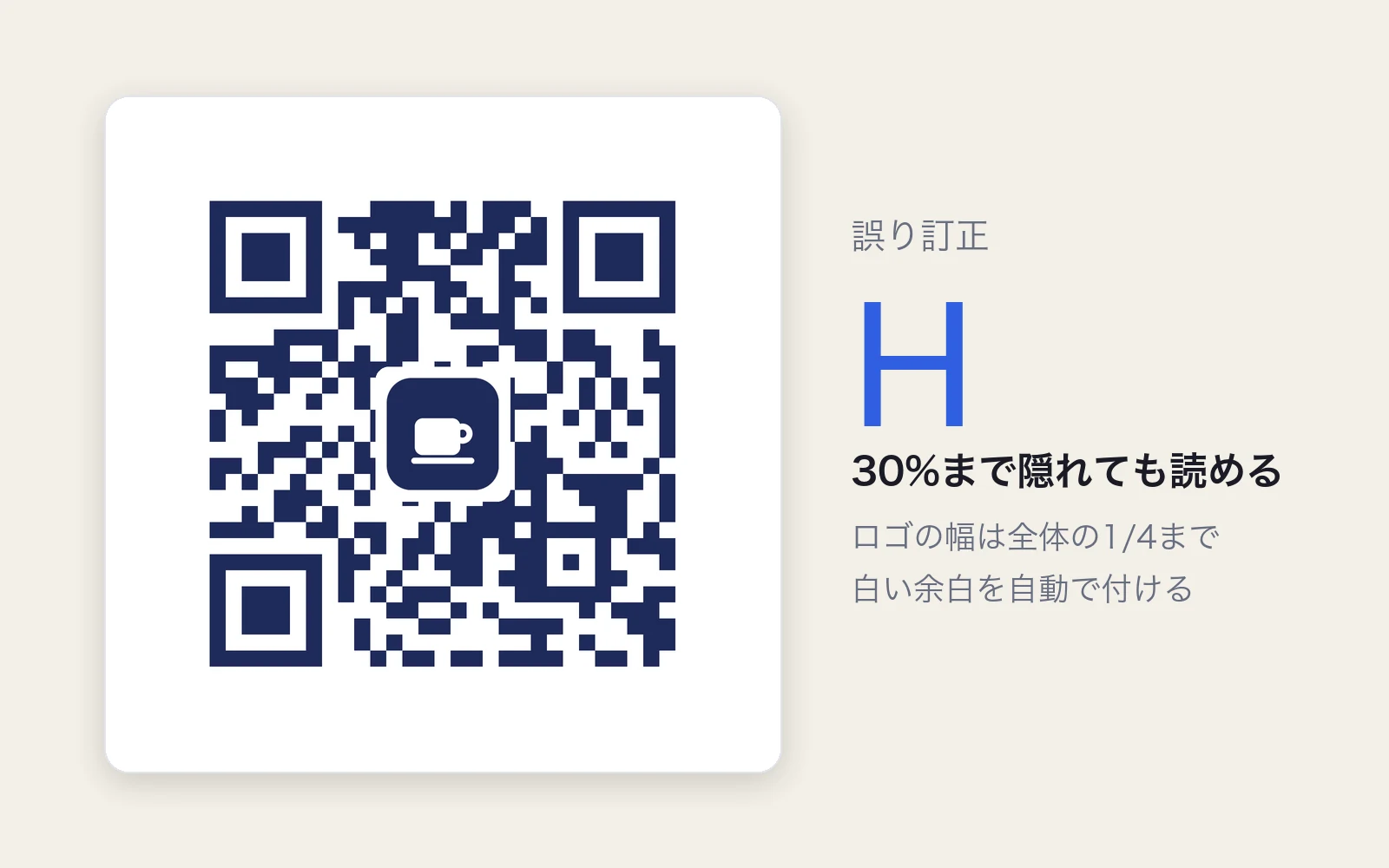
画像を1枚選ぶと、中央に余白付きで重なり、誤り訂正を最も強いHに切り替えます。ロゴはコード部分の約5分の1幅に抑え、重ねた後の画像をブラウザ内で読み取り確認します。入力した内容と一致した場合にだけ保存できます。印刷後も実際の端末で確認してください。
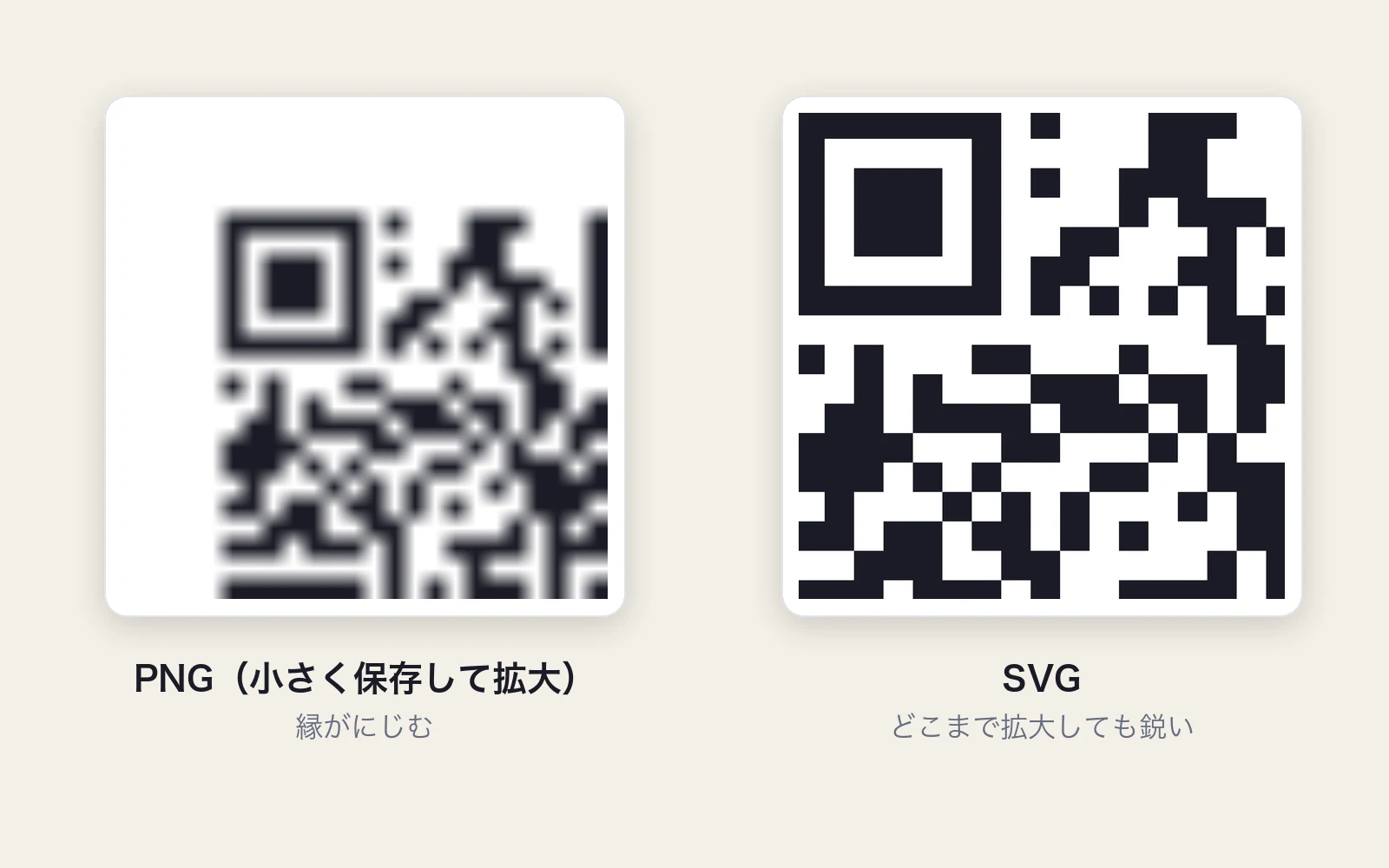
PNGは256から2048pxまで選べて、SNSの投稿や資料にそのまま貼れます。SVGは線の情報で保存するので、ポスターの大きさに拡大しても縁がにじみません。Illustratorや他のデザインソフトに貼って、色をあとから変えることもできます。
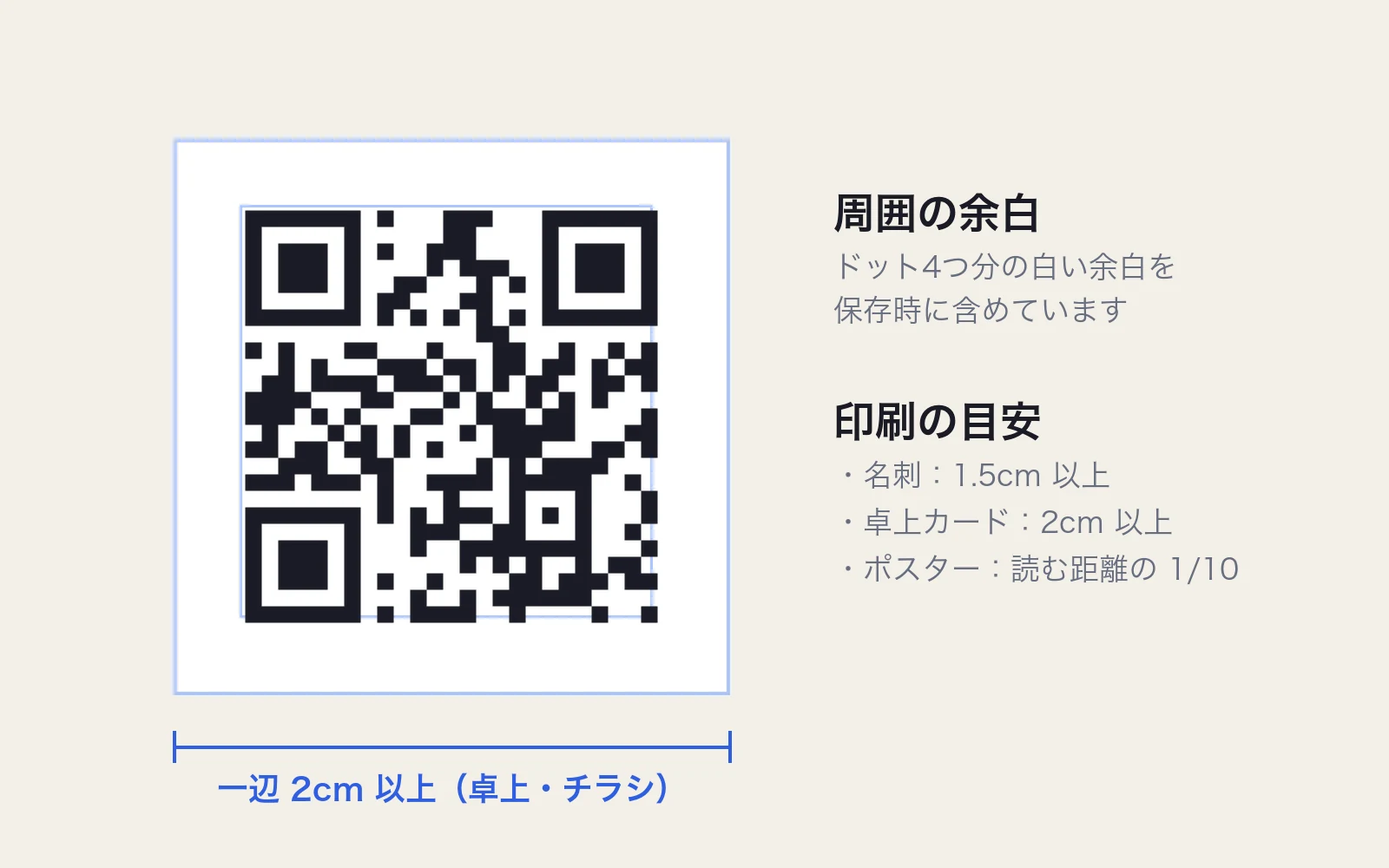
QRコードの周りには、ドット4つ分の白い余白が要ります。このページで保存した画像には、その余白が最初から入っています。印刷するときは、名刺なら一辺1.5cm以上、卓上カードなら2cm以上、ポスターなら読む距離の10分の1を目安にすると、たいていのスマホで読めます。
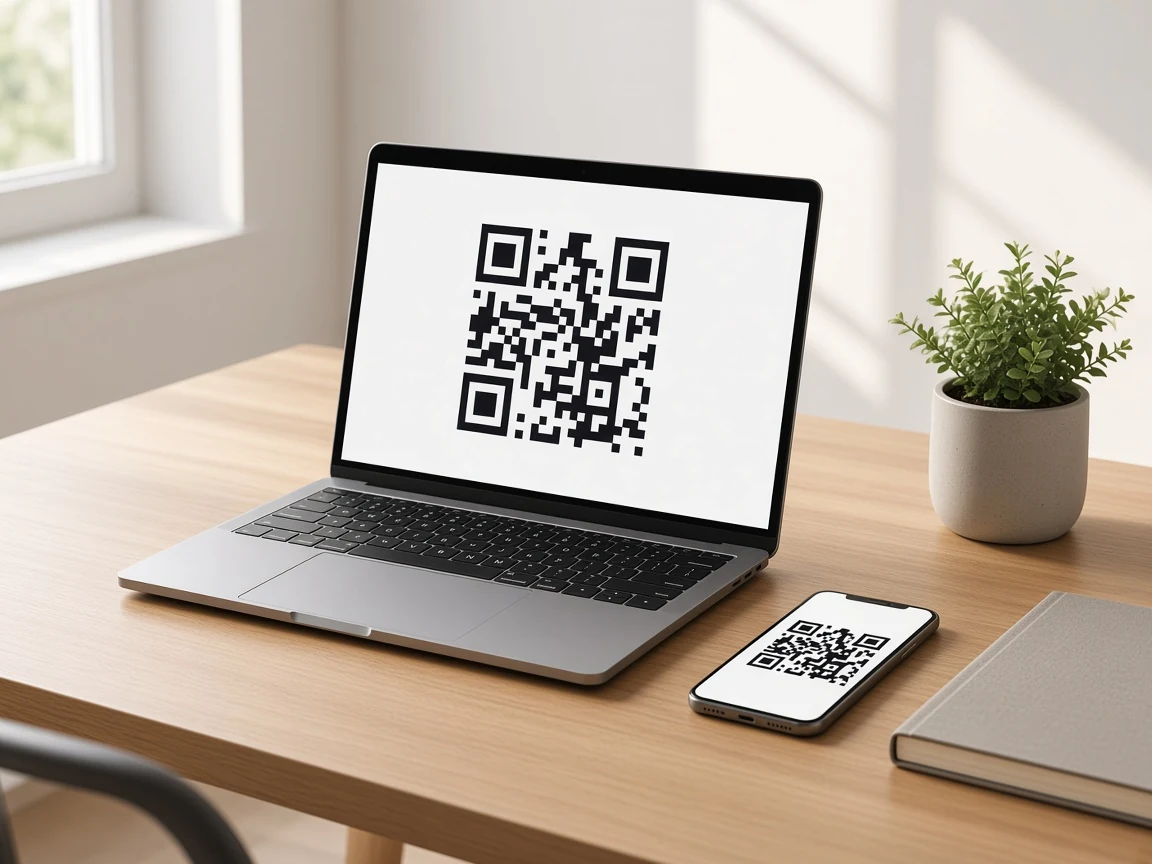
QRコードの計算と描画は、このページを開いたブラウザの中で行います。URLもWi‑Fiのパスワードも連絡先も、サーバーに送らず、保存もしません。登録は不要で、作ったQRコードはこのページとは無関係に、印刷物の中で動き続けます。有効期限はありません。
比較
「QRコード作成」で検索すると、無料をうたうサイトが並びます。ただ、ダウンロードの直前にログインを求めるもの、セルの倍率やバージョン番号を自分で選ばせるもの、サーバーに内容を送って生成するものが混ざっています。
中身は、読み取ったスマホに何をさせるかです。URLならページを開き、Wi‑Fiなら接続し、連絡先なら登録画面を出します。このページでは6つのタイプを切り替えるだけで、それぞれの形式に合わせてQRコードを組み立てます。文章をそのまま入れるテキストも選べますが、リンクとして開かせたいならURLを選んでください。
見た目は、ドットの色、背景色、ドットの形、中央のロゴで決まります。読み取りやすさを保つ条件は1つで、ドットが濃く背景が薄いこと。それさえ守れば、名刺やチラシの配色に合わせて自由に変えられます。ロゴを置くと、隠れた分を補うために誤り訂正を自動でHに上げます。
大きさは、印刷したときの一辺です。周囲の白い余白は保存時に含めてあるので、名刺なら1.5cm以上、卓上なら2cm以上を目安にしてください。画面やSNSにはPNG、印刷所への入稿やポスターにはSVGが向いています。作成したQRコードは静的で、中身はドットの模様そのものに入っています。通常は有効期限がなく、あとからURLだけを差し替えることもできないので、印刷前に一度スマホで読んで確認してください。
利用者の声
ペルソナ例です。実在レビューの集計ではありません。
メニューのページをURLで入れて、店のロゴを中央に置きました。誤り訂正が勝手にHになるので、設定を調べずに済みました。卓上カードに刷った後も、座ったままのお客さんが問題なく読めています。
連絡先タイプで姓名と会社と電話を入れて、SVGで保存しました。印刷所に出すIllustratorのデータにそのまま置けて、名刺の紺に合わせてドットの色も先に変えておけたのが助かりました。
Wi‑Fiのパスワードを他のサイトに入力するのが気になっていました。ここは端末の中で作ると書いてあったので使っています。ゲストは読むだけでつながり、パスワードを聞かれることが無くなりました。
申し込みフォームのURLを入れて、2048pxのPNGで保存しました。A2のポスターに大きく載せても縁がぼやけません。誤り訂正をQにしておいたので、画鋲で角が隠れても読めました。
背景を透過にして、クリーム色のチラシの上に直接置きました。白い四角が浮かないので、デザインの中に収まります。ドットの色をチラシの文字色と同じにしても、スマホで普通に読めました。
会議資料に共有フォルダのURLを載せるのに使っています。登録なしで、画像をコピーしてスライドに貼るだけ。ログインを求められないので、急いでいるときに別の画面へ飛ばされないのがいいです。
よくある質問
無料の範囲、有効期限、商用利用、印刷の大きさ、形やロゴの影響、読み取れないときの直し方まで。このページでできることと、できないことをまとめました。
無料で、登録も不要です。QRコードの計算と描画は、このページを開いたブラウザの中で行うため、Gazoulabのクレジットも消費しません。PNGとSVGの保存、画像のコピー、ロゴ入りや透過背景も、すべてこのページの中でそのまま使えます。ダウンロードの直前にログイン画面へ移ることはありません。枚数の制限もないので、名刺用、チラシ用、Wi‑Fi用と、必要なだけ作って保存してください。
通常はありません。このページで作るのは静的なQRコードで、URLや連絡先などの内容は、ドットの模様そのものに書き込まれています。読み取るスマホは模様から直接内容を取り出すので、このページやGazoulabのサーバーを経由せず、保存した画像は印刷物の中でこのサービスとは無関係に動き続けます。ただし、URLの先にあるページが無くなれば、QRコードを読んでも開けなくなります。
できます。名刺、チラシ、メニュー、ポスター、商品パッケージ、店頭のPOP、会社案内、展示会の配布物など、営利目的の印刷物やデジタル資料にそのまま使えます。枚数や部数の制限もありません。なお、印刷物に「QRコード」という言葉を文字で書く場合は、「QRコードは株式会社デンソーウェーブの登録商標です」と小さく添えるのが一般的です。画像だけを置いて、文字で「QRコード」と書かないなら、その表記は要りません。
されません。このページは、入力された内容をサーバーに送らずに、ブラウザの中だけでQRコードを組み立てて描画します。Wi‑Fiのパスワードも、連絡先の電話番号も、中央に置いたロゴの画像も、この端末の外には出ません。ページを閉じれば、入力した内容は残りません。作成履歴を保存する機能もないため、あとで同じQRコードが必要なときは、保存した画像を使うか、同じ内容をもう一度入力してください。同じ内容と同じ設定なら、同じ模様が出ます。
変えられません。内容はドットの模様に直接書き込まれているので、URLを変えると模様も変わり、新しいQRコードとして作り直すことになります。印刷前に、リンク先が正しいか、スマホのカメラで一度読んで確かめてください。あとから差し替える可能性が高い場合は、自分で管理しているサイトの短い固定URLをQRコードにして、そのページ側で転送先を変える方法があります。読み取り回数を数える機能は含まれていません。
名刺なら一辺1.5cm以上、卓上のカードやチラシなら2cm以上を目安にしてください。壁のポスターのように離れて読む場合は、読む距離の10分の1程度の一辺があると安心です。1m離れて読むなら10cmです。URLが長いほどドットが細かくなるので、その分だけ大きく刷る必要があります。保存した画像には、周囲の白い余白(クワイエットゾーン)がドット4つ分含まれています。この余白を切り落としたり、枠線を接するように置いたりすると読み取りにくくなるので、そのまま使ってください。印刷用にはPNGの1024px以上か、SVGを選びます。
ドットを濃く、背景を明るくしてください。このページでは色の差と生成画像の読み取りをブラウザ内で確認し、確認できない設定ではダウンロードできません。薄いドット、反転配色、色の差が小さい組み合わせは避けてください。透明背景は白地で確認します。実際に置くチラシの色や模様によって読み取りやすさが変わるため、配置後もスマホのカメラで確認してください。
形を変えるたびに、実際の生成画像をブラウザ内で読み取り、入力した内容と一致するか確認します。PNG・SVGの保存やコピーでも、出力する画像を再確認します。確認できない組み合わせでは保存できません。読み取りやすさは入力の長さ、形、色、サイズによって変わります。小さな印刷や細かいコードでは、標準の四角を選ぶかサイズを上げてください。ブラウザ内の確認は、あらゆるスマホや印刷条件での読み取りを保証するものではありません。
ロゴを追加すると誤り訂正をHに固定し、大きさをコード部分の約5分の1幅に抑えます。Hの約30%という数値はデータの復元能力の目安で、画像の30%を自由に隠してよいという意味ではありません。ロゴを重ねた後の画像も読み取り確認し、入力内容と一致しない場合は保存できません。その場合はロゴを外すか、標準の形や大きな出力サイズに変更してください。ロゴは端末内だけで処理し、画像に埋め込んで保存します。印刷後は使用するスマホでも確認してください。
ネットワーク名(SSID)、パスワード、暗号化の種類の3つです。暗号化は、家庭や店舗のルーターの多くがWPA / WPA2 / WPA3なので、分からなければそのままで構いません。ルーター側でSSIDを隠している場合だけ、ステルスのチェックをオンにします。読み取ると、iPhoneでもAndroidでも接続の確認が出て、パスワードを打たずにつながります。レジ横のカードや客室の案内に向いています。パスワードを含むため、不特定多数に配る印刷物には、来店者だけが見られる場所に置くことをおすすめします。
画面で使うならPNG、印刷や入稿ならSVGです。PNGは256、512、1024、2048pxから選べ、SNSの投稿、スライド、Webページにそのまま貼れます。SVGは線の情報として保存するので、ポスターの大きさに拡大しても縁がにじまず、Illustratorなどのデザインソフトに読み込んで色を変えることもできます。印刷所に出すデータにはSVGを、手元のプリンターで刷るならPNGの1024px以上を選んでください。背景の透過は、PNGとSVGの両方で有効です。
作れます。アプリの入手は不要で、スマホやタブレットのブラウザでこのページを開くだけです。入力欄とプレビューは縦に並び、PNGは端末に保存できます。保存先はブラウザや端末の設定によって異なります。中央のロゴには、カメラロールの画像をそのまま選べます。保存した画像は、そのままLINEやメールで送ったり、印刷の注文に添えたりできます。作ったQRコードを自分のスマホで読み取って確かめたいときは、画像を保存してから別の端末で読むか、パソコンの画面に表示してスマホで読んでください。
まず、印刷したときの一辺が小さすぎないか、周囲の白い余白を切り落としていないかを確かめてください。次に、ドットと背景の色の差が足りているか、反転の配色になっていないかを見ます。ロゴが大きすぎる場合は、ロゴを外すか小さい画像に替えると読めるようになります。URLがとても長いときはドットが細かくなるので、短いURLに置き換えるか、印刷サイズを上げてください。光沢紙やラミネートの反射、画面の明るさ不足でも読めないことがあります。設定を変えたら、保存の前に画面上でカメラをかざして確かめるのが確実です。
このページでは数えられません。静的なQRコードは、読み取ったスマホが直接リンク先を開くため、途中に数える場所がないからです。回数を知りたいときは、URLの末尾に「?utm_source=qr&utm_medium=flyer」のような目印を付けてQRコードにし、リンク先のアクセス解析で、その目印の付いた訪問を数える方法が一般的です。チラシ用とポスター用で目印を変えておくと、どちらから来たかも分かります。目印を付けたURLは長くなるので、印刷の一辺を少し大きめにしてください。
バーコードは縦の線の並びで、入るのは数字が中心で、商品番号のような短い情報に向いています。QRコードは縦横にドットを並べた二次元の模様で、URLや日本語の文章、Wi‑Fiの設定、連絡先のような長い情報が入り、スマホのカメラで読めます。一部が隠れても復元できる仕組みがあるのもQRコードの特徴で、このページで色やロゴを変えられるのはそのためです。QRコードは株式会社デンソーウェーブが開発し、仕様は公開されているため、誰でも作成して使えます。
無料・登録不要。有効期限なし。名刺にもチラシにも使えるQRコードを、いまこのページで作れます。