
Step 1
文章からか、写真からか選ぶ
頭の中のイメージを形にするなら「テキストから画像」。手元の写真をイラストにしたいなら「画像から画像」にして、jpg / png / webp を1枚上げます。ペットでも料理でも風景でも、同じフォームで進みます。
使い方
モードと画風を選び、文章を書くか写真を1枚アップロードします。ログインすると、このページのフォームから生成できます。
頭の中のイメージを形にするなら「テキストから画像」。手元の写真をイラストにしたいなら「画像から画像」にして、jpg / png / webp を1枚上げます。ペットでも料理でも風景でも、同じフォームで進みます。
アニメ風、ピクセルアート、レトロ、リアル、水彩、線画、かわいい、漫画風、フラット、色鉛筆・絵本風の10枚から1つ押します。あとは「窓辺で丸くなる三毛猫、観葉植物」のように、被写体と場所を読点で区切って並べるだけ。写真モードなら、スタイルを選ぶだけで文章は空でもかまいません。
文章から作るなら、アイコンは1:1、ブログのアイキャッチは16:9、縦の投稿は9:16。写真から作るときは、参考画像に合わせて比率が決まります。1枚目が思った方向と違えば、スタイルだけ、場所だけを変えて出し直してください。2〜3枚で寄っていきます。
活用シーン
素材サイトで探しても、自分のキャラクターや自分の店の一皿は見つかりません。欲しい場面を日本語で書いてスタイルを押せば、アイコンの顔まわりから物語の見せ場、季節のあいさつ、メニューの絵まで、使い道に合った1枚をその場で作れます。
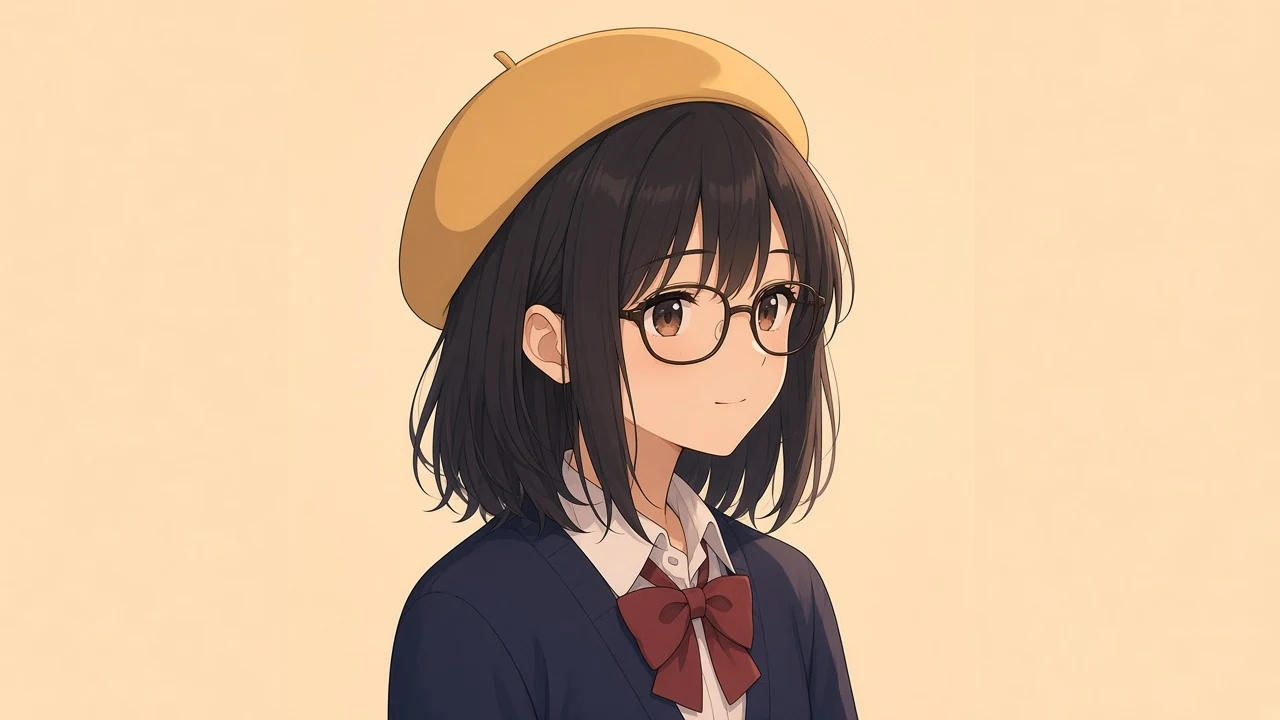
「ベレー帽の女の子、バストアップ、やわらかいアニメ風」のように書くだけで、正方形のアイコン向きの1枚が出ます。写真をそのまま使いたくない人も、服の色や小物を自分で決めて、自分らしい1枚にできます。
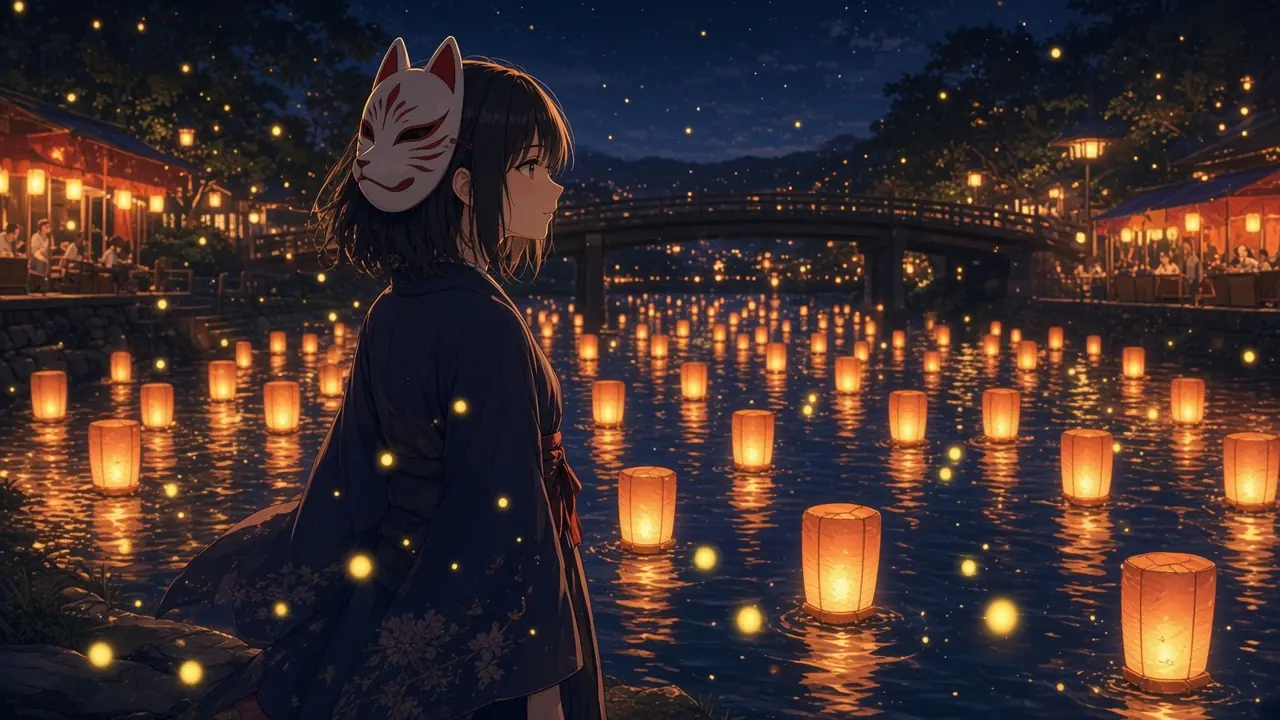
アニメ風を選んで「狐のお面を頭につけた着物の少女、灯籠の流れる夜の川、蛍」。小説や創作のキャラクターの見せ場を、描けなくても1枚にできます。髪型、服の色、持ち物を毎回同じ言葉で書けば、別の場面でも同じ子の方向にそろいます。
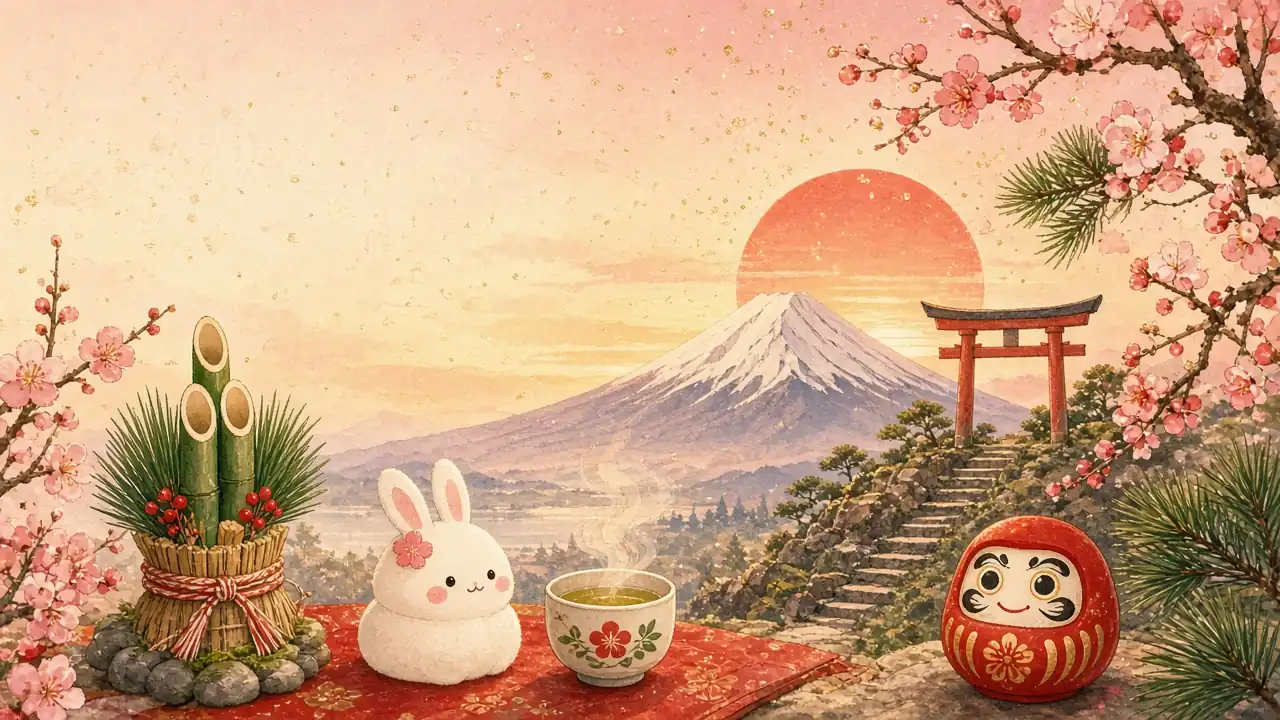
かわいいを選んで「富士山と初日の出、鳥居、門松とだるま、梅、左上に空を広く」。家族や友人、お店のお客さんに送る1枚を、既製のテンプレートではなく自分の構図で作れます。桜、紫陽花、花火と、季節ごとに同じ書き方で続けられます。
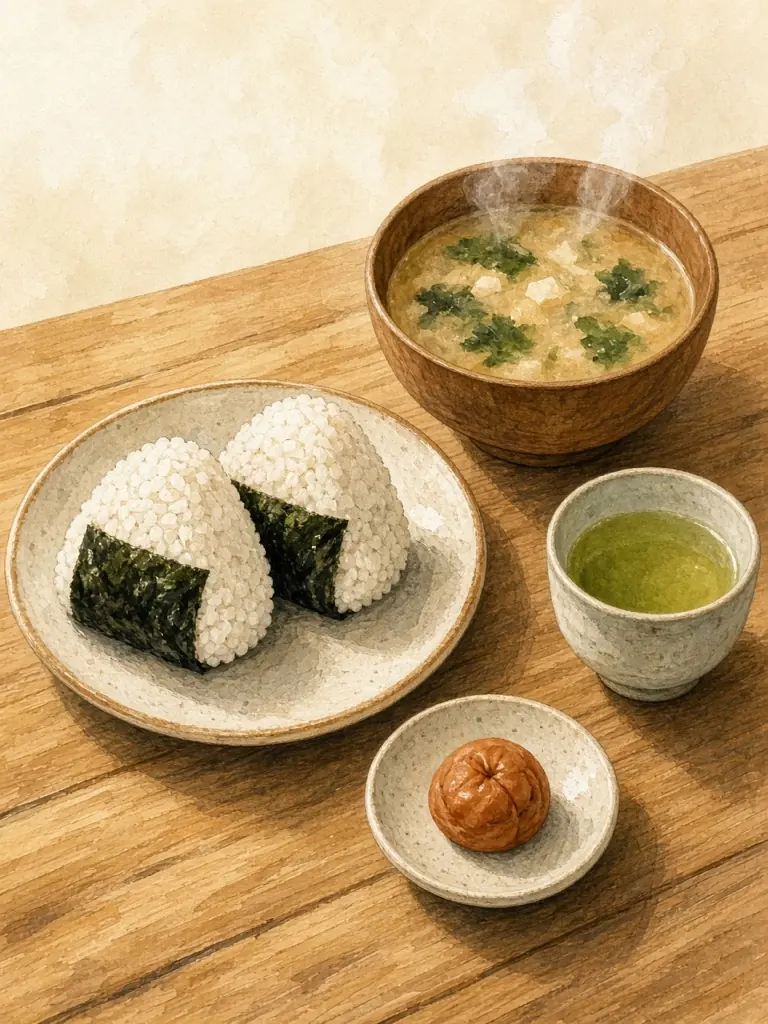
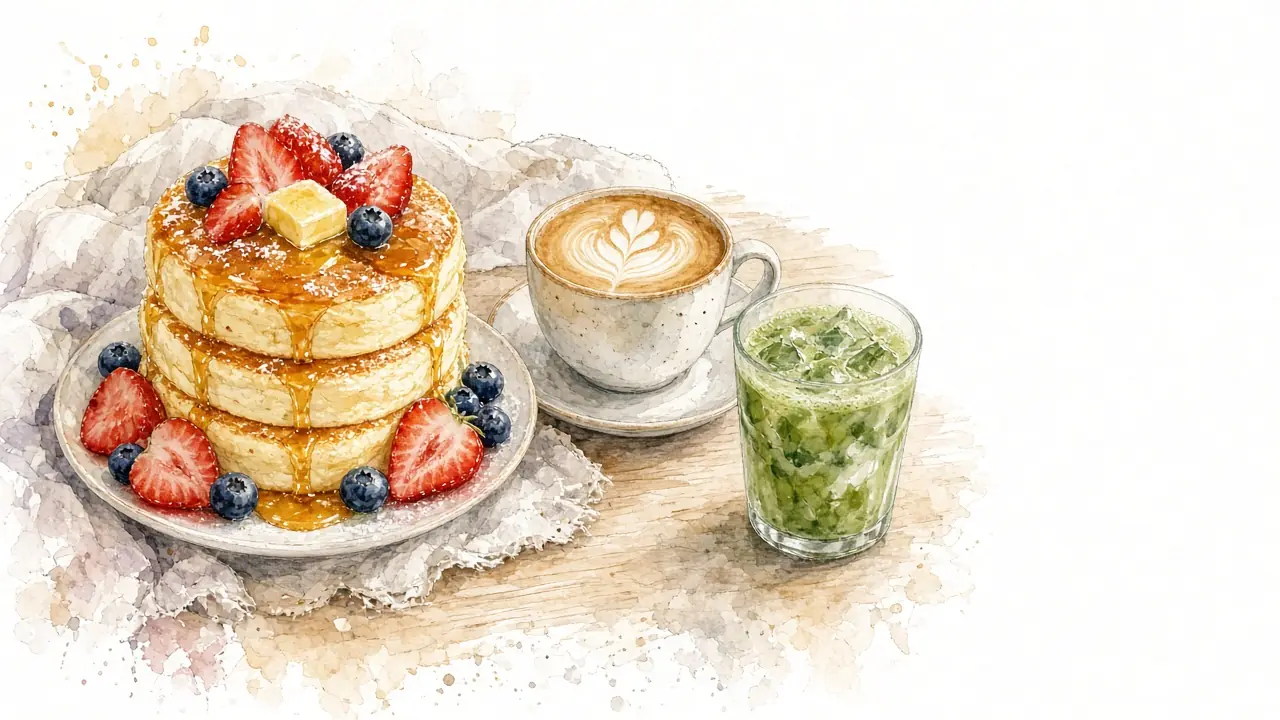
水彩を選んで「スフレパンケーキにバターとメープル、いちご、カフェラテと抹茶、右に余白」。素材サイトには載っていない自分の店の看板メニューを、紙のメニューや店頭POP、SNSの告知に使える絵にできます。写真を上げて「画像から画像」で描き起こす方法もあります。
特徴
英語に直す必要はありません。10種類の画風から1つ選び、日本語の短い文章でイメージを伝えます。写真を上げれば同じ構図のイラストに、文章だけならゼロから1枚に。
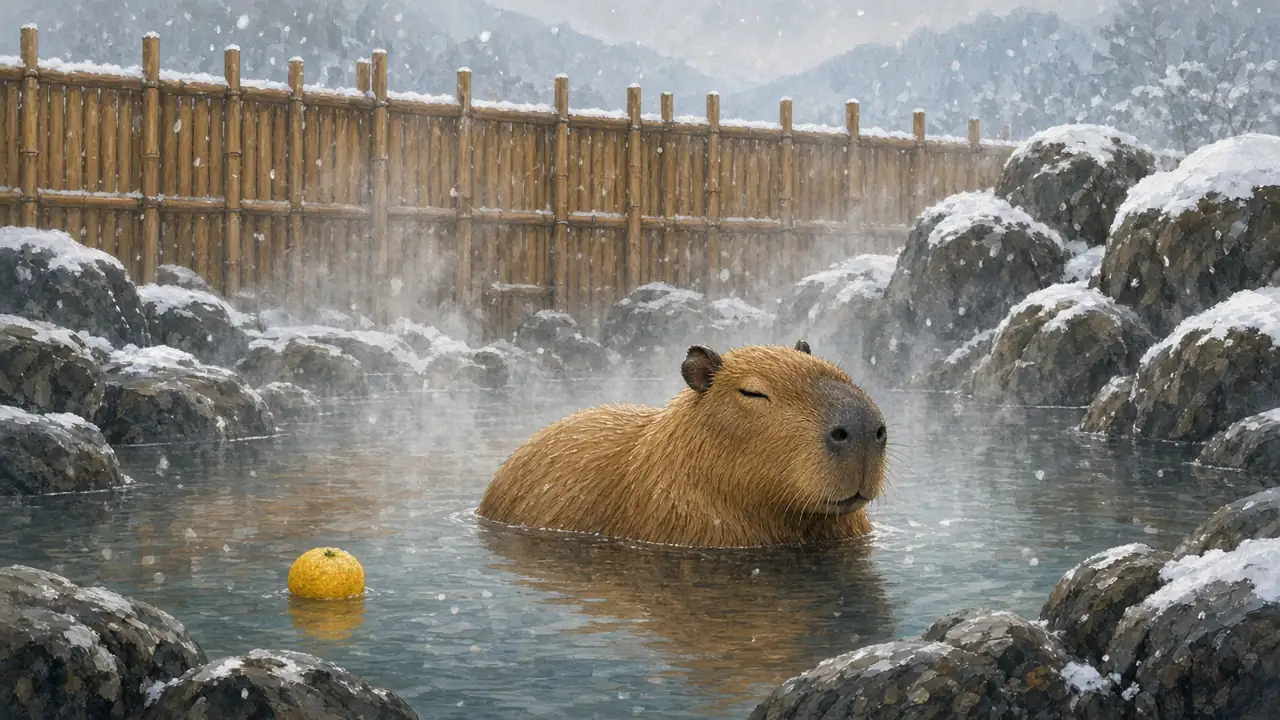
「露天風呂につかるカピバラ、湯気、雪」。読点で区切った日本語の語の並びで十分で、英語に翻訳する手間はありません。画風はスタイルで選んであるので、長い文章より、被写体、場所、光や季節を短く並べたほうが、狙った方向にそろいます。
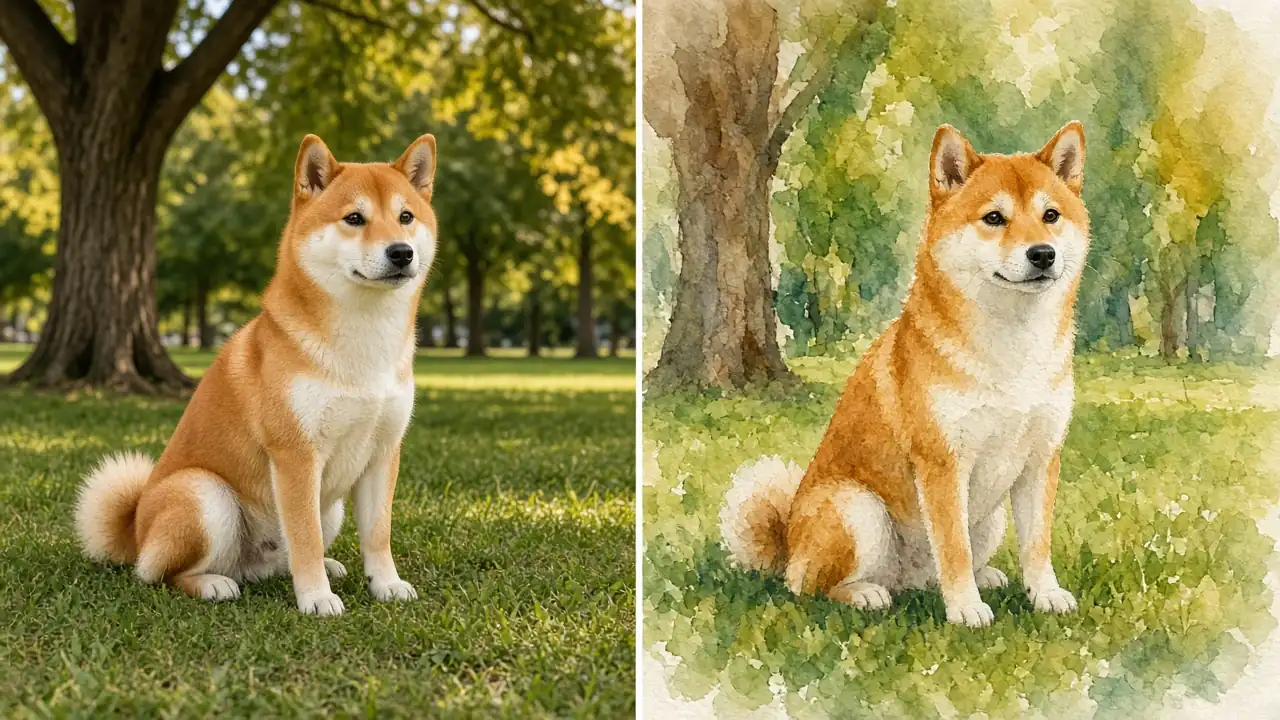
「画像から画像」に jpg / png / webp を1枚上げると、立ち位置や背景の配置、服や毛の色のまとまりを残したまま、画風だけがイラストに変わります。元の写真と並べて投稿する使い方が、いちばん違いが伝わります。
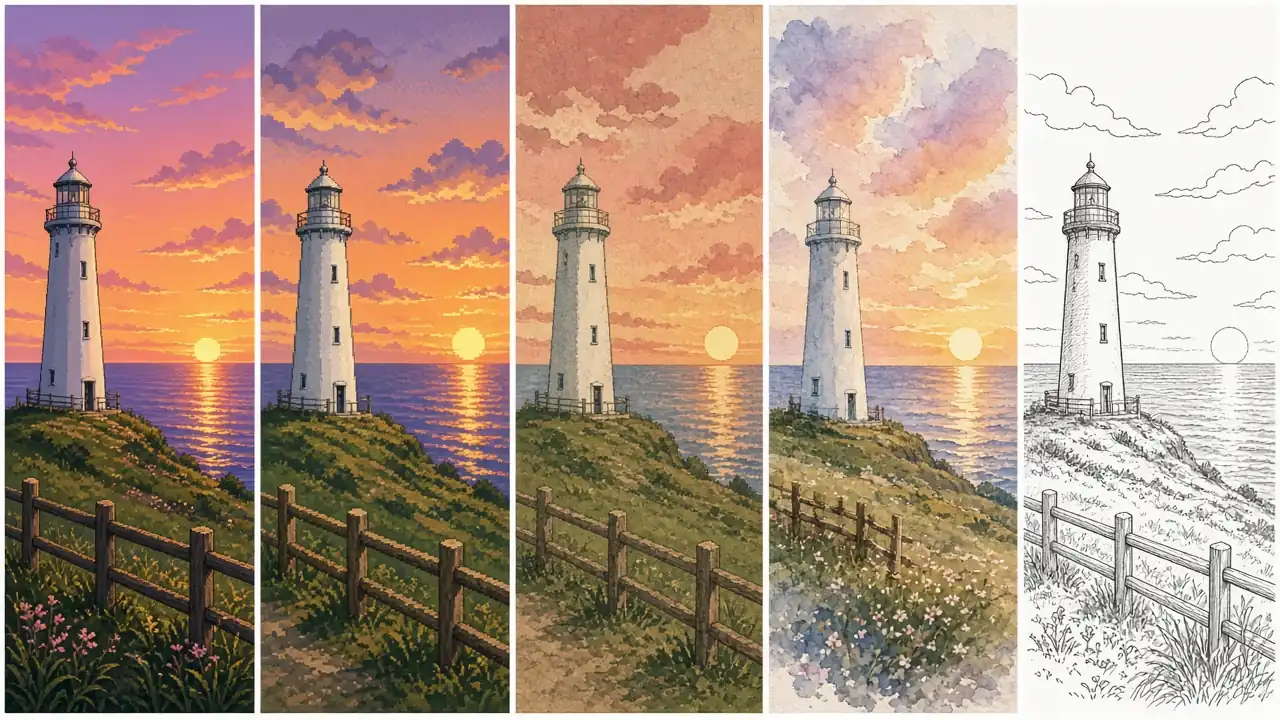
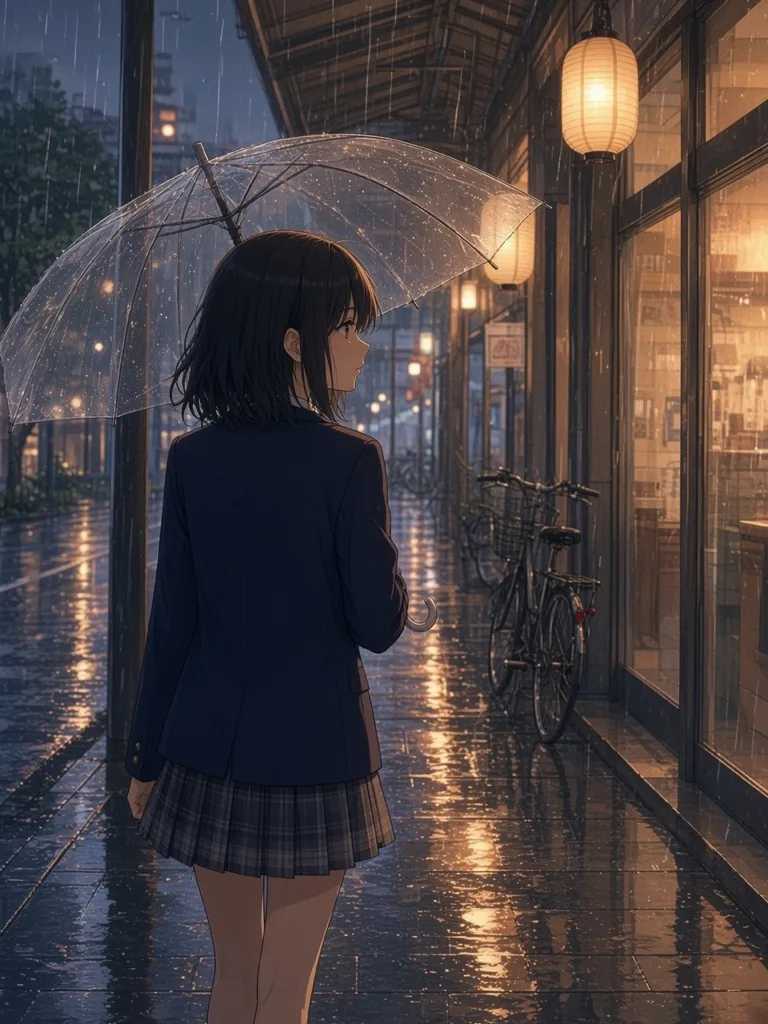
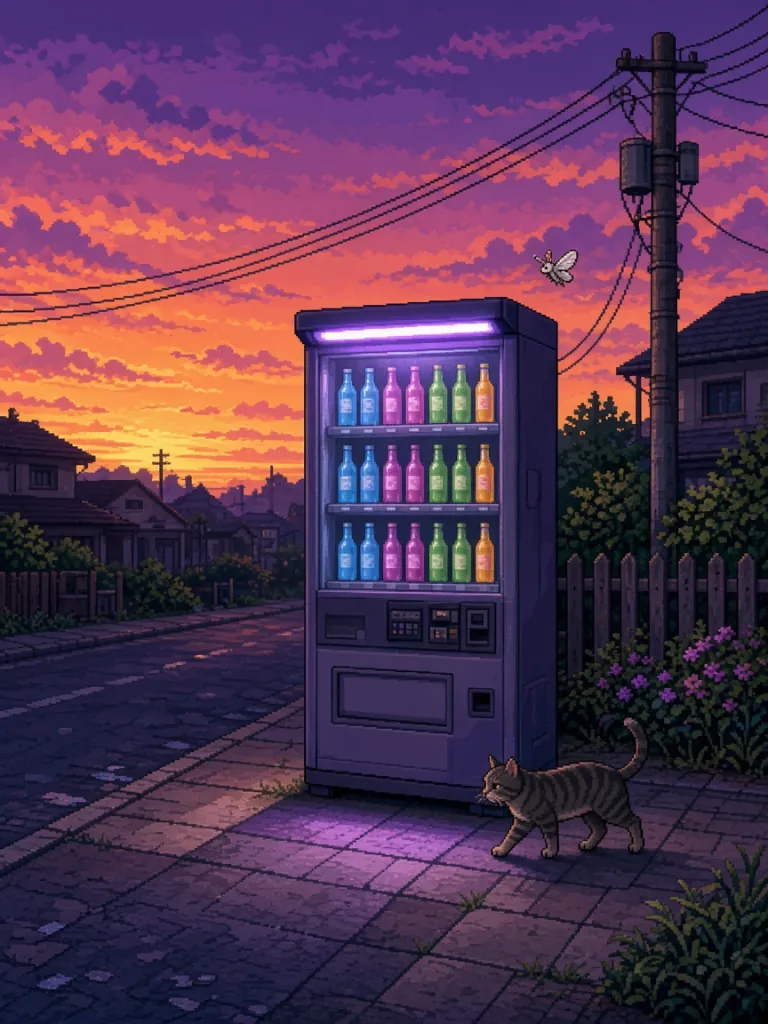
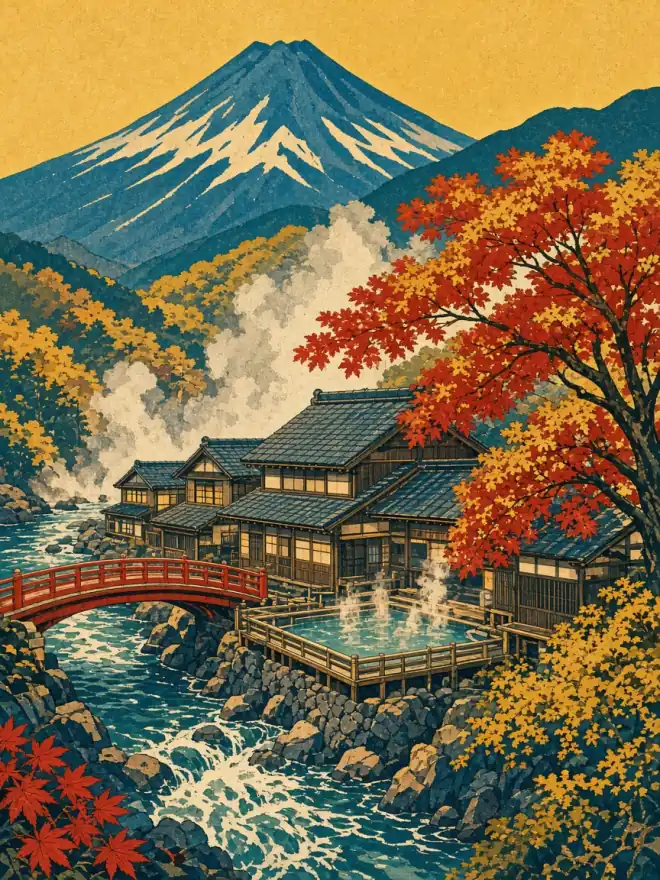
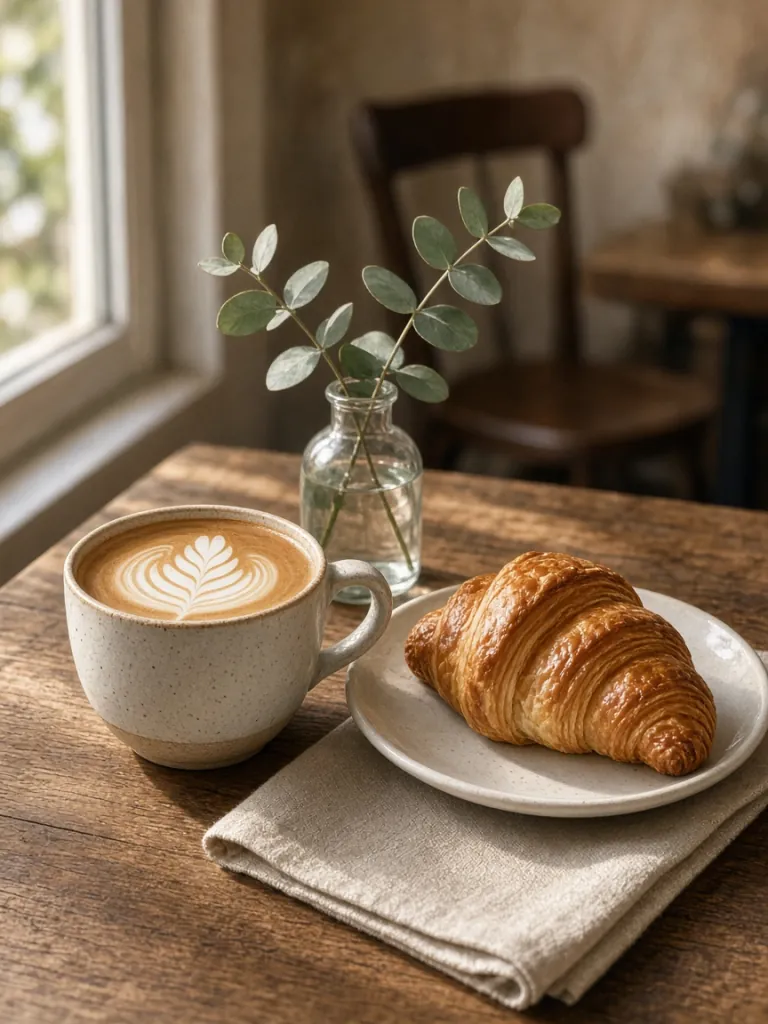
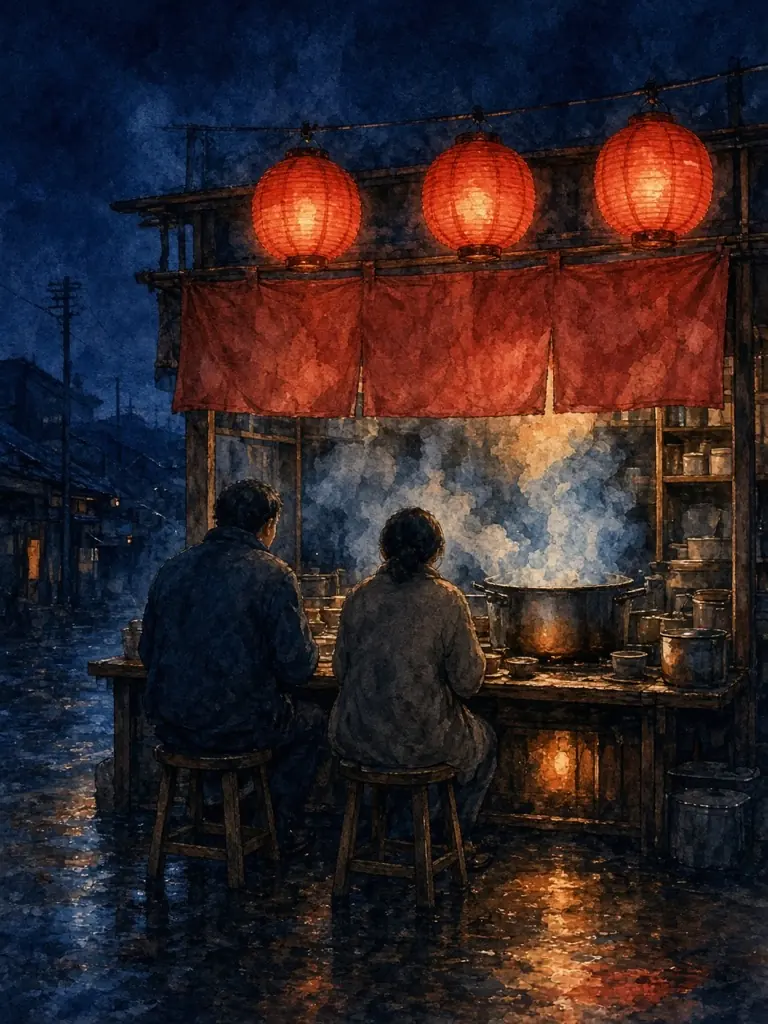
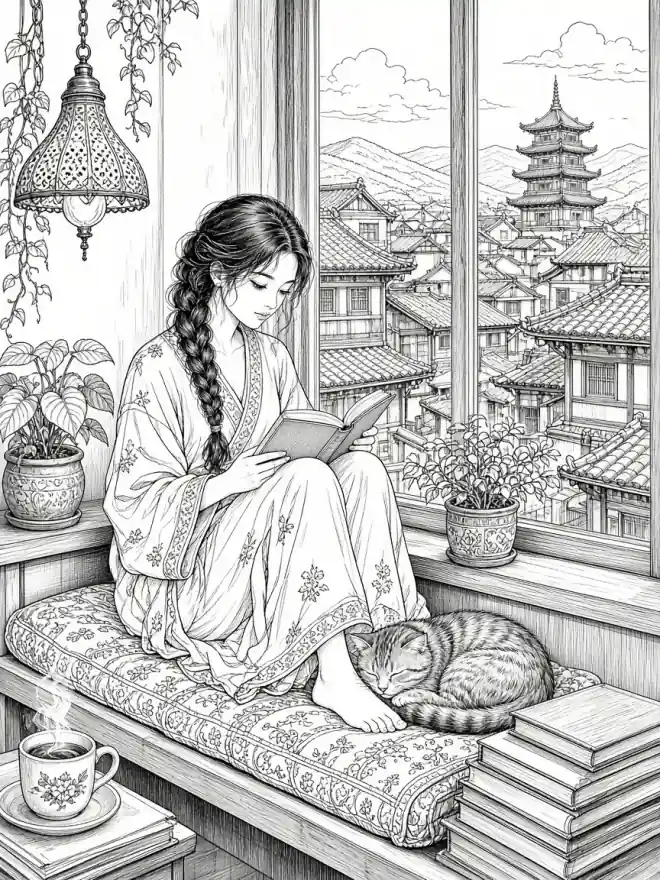
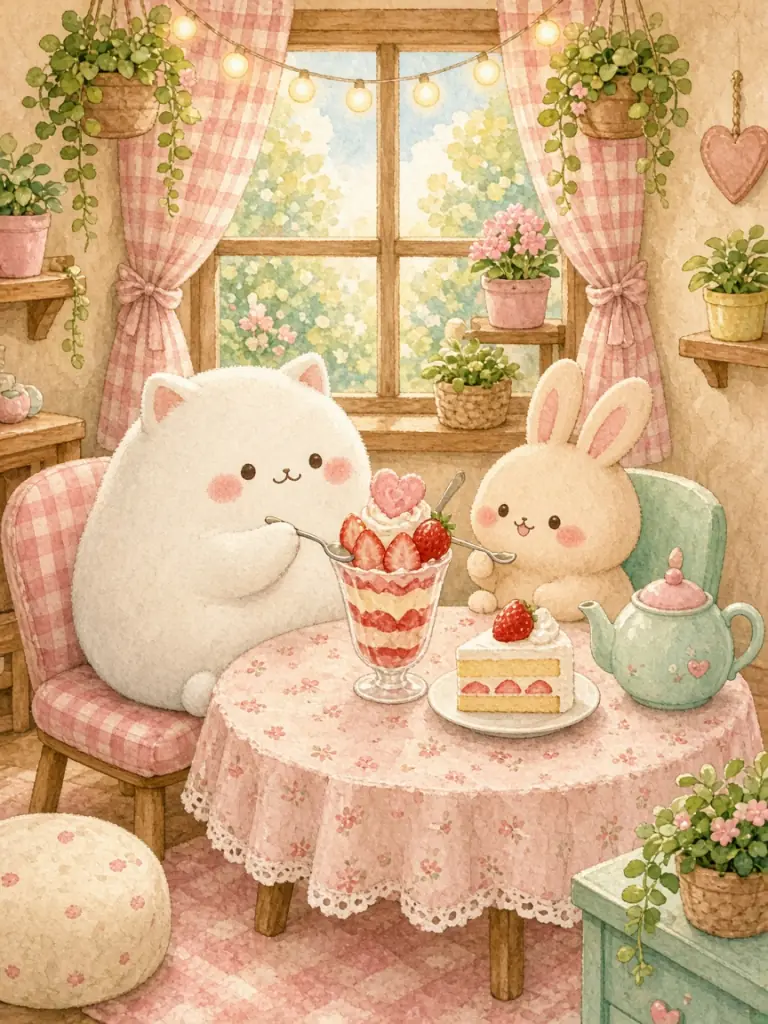
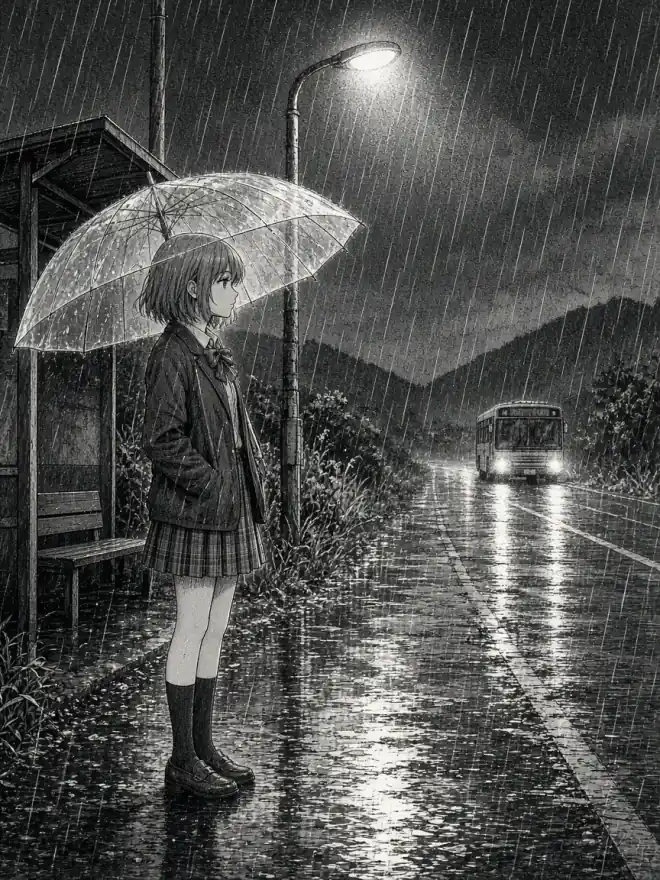
「岬の灯台、夕方」の一文はそのままで、アニメ風なら輪郭がはっきり、ピクセルアートなら四角いドット、レトロならざらついた印刷、水彩ならにじみ、線画なら黒い線だけ。ほかにリアル、かわいい、漫画風、フラット、色鉛筆・絵本風があり、押し替えて出し直すだけで見比べられます。
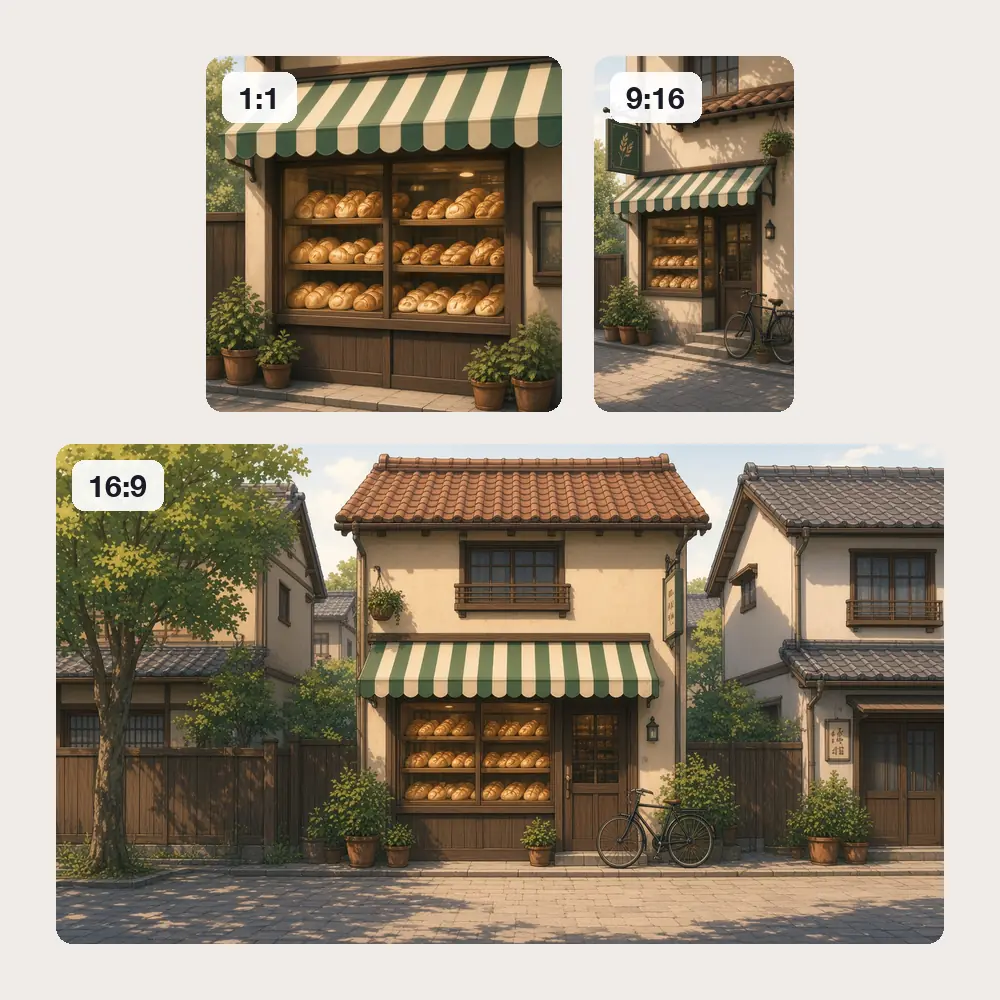
同じパン屋の絵でも、1:1なら店先が大きく、9:16なら看板から足元まで、16:9なら通りごと入ります。使い道に合わせて生成の前に選ぶので、できた絵をあとから切り抜いて構図を崩すことがありません。
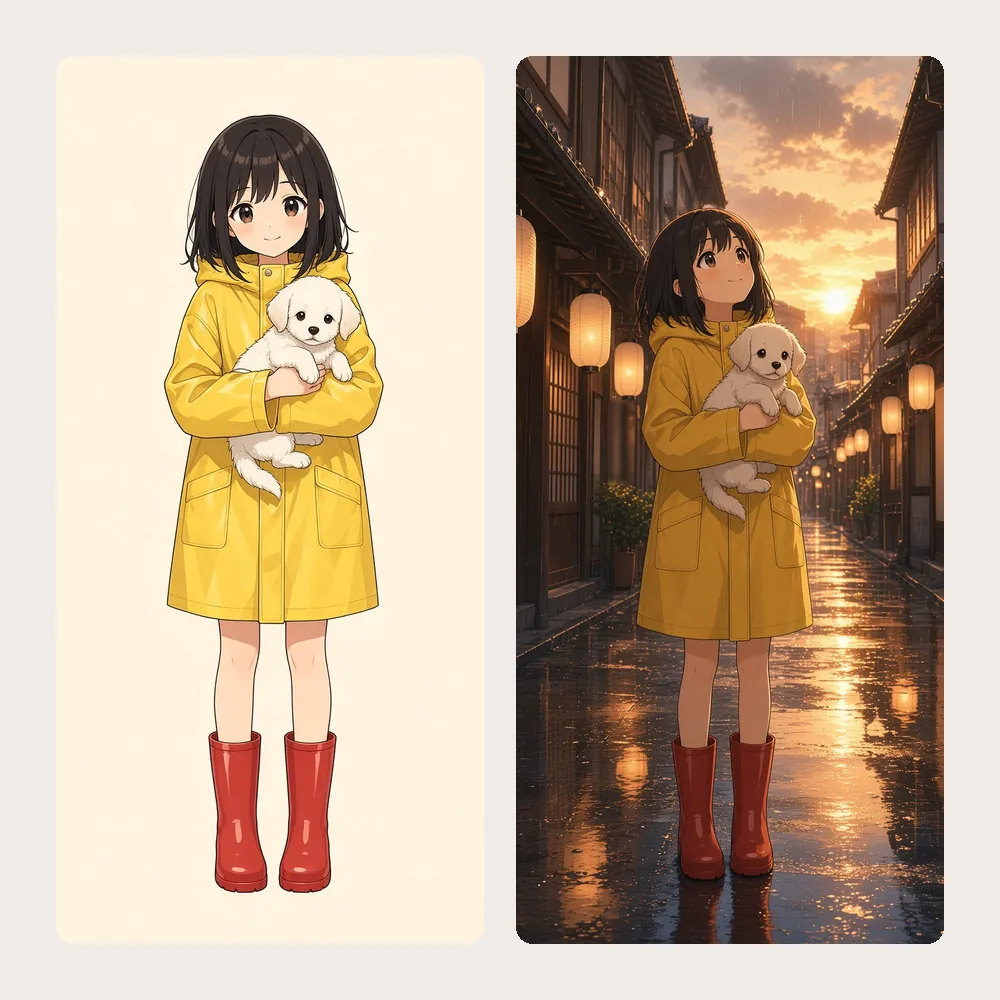
「黄色いレインコートの女の子と子犬」だけで出した1枚目は、背景のない立ち絵になります。そこに「雨上がりの商店街、水たまりの反射、夕方の光」と足して出し直すと、同じ子のまま場面が決まります。スタイルだけ、場所だけ、光だけと1つずつ変えて出し直すと、2〜3枚で狙いに寄ります。
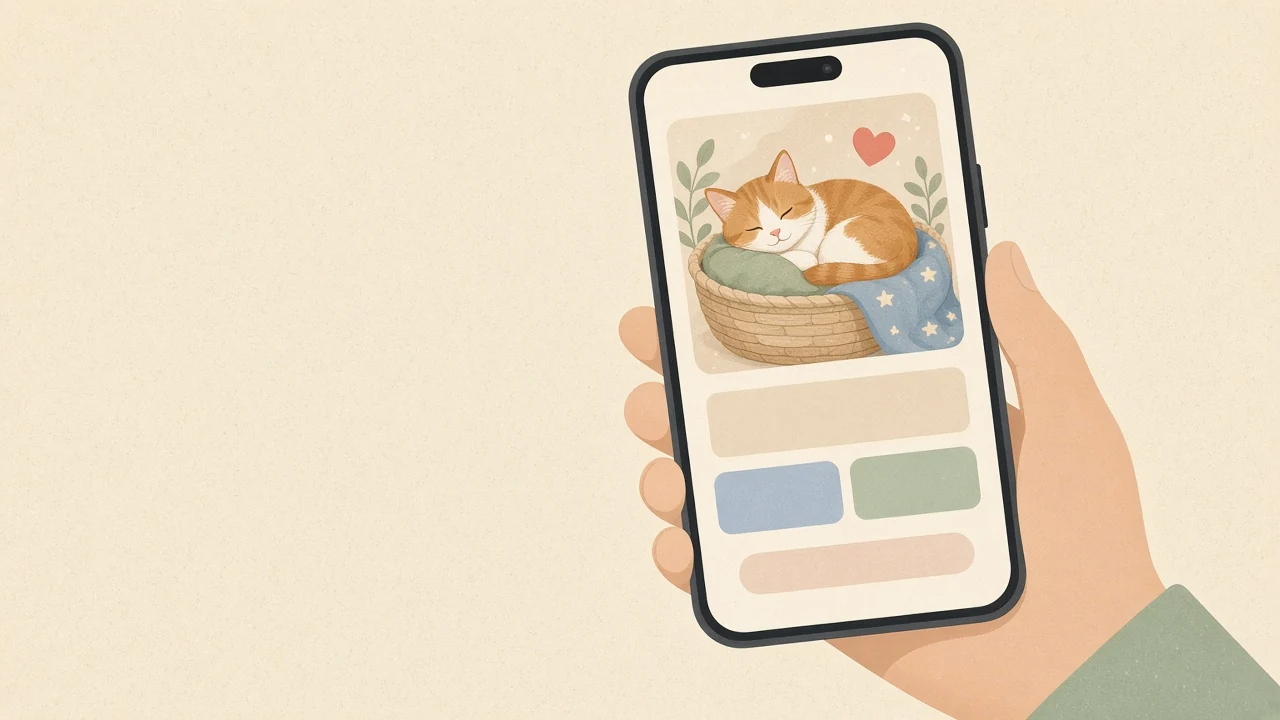
このページをスマホで開くだけで、同じフォームが使えます。カメラロールの写真をそのまま参考画像にして、できたイラストは端末に保存して投稿やアイコンに。パソコンでも同じ画面なので、移動中に出した1枚を家で書き直す、という使い方もできます。
比較
「AIイラスト」で検索すると、ツールを10個並べた記事、イラスト生成が機能の1つになっている編集ツール、アプリの配布ページが上に並びます。今すぐ1枚欲しい人は、どれも生成までの道のりが長くなりがちです。
AIイラスト生成は、日本語で書いた一文や手元の写真1枚から、人の手で描いたようなイラストを出す使い方です。このページでは、ゼロから起こす「テキストから画像」と、写真の構図を残して画風だけを変える「画像から画像」を同じフォームで切り替えます。どちらも出てくるのは静止画の1枚で、レイヤーに分かれたデータや、線だけを抜き出したファイルではありません。
画風は、アニメ風、ピクセルアート、レトロ・ビンテージ、リアル、水彩、線画、かわいい、漫画風、フラット、色鉛筆・絵本風の10スタイルから1つ押して決めます。プロンプトには被写体と場所、あれば光や季節を書くだけで、画風の言葉を考える必要はありません。思った方向と違えば、スタイルを押し替えるか、言葉を1つ足して出し直すのが近道です。
既存のアニメやゲームのキャラクター、実在の人物やイラストレーターの名前を入れて似せるページではありません。髪型、服の色、持ち物のように、自分で決めた見た目を書いて、オリジナルの1枚にしてください。投稿や商用に使うときは、契約中のプランの条件と、参考にした写真の権利を確認してください。
利用者の声
ペルソナ例です。実在レビューの集計ではありません。
水彩を選んで、記事ごとに「湖のほとりのテント、朝もや」のように場面だけ書いて16:9で出しています。素材サイトで30分探していた時間がなくなりました。文字を載せる側を「空を広く」と足せるのも助かります。
自分の写真をそのままアイコンにしたくなくて、ベレー帽と眼鏡だけ指定してバストアップを1:1で出しました。似すぎず、でも自分だと分かる塩梅がちょうどよく、3つのSNSで同じアイコンにそろえました。
投稿サイトに載せている小説の主人公を、アニメ風で「狐のお面、藍色の着物、灯籠の川」と書いて出しました。絵が描けなくても見せ場を1枚にできたのが嬉しい。髪型と服の色を毎回同じ言葉で書くと、別の場面でも同じ子に見えます。
公園で座っている犬の写真を上げて、スタイルで水彩を押しただけです。座っている場所と毛の色がそのまま残って、写真と並べて投稿したら、知り合いから同じものを作りたいと聞かれました。
黒板に絵を描く代わりに、線画を選んで「校庭で縄跳びをする子どもたち」をプリントに入れています。線画は白黒印刷でもきれいに出ます。日本語でそのまま書けるので、授業の合間に1枚作れます。
うちの看板のスフレパンケーキを、水彩で「バターとメープル、いちご、右に余白」と書いて出しました。素材サイトにはうちの皿はないので助かります。季節のメニューが変わるたびに同じ書き方で1枚足しています。
よくある質問
ツールの選び方から、料金の仕組み、商用利用、著作権、写真の扱いまで。このページでできることと、できないことをまとめました。
比べるときに見るのは5つです。1つ目は、日本語のプロンプトをそのまま受け付けるか。2つ目は、欲しい画風(アニメ風、ピクセルアート、レトロ、リアル、水彩、線画など)が選べるか。3つ目は、料金の仕組みが分かりやすいか。4つ目は、商用利用の条件が規約に書かれているか。5つ目は、開いてから生成までの手順の短さです。このページは、日本語の語の並びで生成でき、画風は10スタイルから押して選び、クレジット制で必要な数が事前に分かり、生成までは「モードを選ぶ、スタイルを押す、書く、比率を選ぶ」の4手順です。写真をイラスト化する「画像から画像」も同じフォームにあります。テンプレートやレイヤー編集はありません。
できます。無料プランにはクレジットの無料枠があり、このAIイラスト生成にそのまま使えます。生成のたびにクレジットを消費し、1枚に必要な数は生成ボタンの近くに表示されます。無料枠を使い切ってさらに生成したい場合は、クレジットの購入が必要です。各プランの内容と金額は料金ページでご確認ください。
商用利用の可否は、契約中のプランの利用規約によって決まります。ブログの収益記事、SNSの広告投稿、グッズや資料に使う前に、プランの条件を確認してください。あわせて、写真を上げてイラスト化した場合は、その写真の権利も確認が必要です。自分で撮った写真なら問題になりにくいですが、他人が撮った写真や、他人の顔・作品が写っている写真を元にしたものは、権利者の許可がないまま商用に出さないでください。既存のキャラクターや実在のイラストレーターの画風に似せた絵も同様です。このページができるのは静止画の生成と書き出しまでで、商用利用を保証する許諾書を発行する仕組みや、できた絵の独占権を約束する仕組みはありません。
日本では、AIが生成した画像に著作権が認められるかどうかは、人がどれだけ創作的に関わったかで判断が分かれるとされていて、「必ず発生する」とも「発生しない」とも断定できません。このページでは、生成した画像をプランの規約の範囲で使えることまでをお伝えし、法的な権利の有無を保証することはしません。他の人が同じような言葉で似た絵を出す可能性もあります。独占して使いたい作品や、販売を前提にした作品については、利用前に専門家へ相談してください。
フォームの「スタイル」で10種類から選べます。輪郭のはっきりした「アニメ風」、四角いドットの「ピクセルアート」、昭和のポスターのような「レトロ・ビンテージ」、写実的な「リアル」、にじみのある「水彩」、黒い線だけの「線画」、ゆるい「かわいい」、スクリーントーンの「漫画風」、資料向けの「フラット」、紙の目が出る「色鉛筆・絵本風」です。同じ文章のままスタイルだけ押し替えて2〜3枚出し、見比べるのが早い方法です。「淡い色」「夕方の光」のような言葉を文章に足せば、同じスタイルの中でさらに寄せられます。実在のイラストレーターや既存作品の名前を書いて似せる使い方は対象外です。
できます。「画像から画像」を選び、jpg / png / webp のいずれかを1枚上げてください。人物の立ち位置、ペットの座っている場所、料理の皿の並び、風景の空と地面の配置を残したまま、画風だけをイラストに変えます。画風はスタイルで選ぶので、プロンプトは空のままでも、「夕方」「雪」のような一言だけでもかまいません。被写体がはっきり写り、背景が散らかっていない写真ほど、色のまとまりがきれいに出ます。顔を本人そっくりに描き写す機能ではなく、写真の雰囲気と構図をイラストに移す使い方です。
日本語のまま書けます。英語に直す必要はありません。画風はスタイルで選ぶので、文章は被写体、場所、光や季節の順に、読点で区切って短く並べるだけです。
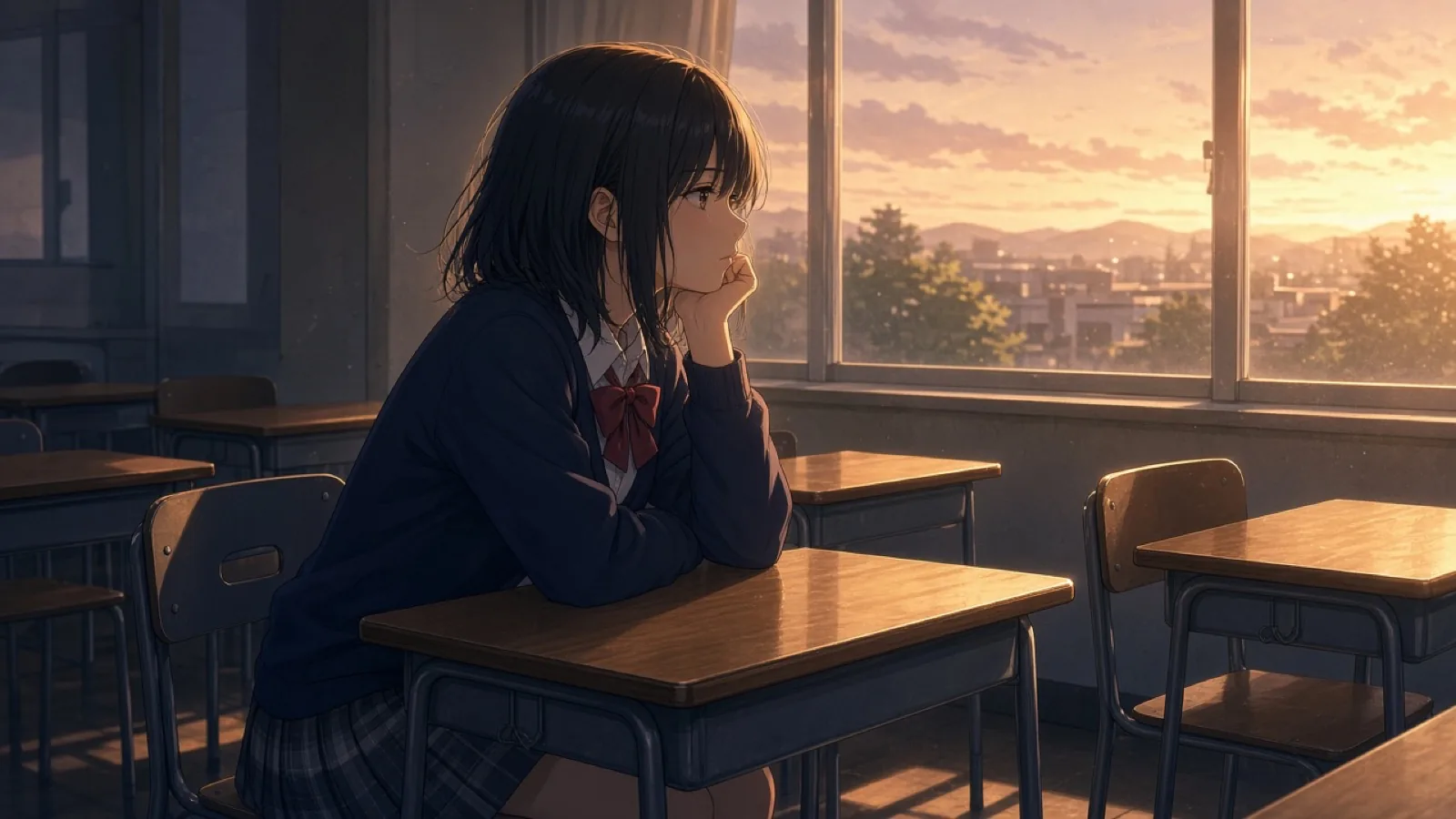
人物ならアニメ風を選んで「放課後の教室で窓際に座る女の子、夕日」。動物ならかわいいを選んで「露天風呂につかるカピバラ、湯気、雪」。景色なら水彩を選んで「湖のほとりのテント、焚き火、朝もや」。年賀状ならかわいいを選んで「富士山と初日の出、門松とだるま、左上に余白」のように書きます。
1枚目が違う方向なら、スタイルだけ、場所だけ、光だけを1つずつ変えて出し直してください。「いい感じの絵」「かわいいやつ」のような言葉だけでは、方向が定まりません。既存のキャラクター名や実在の人物名は書かず、髪型、服の色、持ち物で見た目を決めてください。
仕組みは同じで、出てくる絵の方向が違います。写真のようにリアルな画像を出す使い方が「画像生成」、人の手で描いたようなイラストの方向に寄せる使い方が「イラスト生成」と呼ばれることが多いです。このページは後者で、アニメ風やピクセルアート、水彩、線画など10のスタイルから選ぶことを前提に、作例や書き方の例をそろえています。「リアル」スタイルも写実的なタッチのイラストであって、写真そのものを作る機能ではありません。写真として使える画像が欲しい場合は、Gazoulab の「AI画像生成」を使ってください。フォームの作りは同じなので、使い方は変わりません。
書き出せるのは静止画の画像ファイルです。SVG のようなベクター、レイヤーに分かれたデータ、透過背景のファイル、GIF は出せません。テキストから画像を生成するときは、1:1、16:9、9:16、4:3、3:4、3:2、2:3 から選べます。画像から画像では参考画像に合わせて比率を自動で設定します。背景を切り抜きたい場合や、線だけを抜き出したい場合は、書き出した画像を画像編集ソフトに渡してください。印刷物に使うときは、使う大きさに対して解像度が足りるかを、書き出したファイルで確認してください。
SNSのプロフィールアイコンは 1:1。ブログや記事のアイキャッチは 16:9 か 3:2。縦に流れる投稿やストーリーは 9:16。年賀状やはがきは 2:3 か 3:2。メニューや小説の挿絵など印刷物は 3:4 や 2:3 の縦長が使いやすいです。テキストから画像を生成する場合は比率を先に選べるので、できた絵をあとから切り抜いて構図を崩すことがありません。同じプロンプトでも、1:1 では被写体が大きく、16:9 では背景が広く入るので、使い道に合わせて枠を先に決めてから書いてください。
使えます。アプリのインストールは不要で、スマホやタブレットのブラウザからこのページを開くだけです。「画像から画像」では、カメラロールの写真をそのまま参考画像に選べます。生成したイラストは端末に保存して、SNSの投稿やアイコンにそのまま使えます。パソコンでも同じフォームなので、移動中に出した1枚を、あとで別の端末から書き直すこともできます。処理は端末の中だけで完結する仕組みではなく、生成のために文章や画像を送信します。
上げた写真は、イラストに変換する処理のために送信されます。処理は端末の中だけで完結する仕組みではないため、他人の顔や個人情報がはっきり写った写真を上げるときは、その人の了解を得てください。生成履歴は「私の作品」から削除できます。保存期間や第三者提供の有無など、詳しい取り扱いはプライバシーポリシーを確認してください。
完全に同じ顔立ちを保証して量産する機能はありません。ただ、髪型、髪の色、服の色、小物のような特徴を同じ言葉で毎回書き、スタイルも同じものを選ぶと、見た目の方向がそろった数枚になります。「画像から画像」で1枚目を参考画像にし、ポーズや場所だけをプロンプトで変える方法も使えます。どちらも「同じ方向にそろえる」使い方で、「同一人物を正確に複製する」使い方ではありません。
文章を書くか、写真を1枚上げるだけ。アプリは不要で、ブラウザでそのまま生成できます。