

「写真を撮ったけど、背景がごちゃごちゃしていてメインの被写体が目立たなくなってる…」といったお悩みはPhotoshopの編集で解決できるかもしれません。
Photoshopはプロの編集者たちが使っているツールである一方で、初心者でも数クリックだけで加工ができます。
こちらの記事では、PC・スマホでPhotoshopを使って背景をぼかす方法を画像付きで解説しているので、ぜひ参考にしてみてください。
Photoshopで背景をぼかす方法は何がある?
Adobeの提供するPhotoshopでは、次のような方法で背景をぼかすことができます。
- ガウスぼかし
- レンズぼかし
- フィールドぼかし
- スマートフィルターを使った非破壊ぼかし
- 選択範囲+マスク
Photoshopといえばプロフェッショナルな編集者やアーティストが使用するツールだと思われていますが、数ステップで簡単に背景をぼかすことができます。
初心者であれば、被写体と背景の境界線を自動で認識して編集してくれる「ガウスぼかし」や「レンズぼかし」がおすすめです。
より、ぼかしのニュアンスや境界線の設定を細かく調整したい中級者〜上級者であれば、フィールドぼかしやスマートフィルター、選択範囲+マスクを活用してみてください。
また、Photoshopのモバイル版アプリでも背景をぼかすことができます。
AIを使った自動ぼかし機能も搭載されているため、PC版よりも手軽に操作可能です。
Photoshop(PC版)で背景をぼかす方法
Photoshopは上級者向けツールだと思われていますが、実は少ないステップでクオリティの高い背景ぼかしができます。
ここでは、Photoshopで使える5つの方法を画像付きで解説します。
ガウスぼかしで背景をぼかす方法
Photoshopのガウスぼかしで背景を編集する際は、以下を参考にしてください。
ステップ1:
画像をアップロード
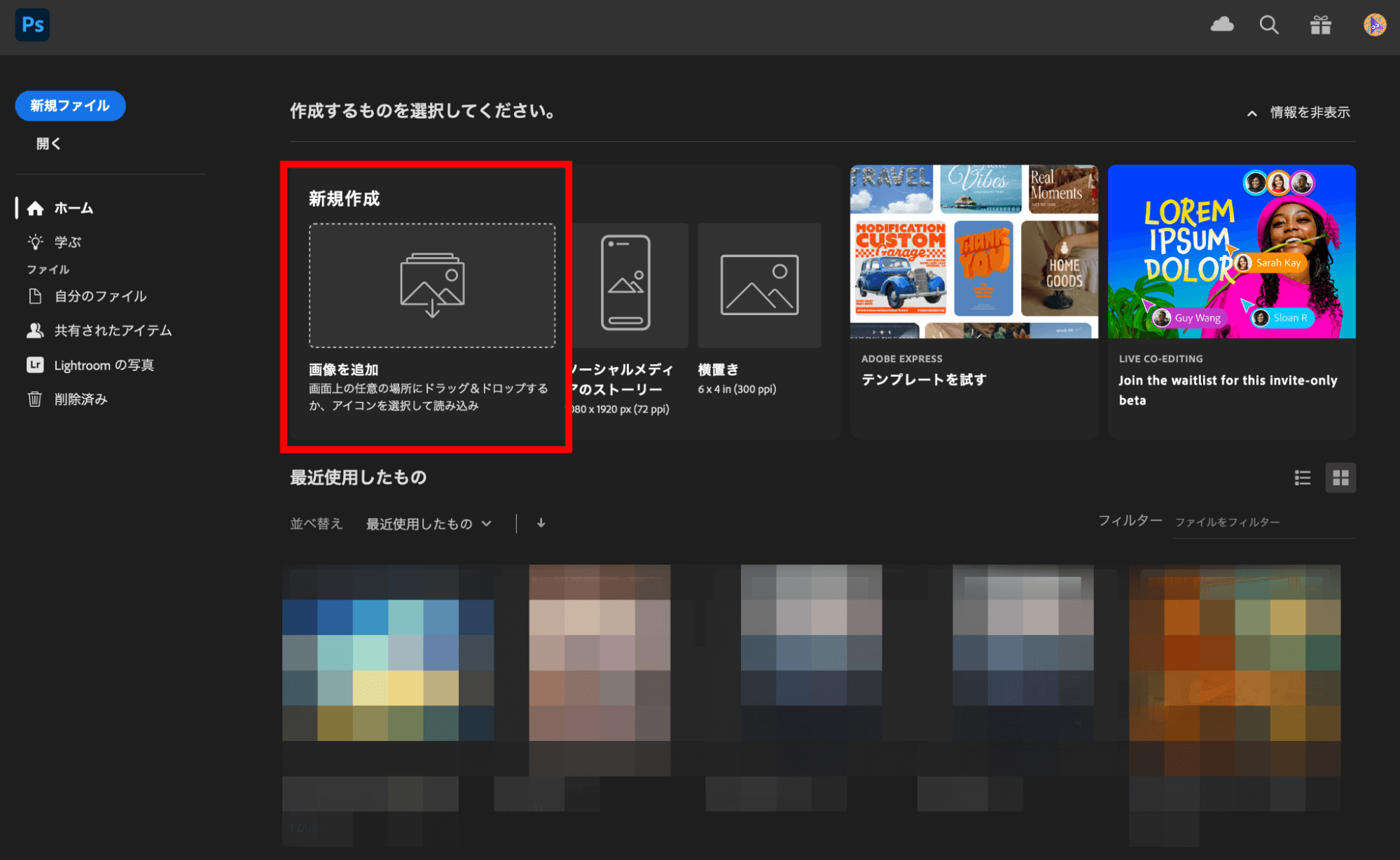
まずはPhotoshopを開いて「新規作成」から編集したい画像を挿入します。
アプリ上に画像をドラッグ&ドロップした場合も、自動的に編集画面に切り替わります。
ステップ2:
被写体を選択
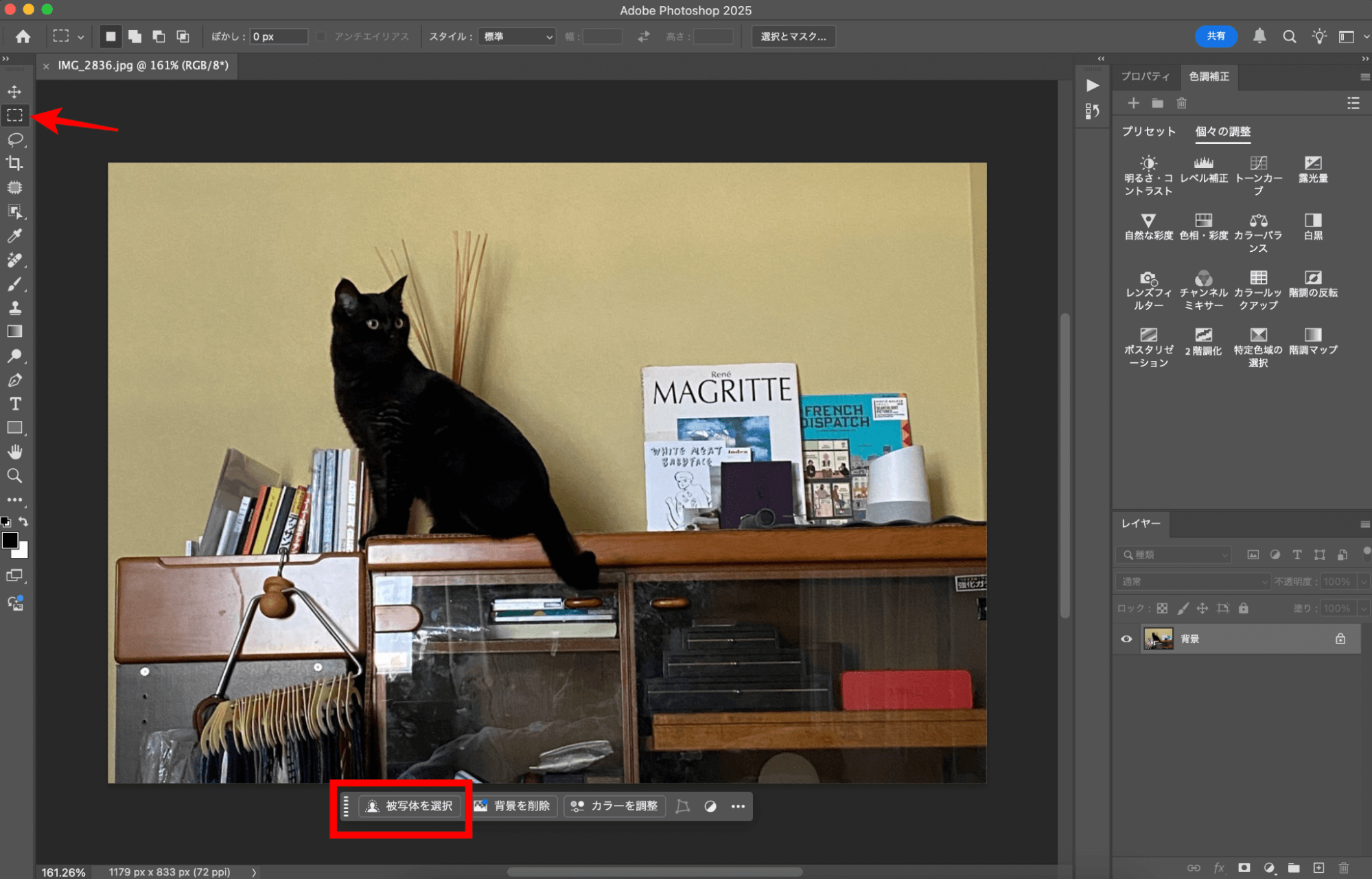
左側に縦で並んでいるツールパネルから「選択範囲(点線の長方形)」をクリックすると、新しく「コンテキストタスクバー」と呼ばれるテーブルが表示されます。
「被写体を選択」をクリックすると、Photoshopが自動で被写体を認識して選択範囲を設定してもらえるため、スムーズに編集作業ができます。
ステップ3:
背景を選択
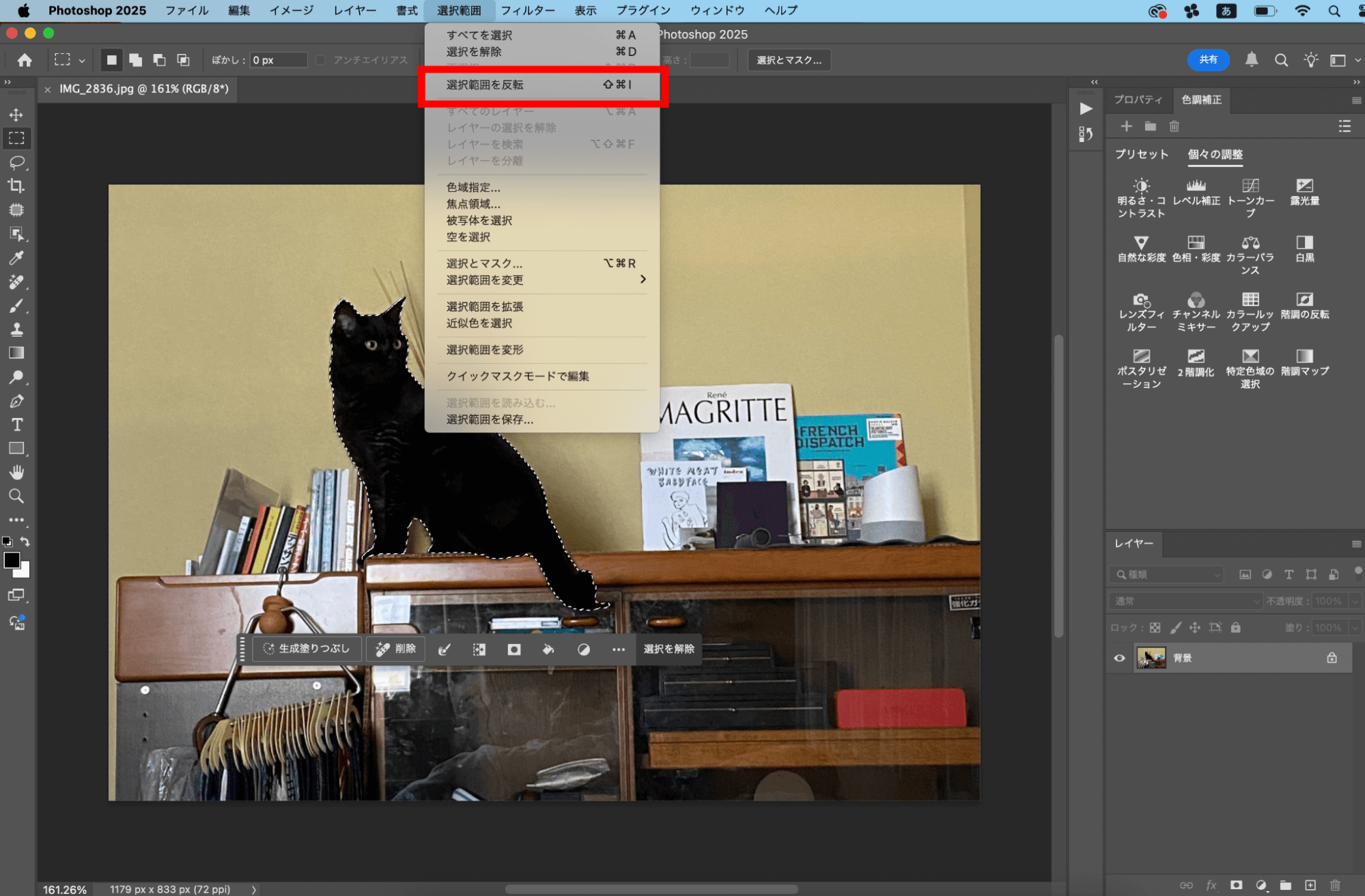
「被写体を選択」をした状態では、目立たせたい被写体が選択されているだけです。
そのため、画面上にあるメニューバーの「選択範囲」から「選択範囲を反転」をクリックします。
すると、背景を編集できる状態になります。
ステップ4:
ぼかし(ガウス)を選択
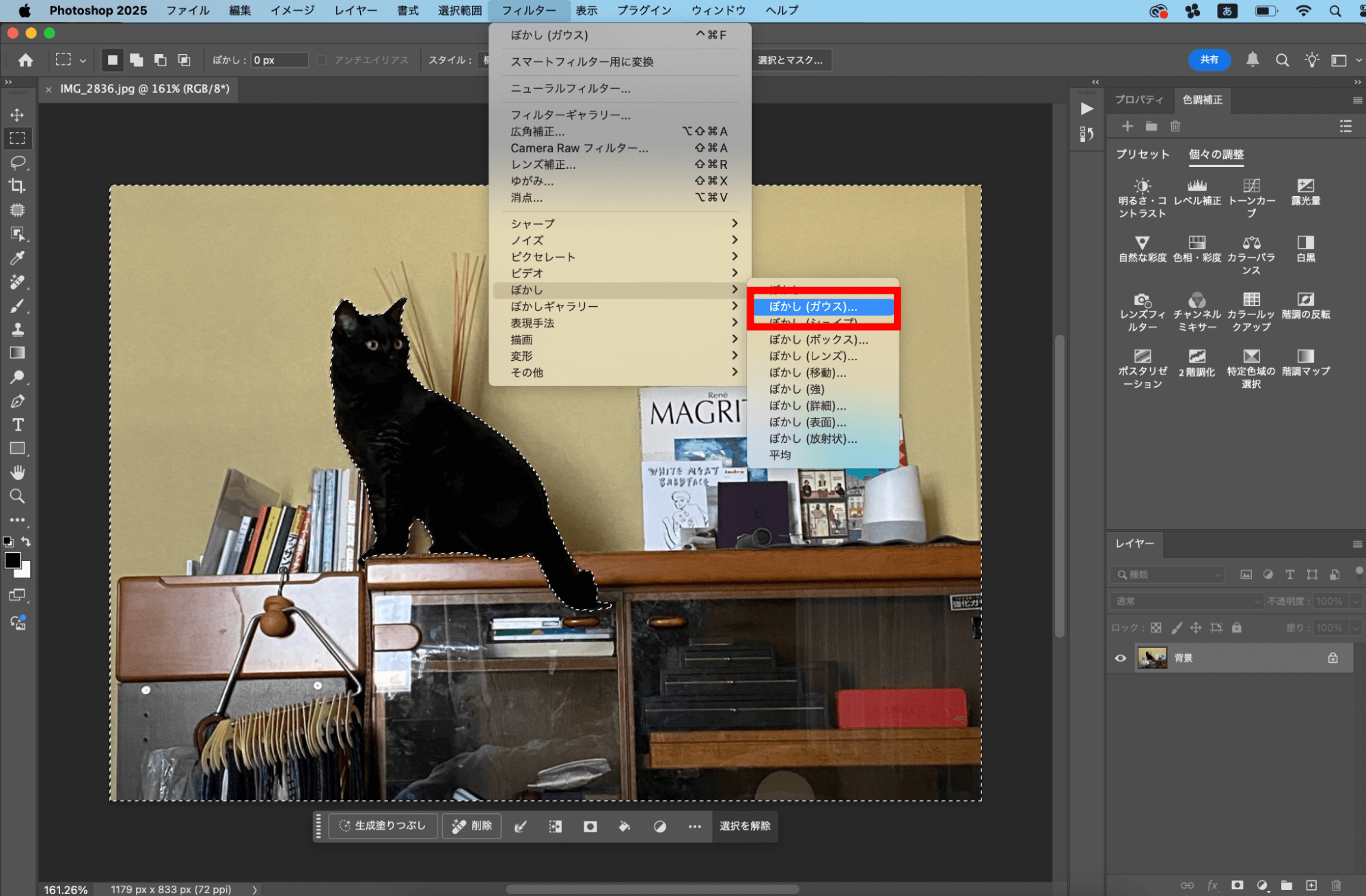
画面上にあるメニューバーの「フィルター」→「ぼかし」→「ぼかし(ガウス)」を選択します。
ステップ5:
ぼかしの強度を設定
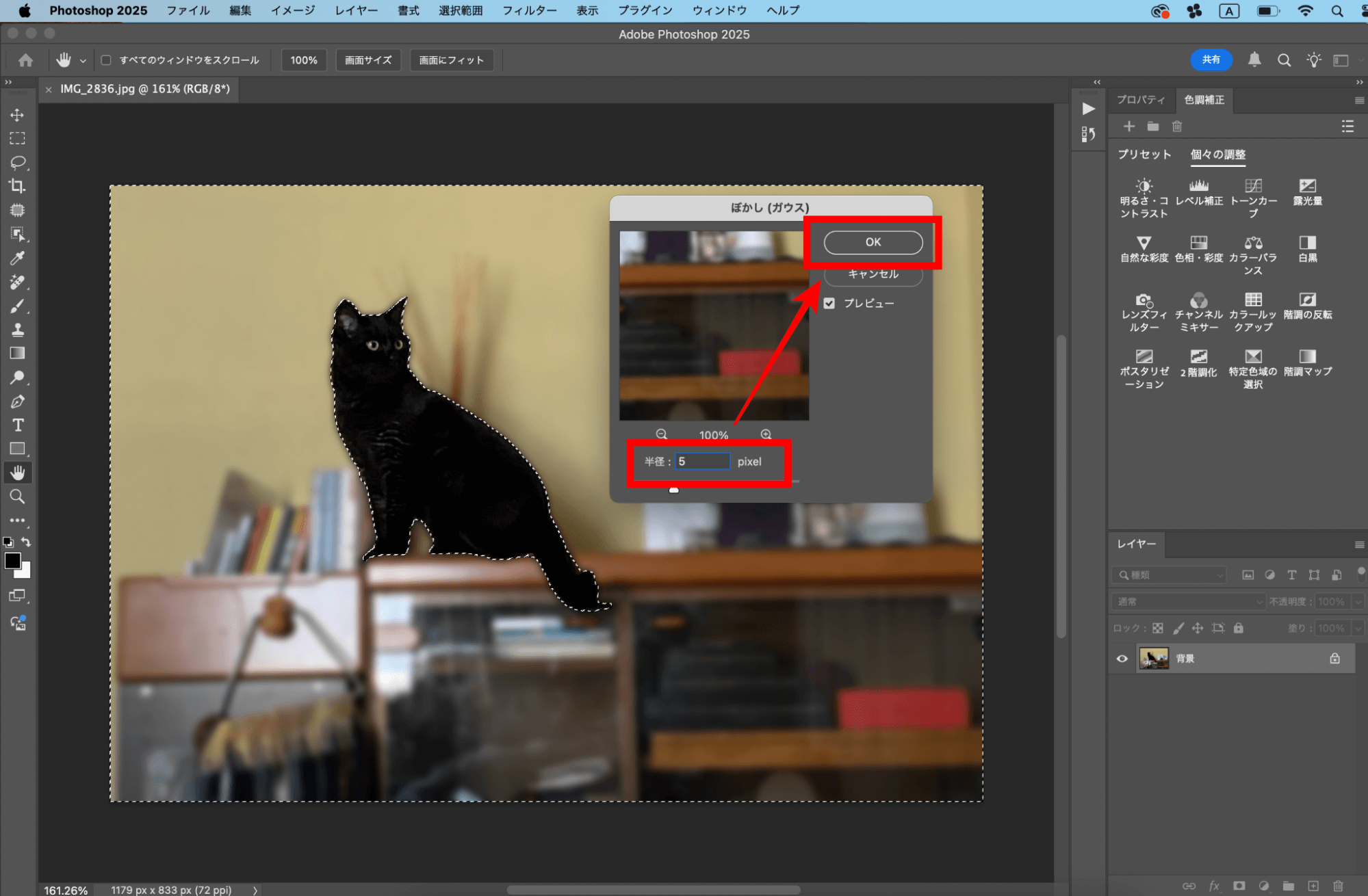
「半径」からぼかしの強度を決めます。
背景の雰囲気を残したいのであれば、5〜10pixel程度の強度で十分です。
理想的なぼかしの強度を設定したら「OK」をクリックします。
ステップ6:
完了
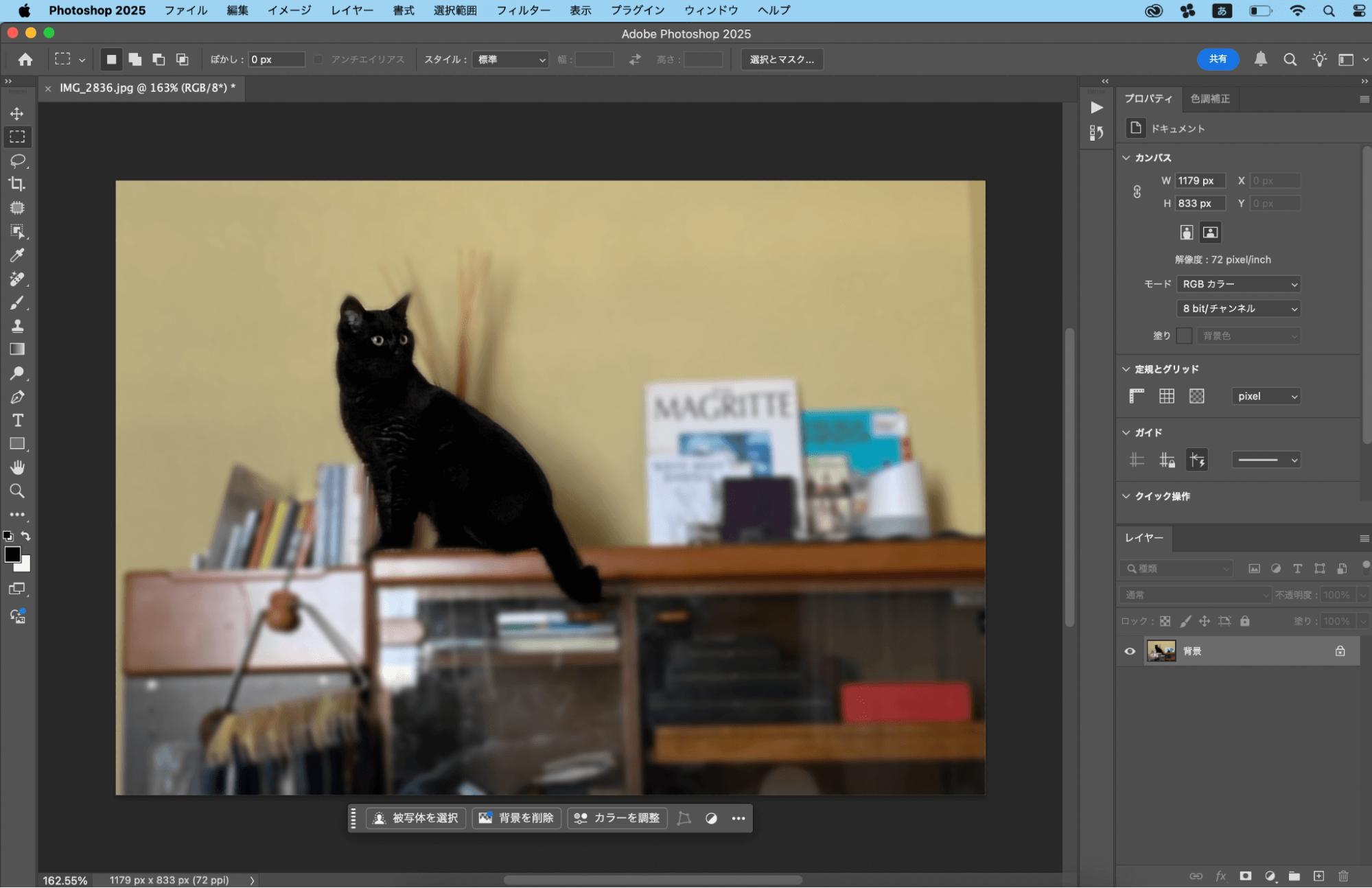
画面上のメニューバーにある「ファイル」から「保存」もしくは「別名で保存」で編集した画像を保存できます。
ガウスぼかしの特徴
「ガウスぼかし」は、少ないステップでぼかしを入れられるので、初心者でも簡単に使いこなすことができます。
シンプルではありますが、ぼかしの強度は調整できるので、「背景の雰囲気を残したい」「被写体だけをしっかりと目立たせたい」などの希望で調整可能です。
最も手軽な方法で背景ぼかしをしたい方におすすめです。
レンズぼかしで背景をぼかす方法
Photoshopのレンズぼかしで背景を編集する際は、以下を参考にしてください。
ステップ1:
編集する画像を挿入
まずはPhotoshopを開いて「新規作成」から編集したい画像を挿入します。
アプリ上に画像をドラッグ&ドロップした場合も、自動的に編集画面に切り替わります。
ステップ2:
被写体を選択
左側に縦で並んでいるツールパネルから「選択範囲(点線の長方形)」をクリックすると、新しく「コンテキストタスクバー」と呼ばれるテーブルが表示されます。
「被写体を選択」をクリックすると、Photoshopが自動で被写体を認識して選択範囲を設定してもらえるため、スムーズに編集作業ができます。
ステップ3:
背景を選択
「被写体を選択」をした状態では、目立たせたい被写体が選択されているだけです。
そのため、画面上にあるメニューバーの「選択範囲」から「選択範囲を反転」をクリックします。
すると、背景を編集できる状態になります。
ステップ4:
画像をアップロード
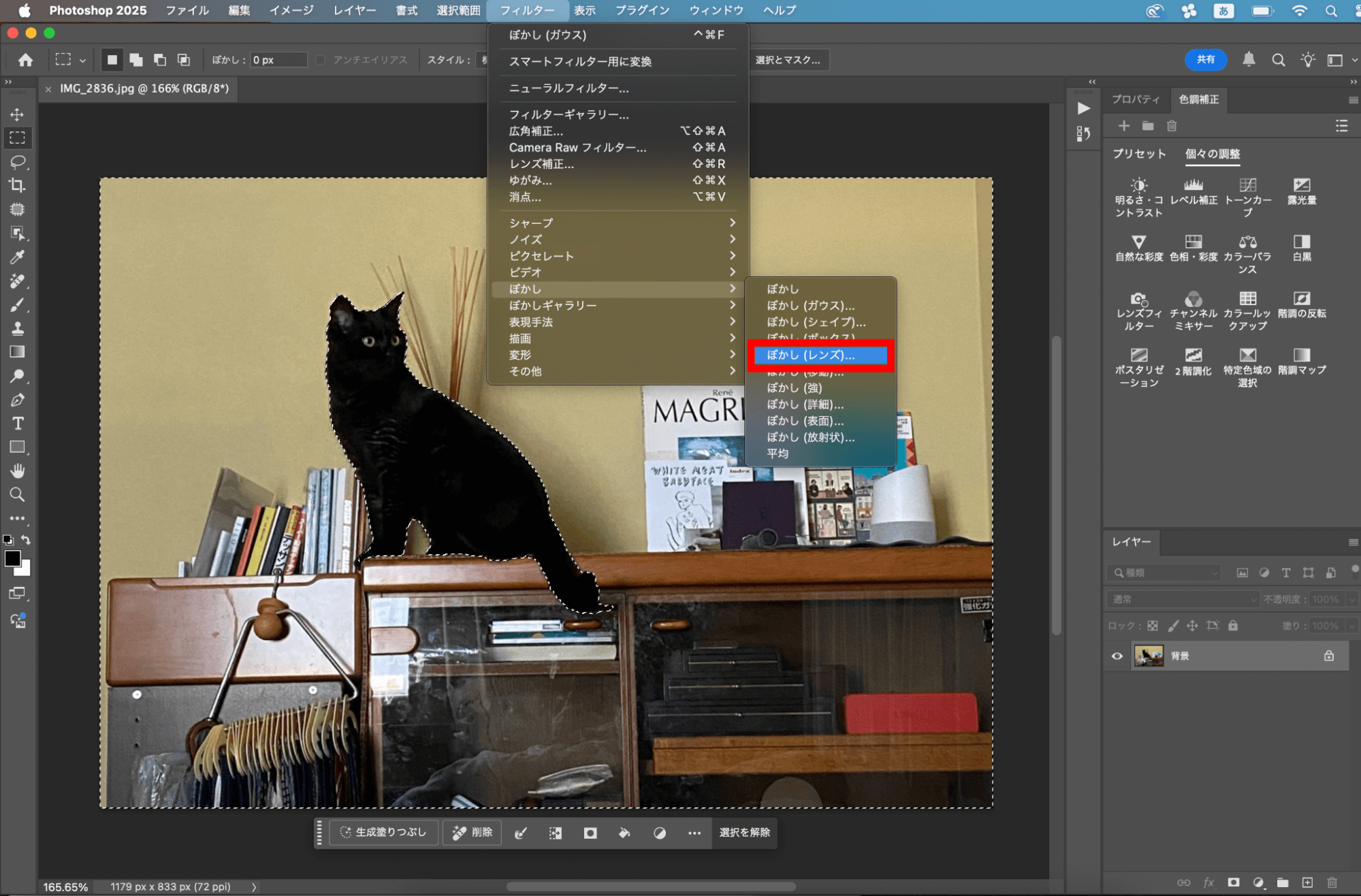
画面上にあるメニューバーの「フィルター」→「ぼかし」→「ぼかし(レンズ)」を選択します。
ステップ5:
ぼかしの詳細設定
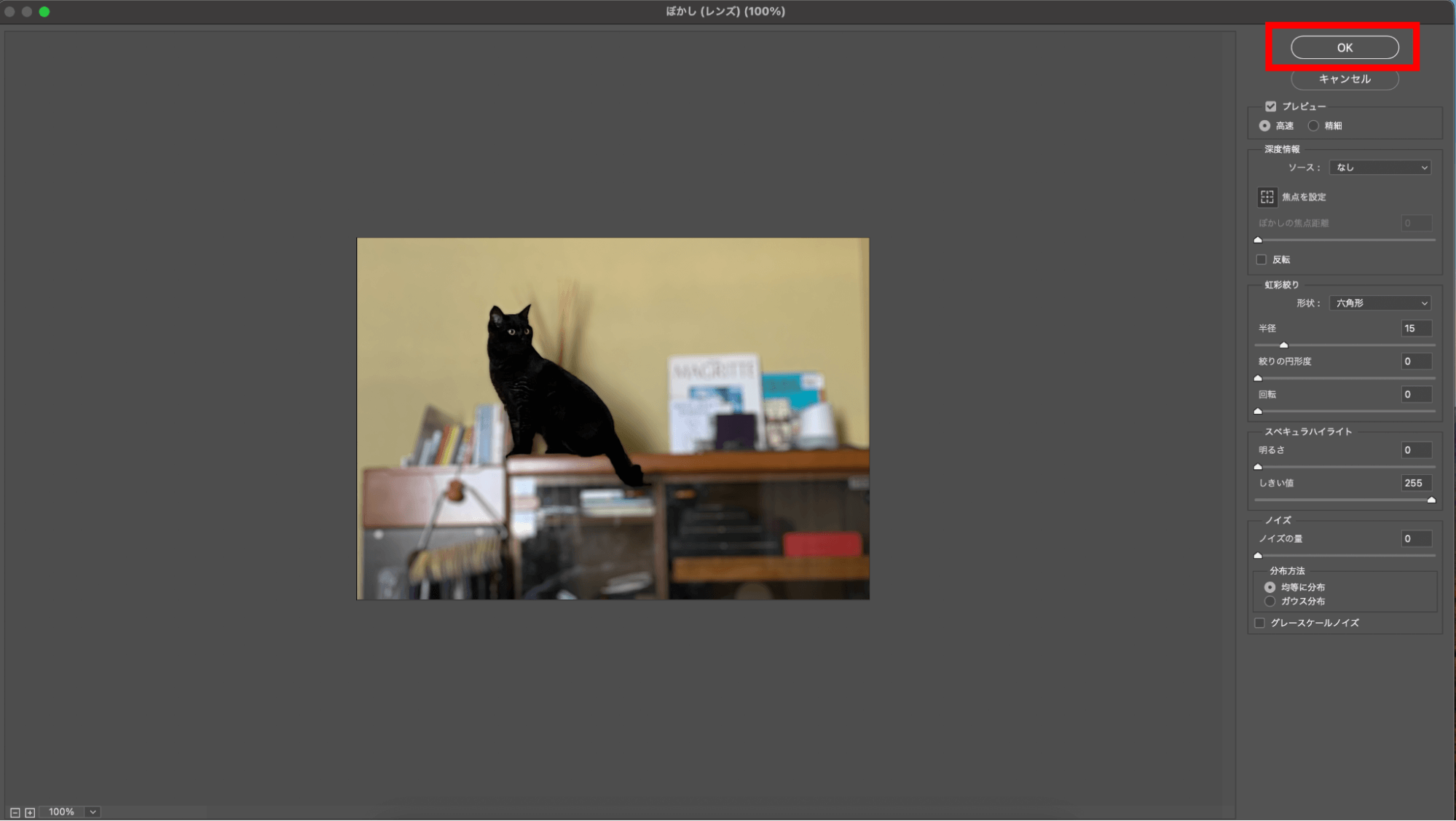
自動編集された画像が新しいページで表示されるため、特に問題がなければ右上「OK」をクリックします。
- 深度情報:ピントを合わせる中心ポイント
- 絞り(虹彩絞り):ぼかしの形状と強度
- スペキュラハイライト:ぼかしの明るさ
- ノイズ:粒状感
深度情報でぼかし(ガウス)でも変更できる「ぼかしの強度」を調整でき、絞り・スペキュラハイライト・ノイズでより自然さを足すことができます。
実際に度合いをいじりながら調整できるので、手探りで触ってみて、気に入ったら右上「OK」をクリックします。
ステップ6:
完了
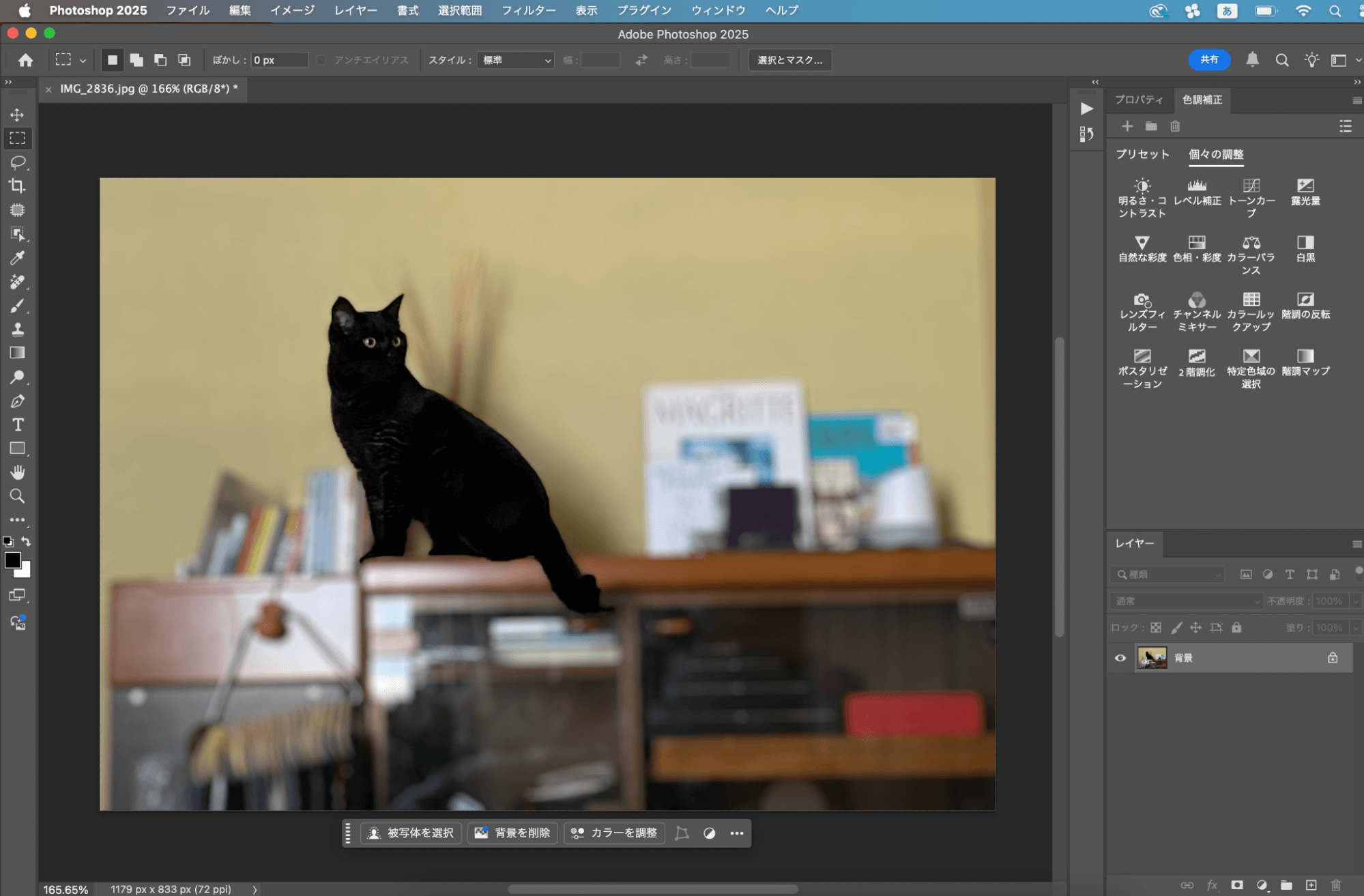
画面上のメニューバーにある「ファイル」から「保存」もしくは「別名で保存」で編集した画像を保存できます。
ぼかし(レンズ)の特徴
ぼかし(レンズ)は、一眼レフのカメラで撮影したときのような仕上がりを再現できます。
詳細設定では、ぼかし(ガウス)よりも選択肢が細かく用意されているので、何を使えばより良い仕上がりになるのか、迷ってしまうかもしれません。
ただし、ぼかしの形状や光の加減まで細かく調整できるので、時間をかけて微調整したい方や上級者の方におすすめです。
フィールドぼかしで背景をぼかす方法
Photoshopのフィールドぼかしで背景を編集する際は、以下を参考にしてください。
ステップ1:
編集する画像を挿入
まずはPhotoshopを開いて「新規作成」から編集したい画像を挿入します。
アプリ上に画像をドラッグ&ドロップした場合も、自動的に編集画面に切り替わります。
ステップ2:
被写体を選択
左側に縦で並んでいるツールパネルから「選択範囲(点線の長方形)」をクリックすると、新しく「コンテキストタスクバー」と呼ばれるテーブルが表示されます。
「被写体を選択」をクリックすると、Photoshopが自動で被写体を認識して選択範囲を設定してもらえるため、スムーズに編集作業ができます。
ステップ3:
背景を選択
「被写体を選択」をした状態では、目立たせたい被写体が選択されているだけです。
そのため、画面上にあるメニューバーの「選択範囲」から「選択範囲を反転」をクリックします。
すると、背景を編集できる状態になります。
ステップ4:
フィールドぼかしを選択
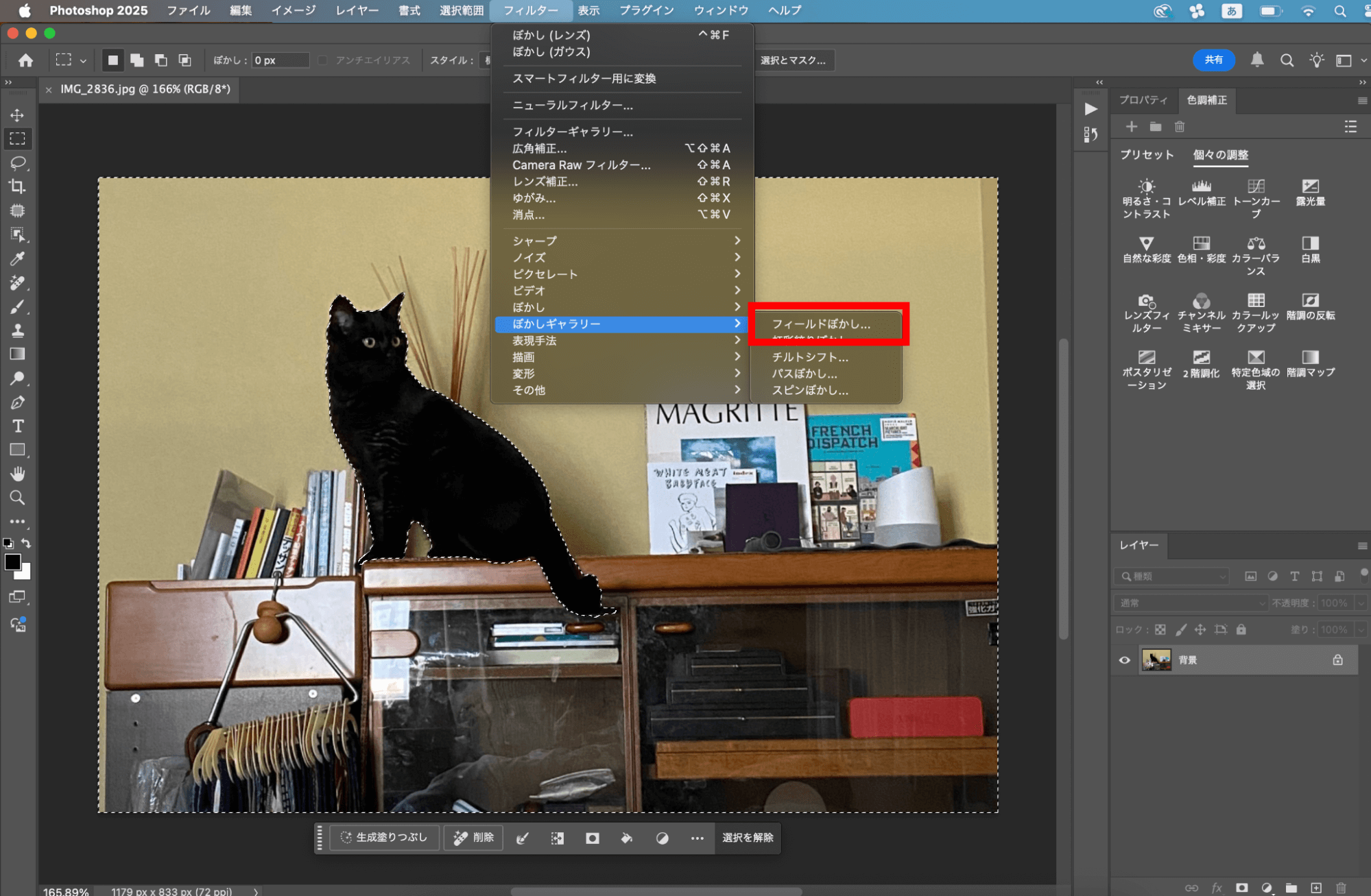
画面上にあるメニューバーの「フィルター」→「ぼかしギャラリー」→「フィールドぼかし」を選択します。
ステップ5:
ぼかしの詳細設定
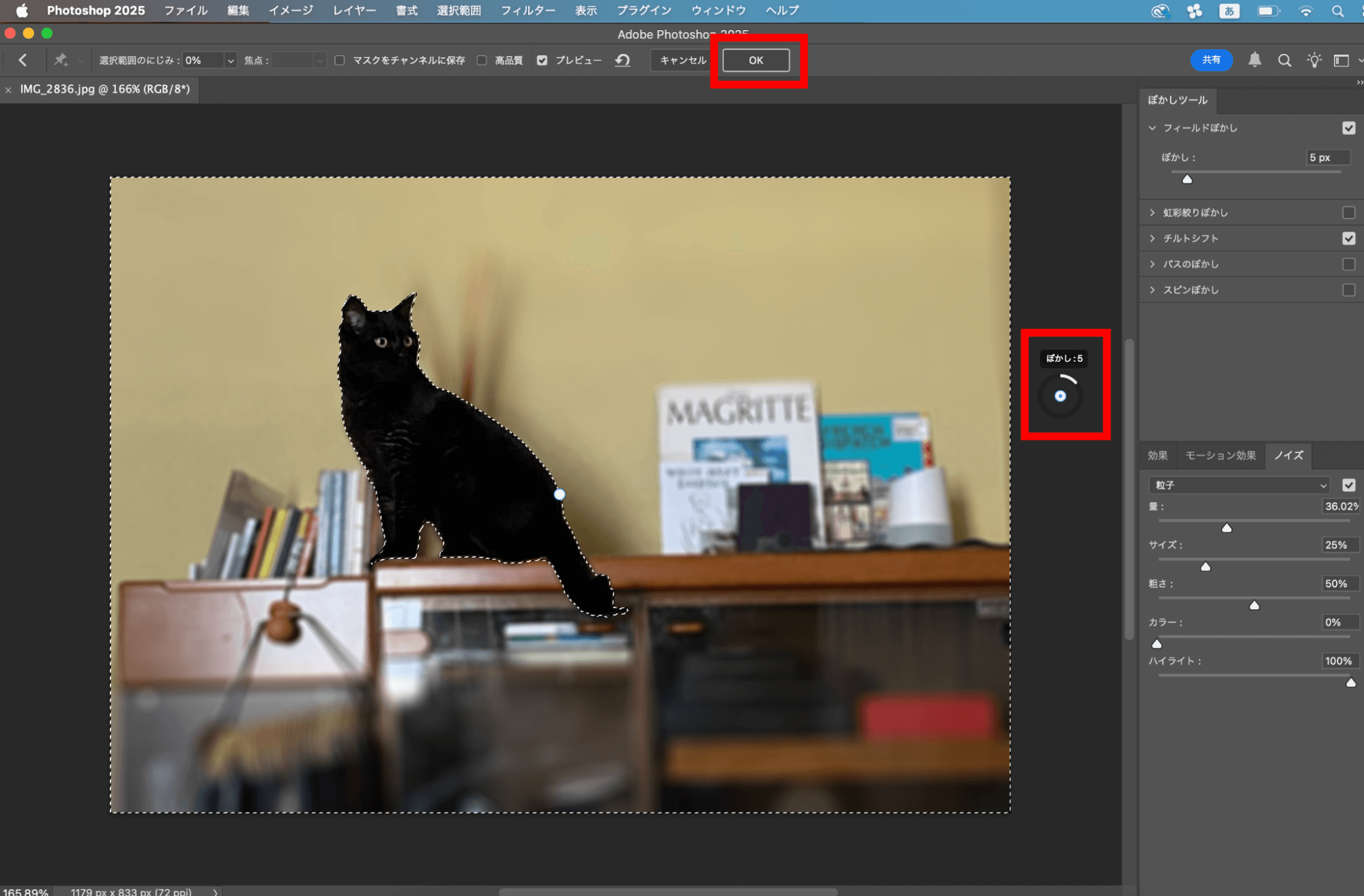
自動編集された画像が新しいページで表示されるため、特に問題がなければ右上「OK」をクリックします。
- フィールドぼかし:ぼかしの強度を調整
- 虹彩絞りぼかし:レンズの絞りのようなぼかしを再現
- チルトシフト:被写体から近い場所を強くしてぼかしを強調
- パスのぼかし:中心から線のようにぼかしを出現
- スピンぼかし:中心から回転しているようなぼかしを出現
フィールドぼかしでは、ぼかしの中心になるポイントを複数選択して、それぞれのポイントごとにぼかしの強度を調整できます。
ノイズの強度を調整できるだけではなく、サイズや荒さ、カラー、ハイライトまでさらに細かな設定できるので、フィルム風の仕上がりになります。
スライダー(横棒)だけではなく、ピン(丸)でも強弱を選べるので、細かい調整も直感的に操作できる仕様になっています。
ステップ6:
完了
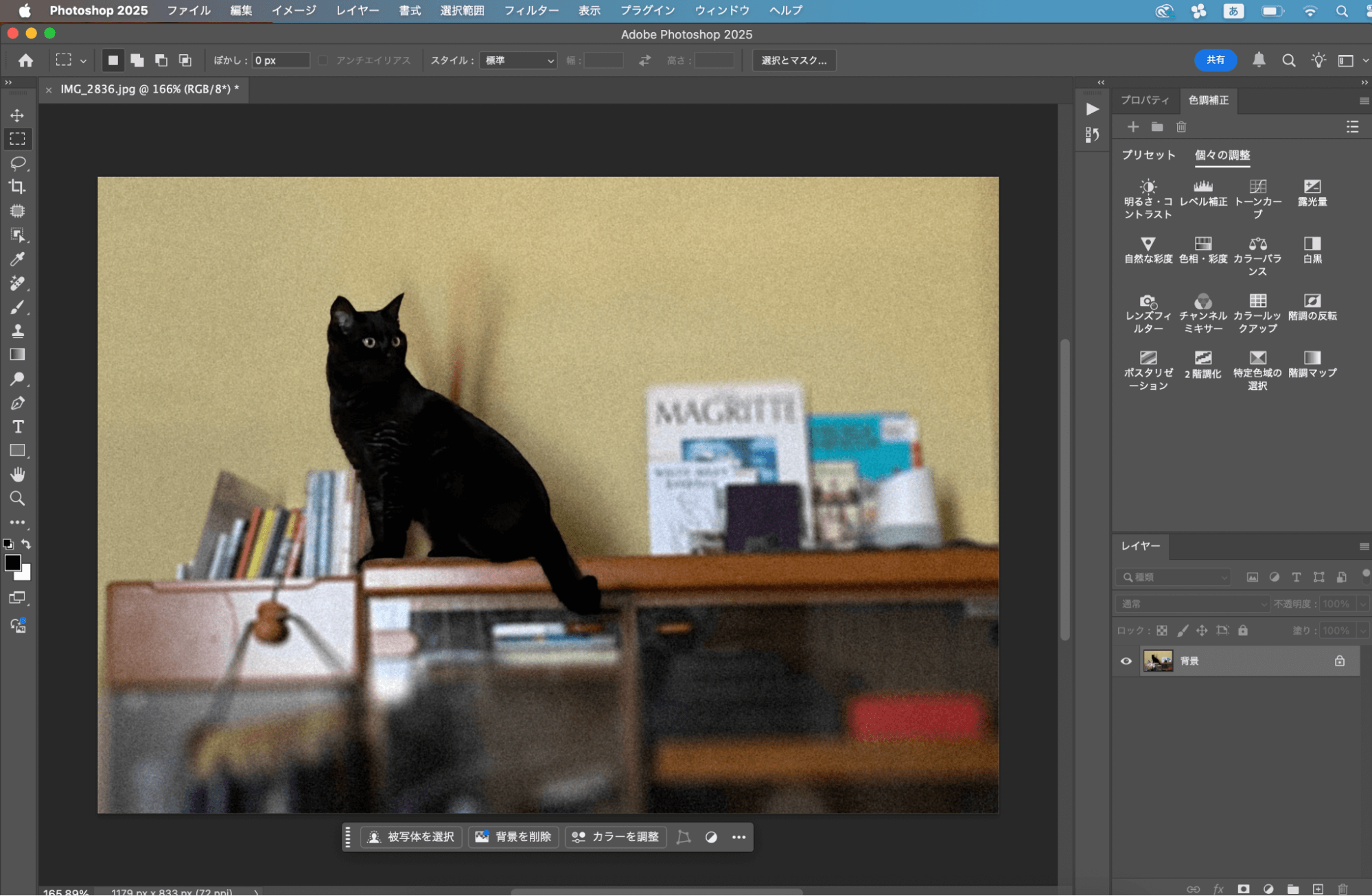
画面上のメニューバーにある「ファイル」から「保存」もしくは「別名で保存」で編集した画像を保存できます。
フィールドぼかしの特徴
フィールドぼかしは、ガウスやレンズよりもさらに細かな設定ができます。
仕上がりの画像を比較すると分かる通り、粒状感をだせることで、アナログフィルムのような温かみやノスタルジーを感じられます。
また、被写体と背景の境目が曖昧なまま、明るさや奥行き感が残っているので、より自然な仕上がりになりました。
アート性やドキュメンタリー性を重視するのであれば、フィールドぼかしがおすすめです。
スマートフィルターを使った非破壊ぼかし
Photoshopのスマートフィルタぼかしで背景を編集する際は、以下を参考にしてください。
ステップ1:
編集する画像を挿入
まずはPhotoshopを開いて「新規作成」から編集したい画像を挿入します。
アプリ上に画像をドラッグ&ドロップした場合も、自動的に編集画面に切り替わります。
ステップ2:
編集する画像を挿入
左側に縦で並んでいるツールパネルから「選択範囲(点線の長方形)」をクリックすると、新しく「コンテキストタスクバー」と呼ばれるテーブルが表示されます。
「被写体を選択」をクリックすると、Photoshopが自動で被写体を認識して選択範囲を設定してもらえるため、スムーズに編集作業ができます。
ステップ3:
背景を選択
「被写体を選択」をした状態では、目立たせたい被写体が選択されているだけです。
そのため、画面上にあるメニューバーの「選択範囲」から「選択範囲を反転」をクリックします。
すると、背景を編集できる状態になります。
ステップ4:
スマートオブジェクトに変換
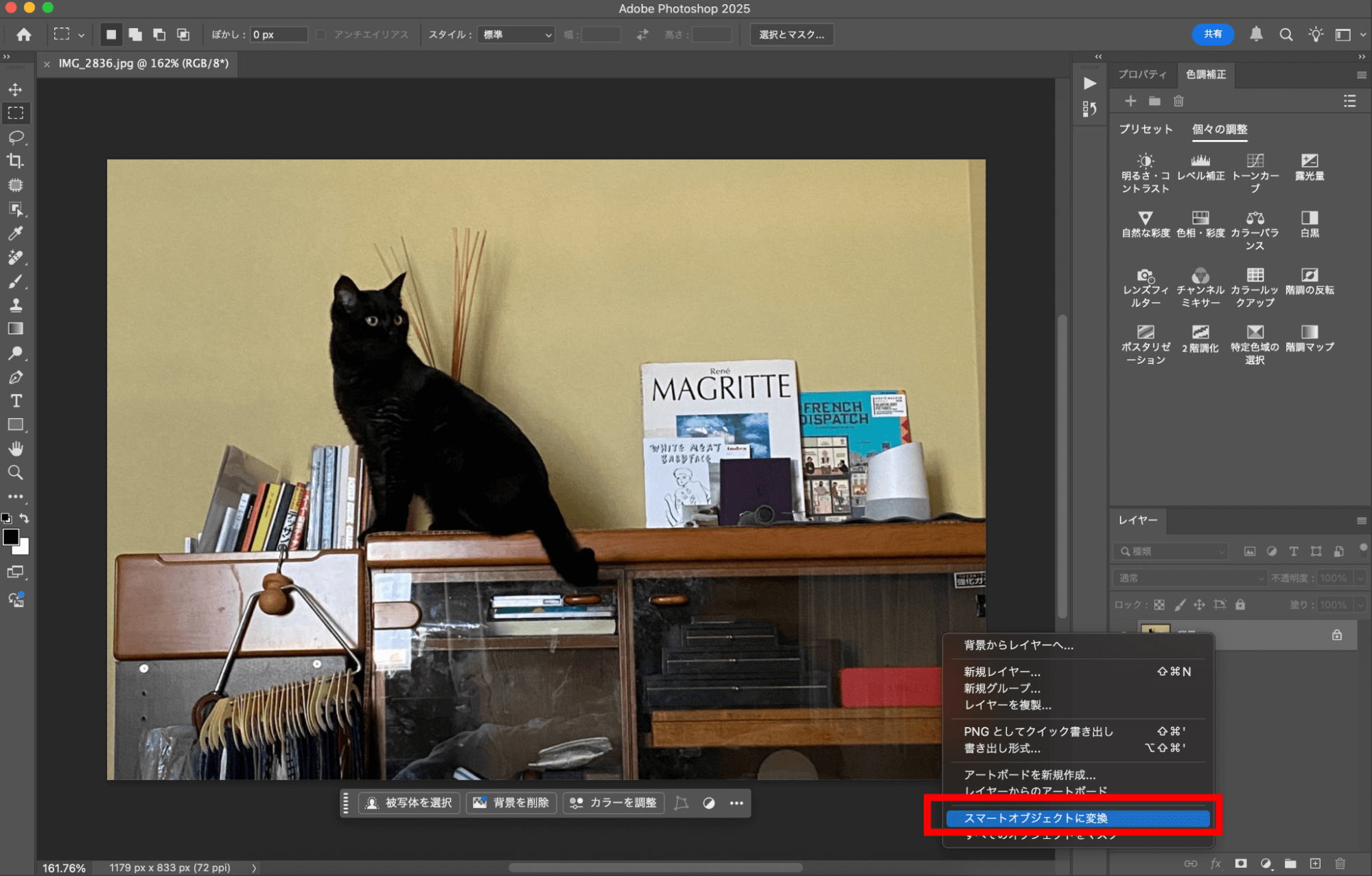
右下「レイヤー」の編集画像レイヤーを右クリックすると、メニューバーが表示されるので「スマートオブジェクトに変換」をクリックします。
ステップ5:
ぼかしを選択
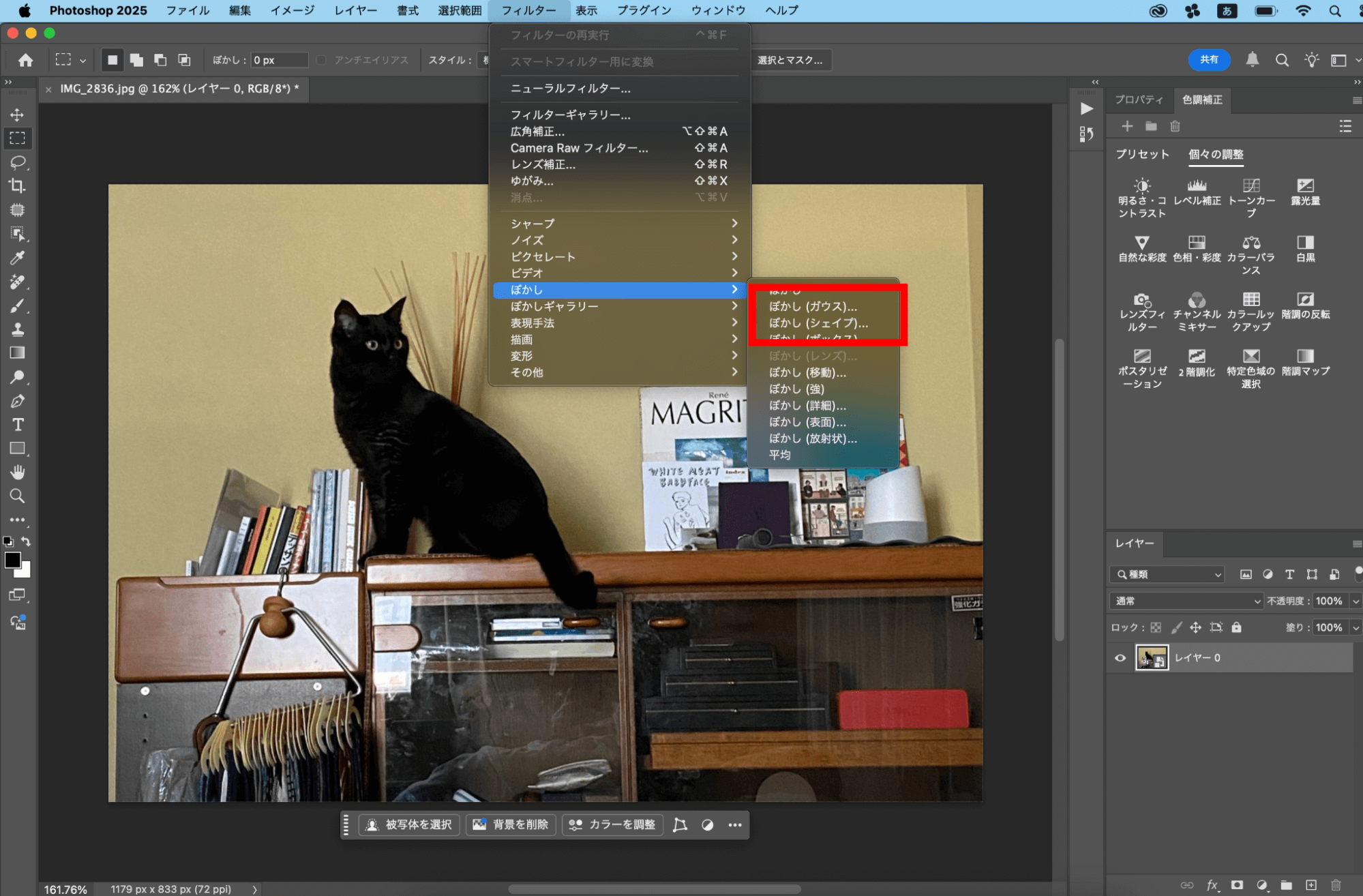
画面上にあるメニューバーの「フィルター」→「ぼかし」から「ぼかし(ガウス)」や「ぼかし(シェイプ)」などをクリックします。
ここでは「ぼかし(ガウス)」を選択して、編集を進めます。
ステップ6:
ぼかしの詳細設定
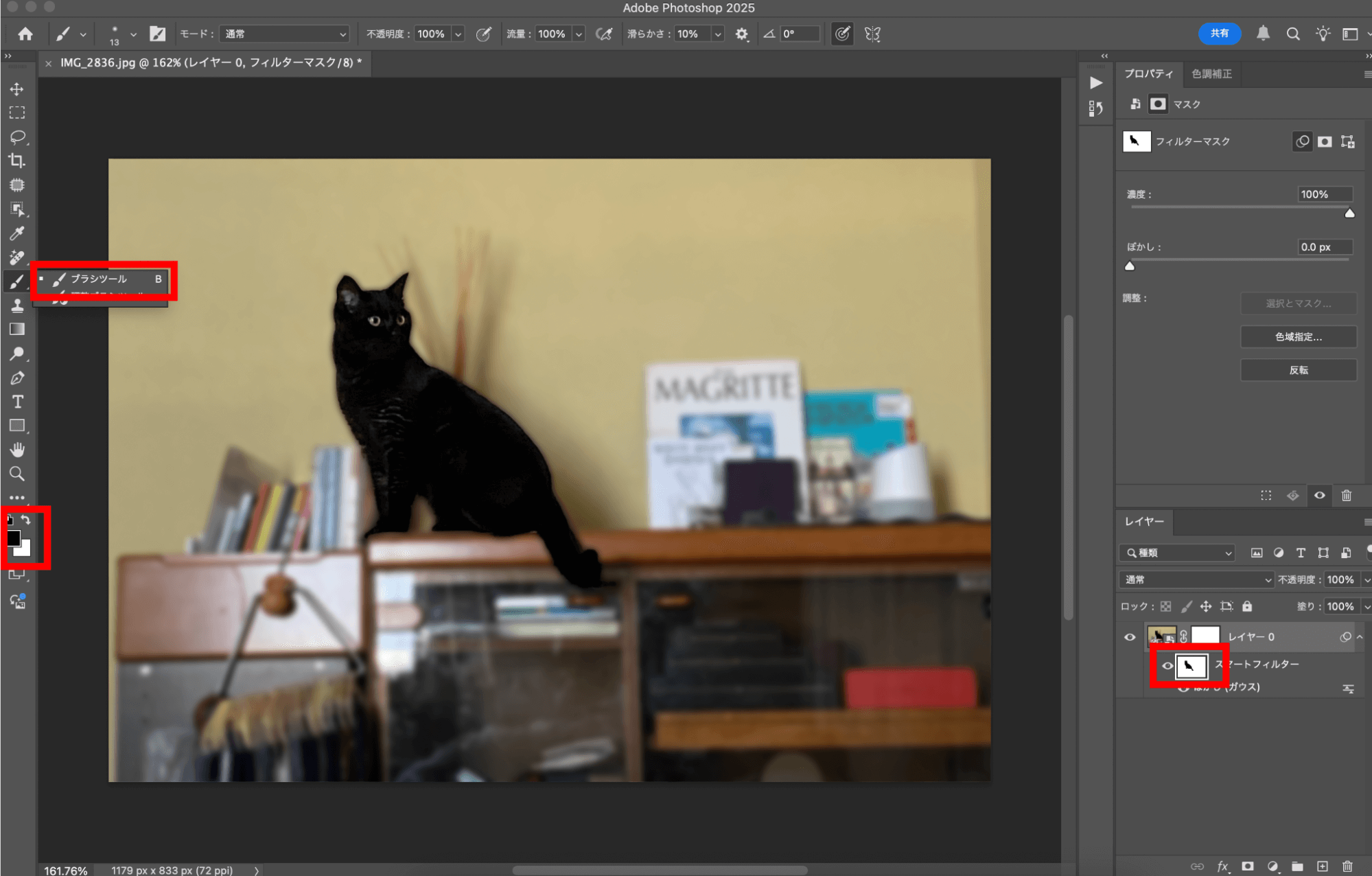
ぼかしが適用されると、右下「レイヤー」に「スマートフィルター」が表示されるので、クリックして選択されている状態にします。
左側に縦で並んでいるツールパネルの「ブラシツール」を使うと、ぼかしのONとOFFを調整できます。
ONとOFFのブラシを切り替える際には、ツールパネルの「前景色と背景色のスウォッチ」で黒と白を入れ替えてください。
- 前面が黒の場合:ぼかしが消える
- 前面が白の場合:ぼかしが付く
たとえば、被写体と背景の境目を調整したいとき、背景の一部ぼかしを除去したいときなどに活用すると、より理想的な仕上がりに近づけることができます。
さらに、プロパティで濃度やぼかしの強度を調整すれば、奥行きも出せます。
ステップ7:
完了
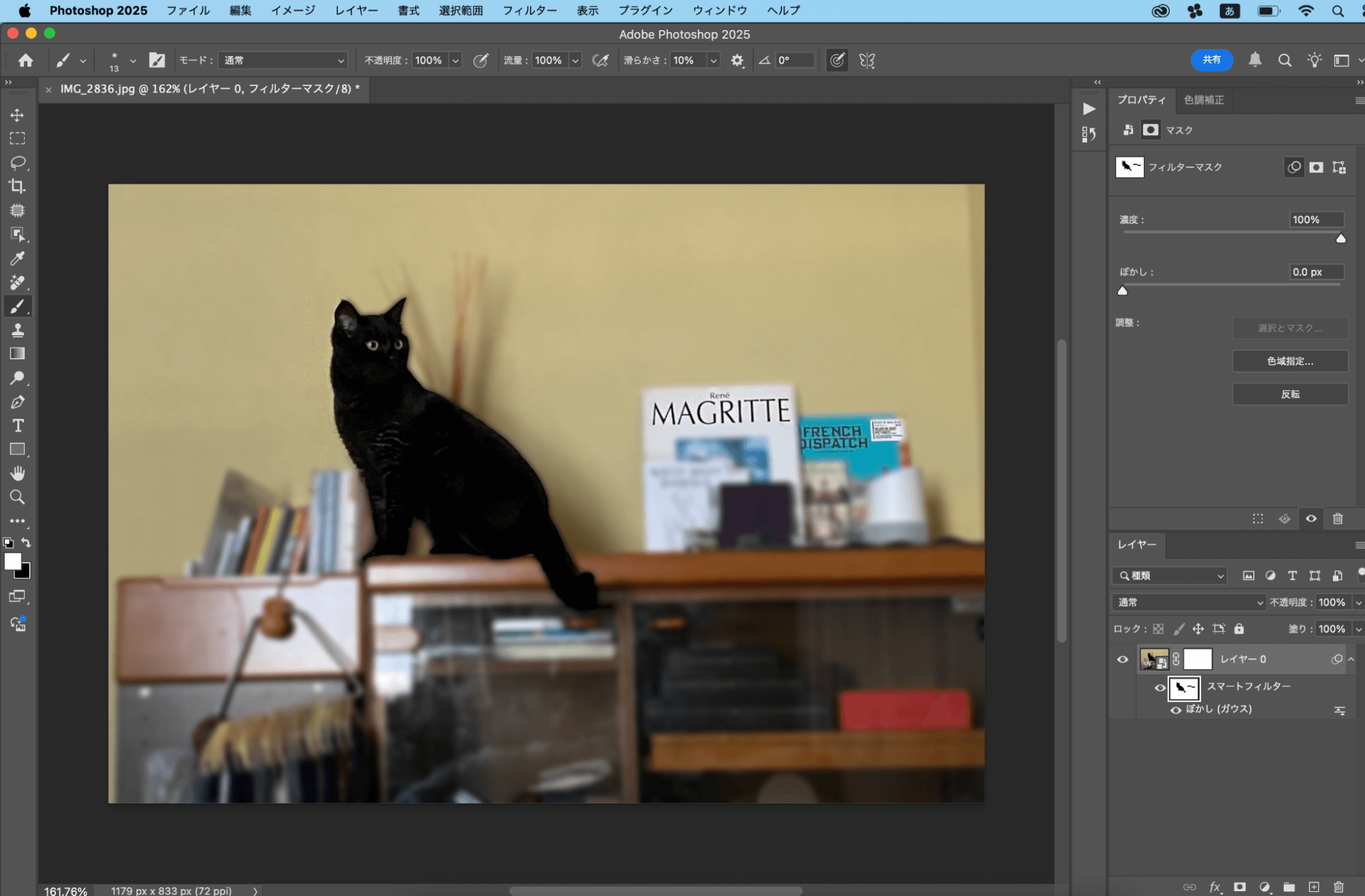
画面上のメニューバーにある「ファイル」から「保存」もしくは「別名で保存」で編集した画像を保存できます。
スマートフィルターの非破壊ぼかしの特徴
スマートフィルターの非破壊ぼかしは、ぼかしをかけた後でも、レイヤーパネルから何度でも数値を調整できる点が大きな特徴です。
すでに紹介したガウスとレンズのぼかしで直接ぼかした場合、やり直すにはゼロからフィルターを掛け直す必要がありますが、スマートフィルターは簡単に編集をやり直せます。
また、マスクとブラシを使うことで、背景の一部のぼかしを除去できるようになりました。
仕上がりの画像のように、背景の本のタイトルだけを被写体と同じようにぼかしを除去することで、強調したい部分を自由に選択できます。
選択範囲+マスクで背景だけぼかす方法
Photoshopの選択範囲+マスクで背景を編集する際は、以下を参考にしてください。
ステップ1:
編集する画像を挿入
まずはPhotoshopを開いて「新規作成」から編集したい画像を挿入します。
アプリ上に画像をドラッグ&ドロップした場合も、自動的に編集画面に切り替わります。
ステップ2:
被写体を選択
左側に縦で並んでいるツールパネルから「選択範囲(点線の長方形)」をクリックすると、新しく「コンテキストタスクバー」と呼ばれるテーブルが表示されます。
「被写体を選択」をクリックすると、Photoshopが自動で被写体を認識して選択範囲を設定してもらえるため、スムーズに編集作業ができます。
ステップ3:
背景を選択
「被写体を選択」をした状態では、目立たせたい被写体が選択されているだけです。
そのため、画面上にあるメニューバーの「選択範囲」から「選択範囲を反転」をクリックします。
すると、背景を編集できる状態になります。
ステップ4:
「選択とマスク」をクリック
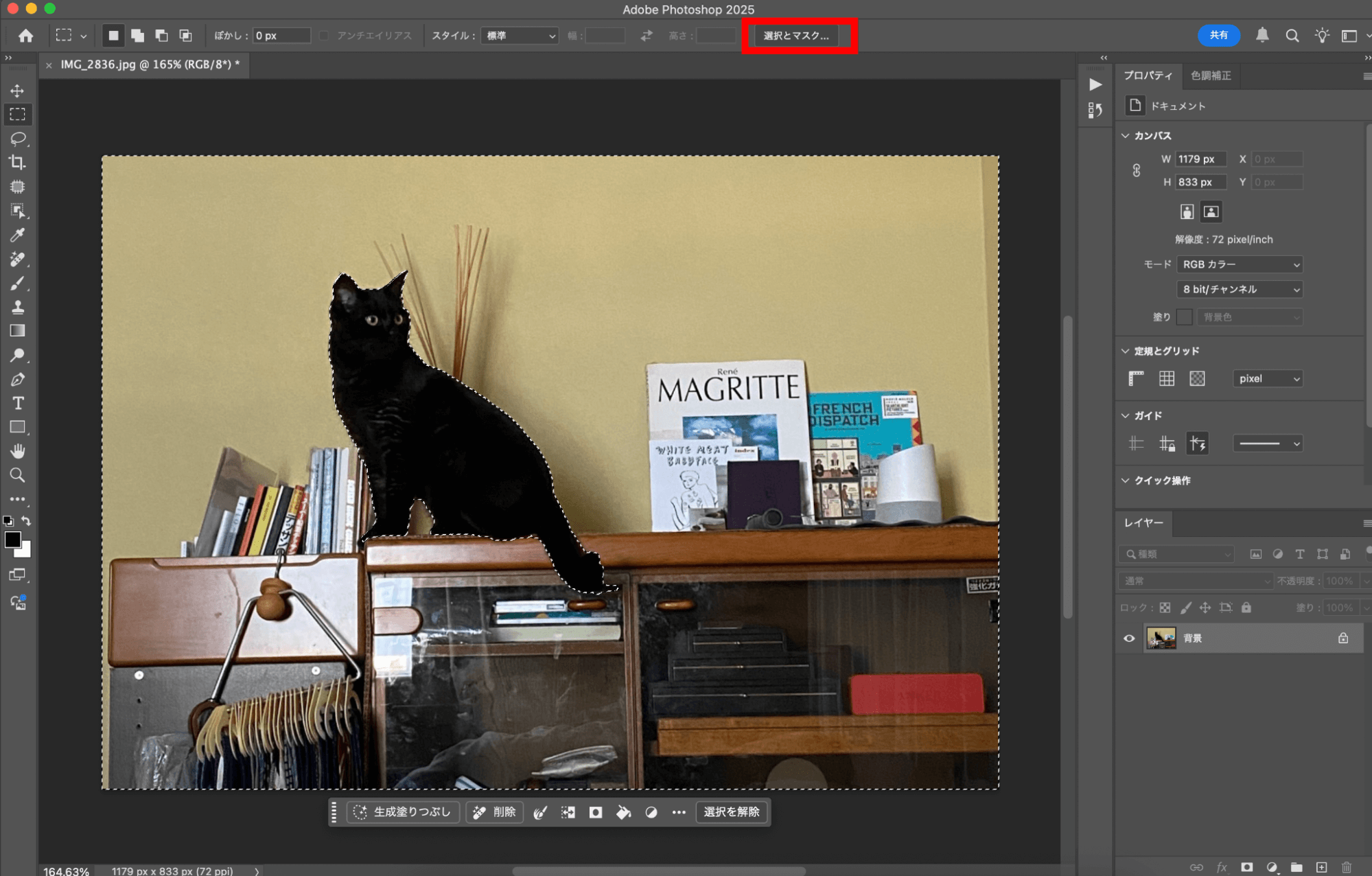
画像上の「選択とマスク」をクリックします。
ステップ5:
ぼかしの詳細設定
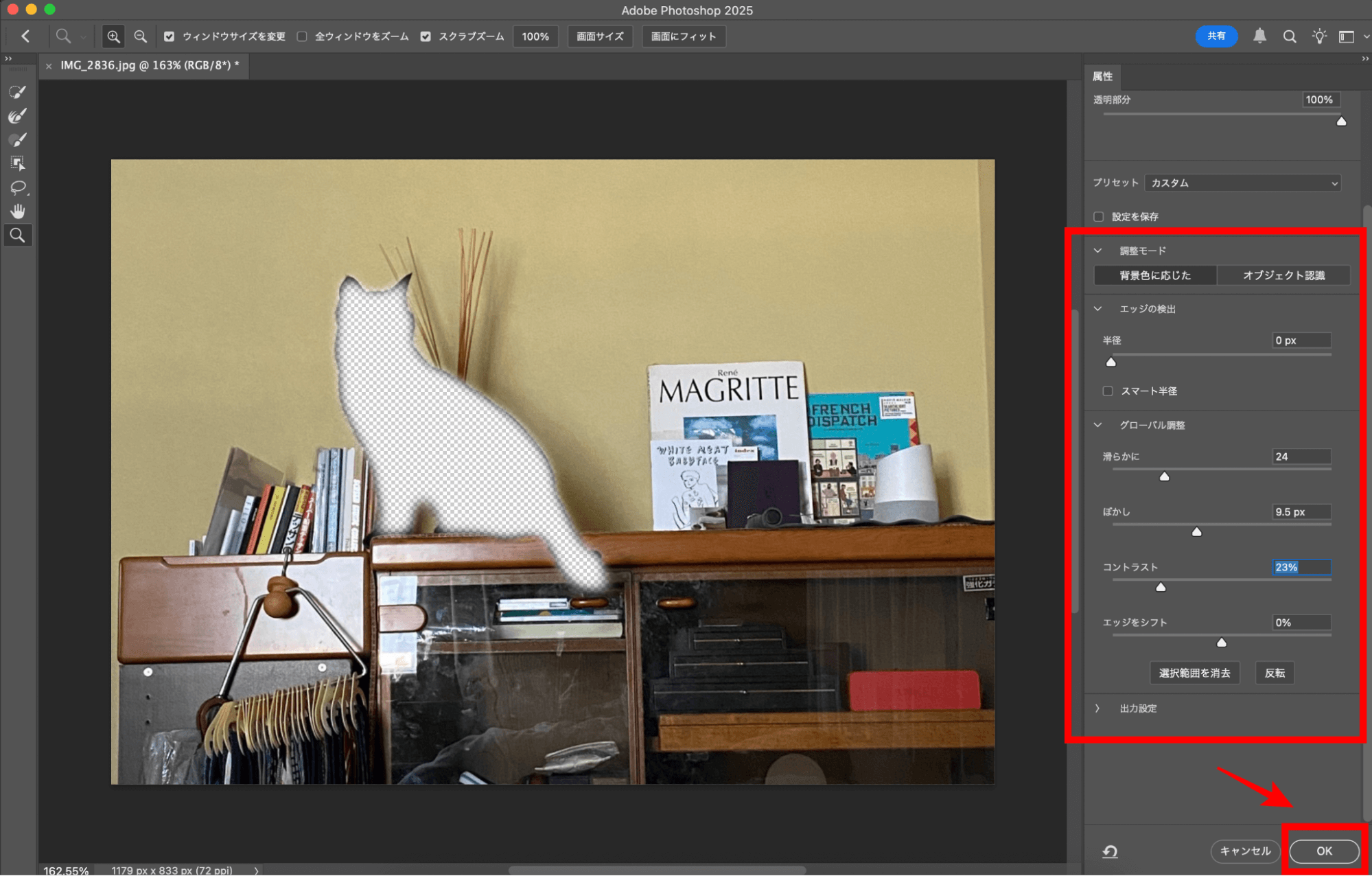
被写体に白いレイヤーマスクが表示されたら、境界線を調整します。
- 滑らかに:境界線のガタガタに丸み帯びさせる
- ぼかし:被写体と背景の境目をふんわりとさせる
- コントラスト:境界線をはっきりとさせる
- エッジシフト:境界を外側もしくは内側に移動させる
動物の毛や人間の髪の毛など境界線を細かく設定することができるので、より自然な仕上がりを期待できます。
ステップ6:
完了
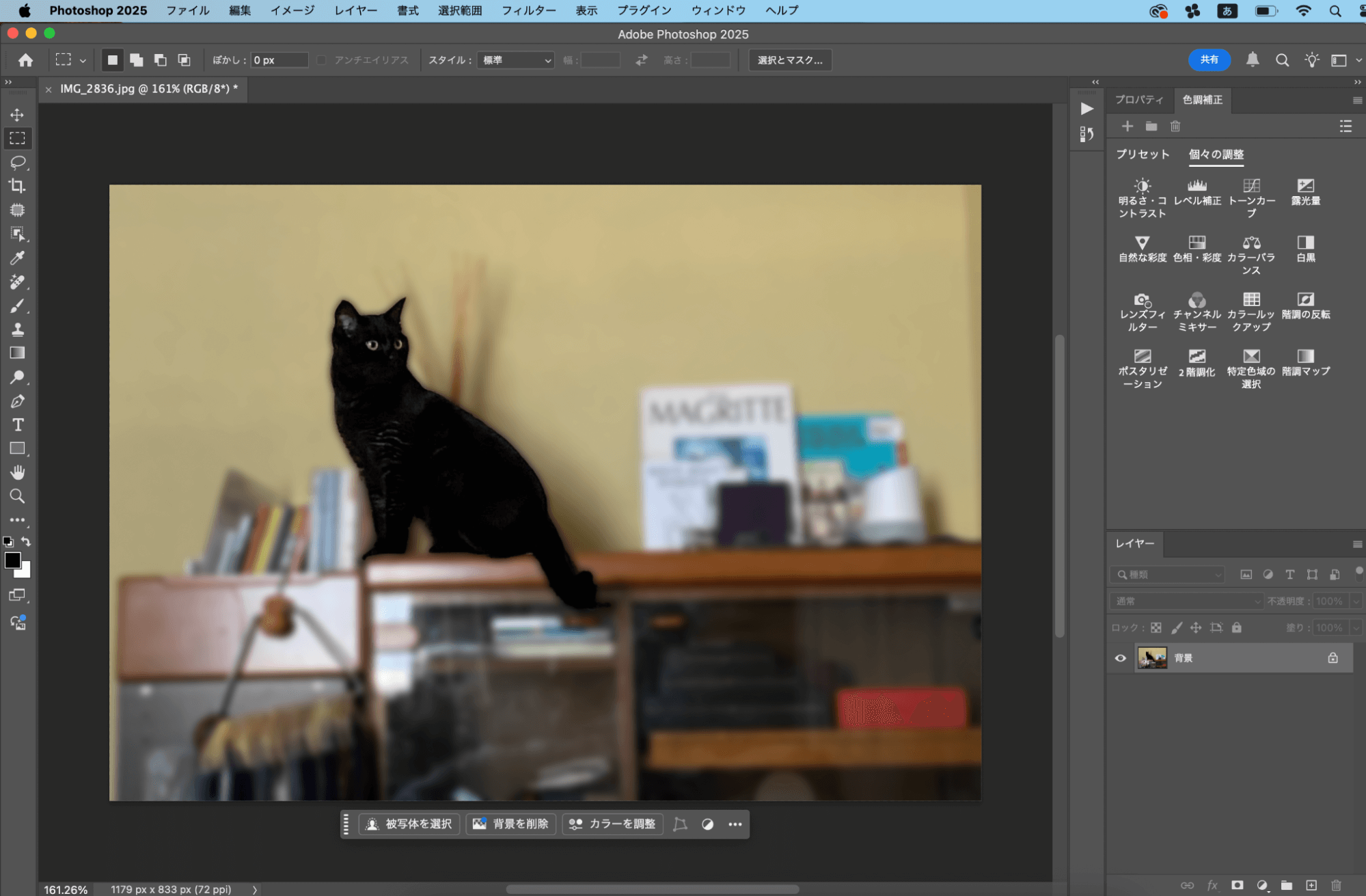
画面上のメニューバーにある「ファイル」から「保存」もしくは「別名で保存」で編集した画像を保存できます。
選択範囲+マスクの特徴
選択範囲+マスクは、ぼかしをつける前に被写体と背景の境界線を細く調整したことで、不自然な切り抜き感が少なく、自然な仕上がりになります。
また、レイヤーマスクを使用することで、ぼかしをつけた後に何度でもやり直しができます。
すでに紹介している方法で背景のぼかしを入れた際、何となく被写体が浮いているように感じるのであれば、選択範囲とマスクの活用がおすすめです。
Photoshop(モバイル版)で背景をぼかす方法
Photoshopは、「Photoshop」や「Photoshop Express」のアプリをインストールすることで、スマホを使って背景をぼかすことができます。
ここでは、スマホでPhotoshopを使いながら背景をぼかす手順を解説します。
Photoshopモバイルアプリ
Photoshopモバイルアプリで背景を編集する際は、以下を参考にしてください。
ステップ1:
画像を挿入
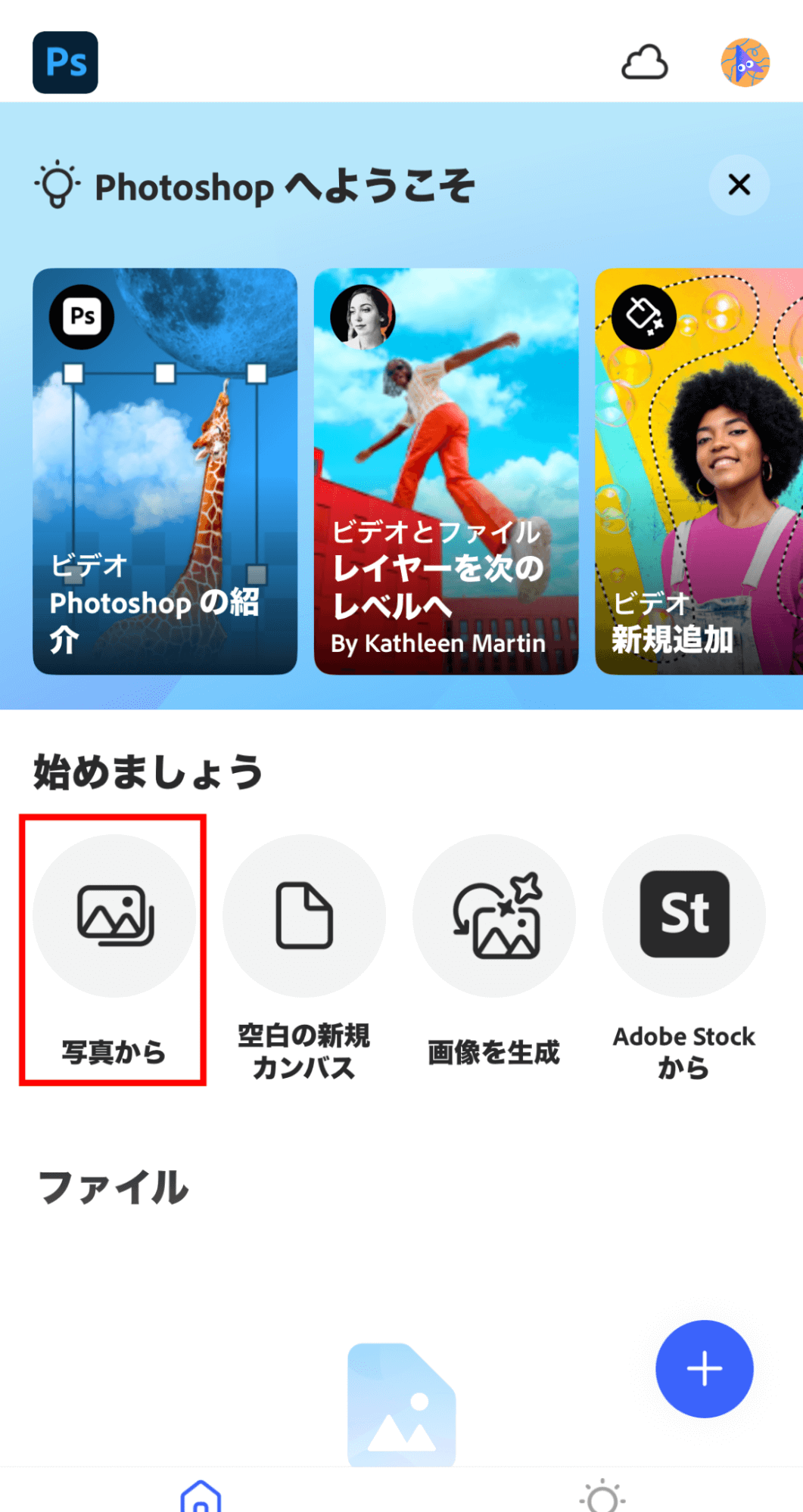
アプリを開いたら「写真から」を選択して、編集したい画像を挿入します。
ステップ2:
領域を選択
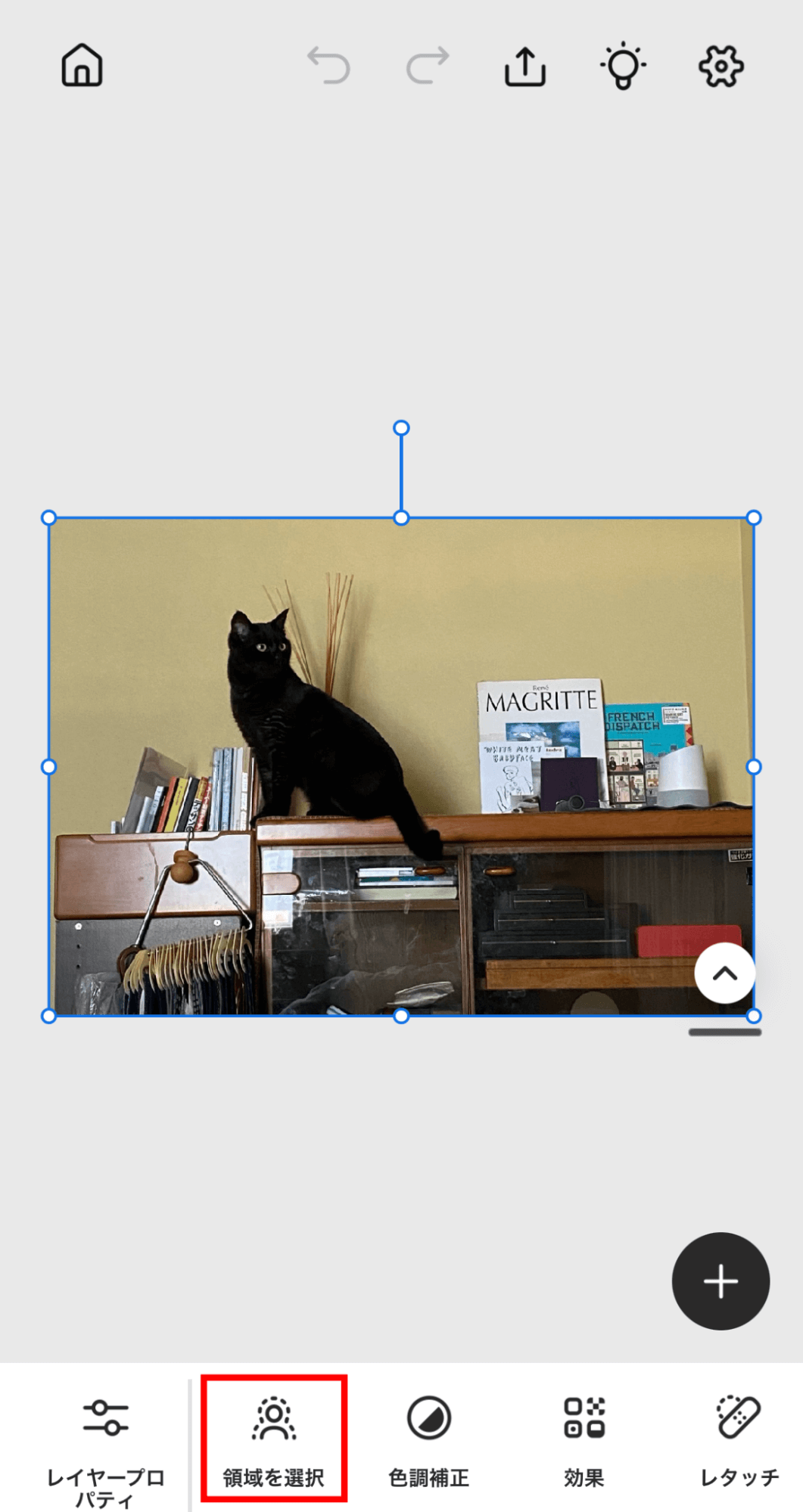
ツールバーの「領域を選択」をクリックします。
ステップ3:
背景を選択
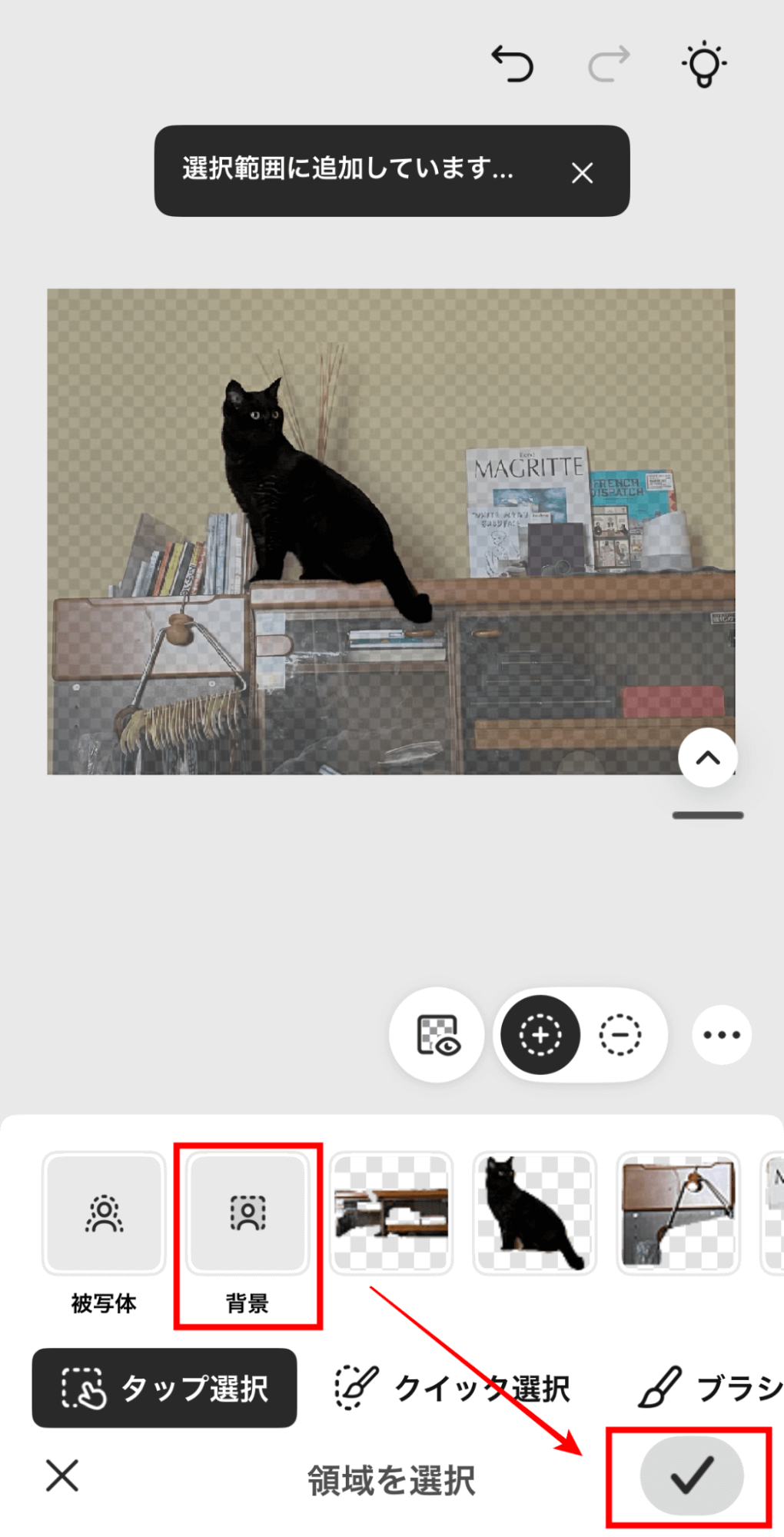
「タップ選択」から「背景」を選択すると、自動で背景を認識します。
もしも、背景の境界線が不自然な場合は、クイック選択やブラシなどの手作業で選択することもできるので、使い分けをしてください。
選択が完了したら右下「チェック」をクリックします。
ステップ4:
ぼかしを選択
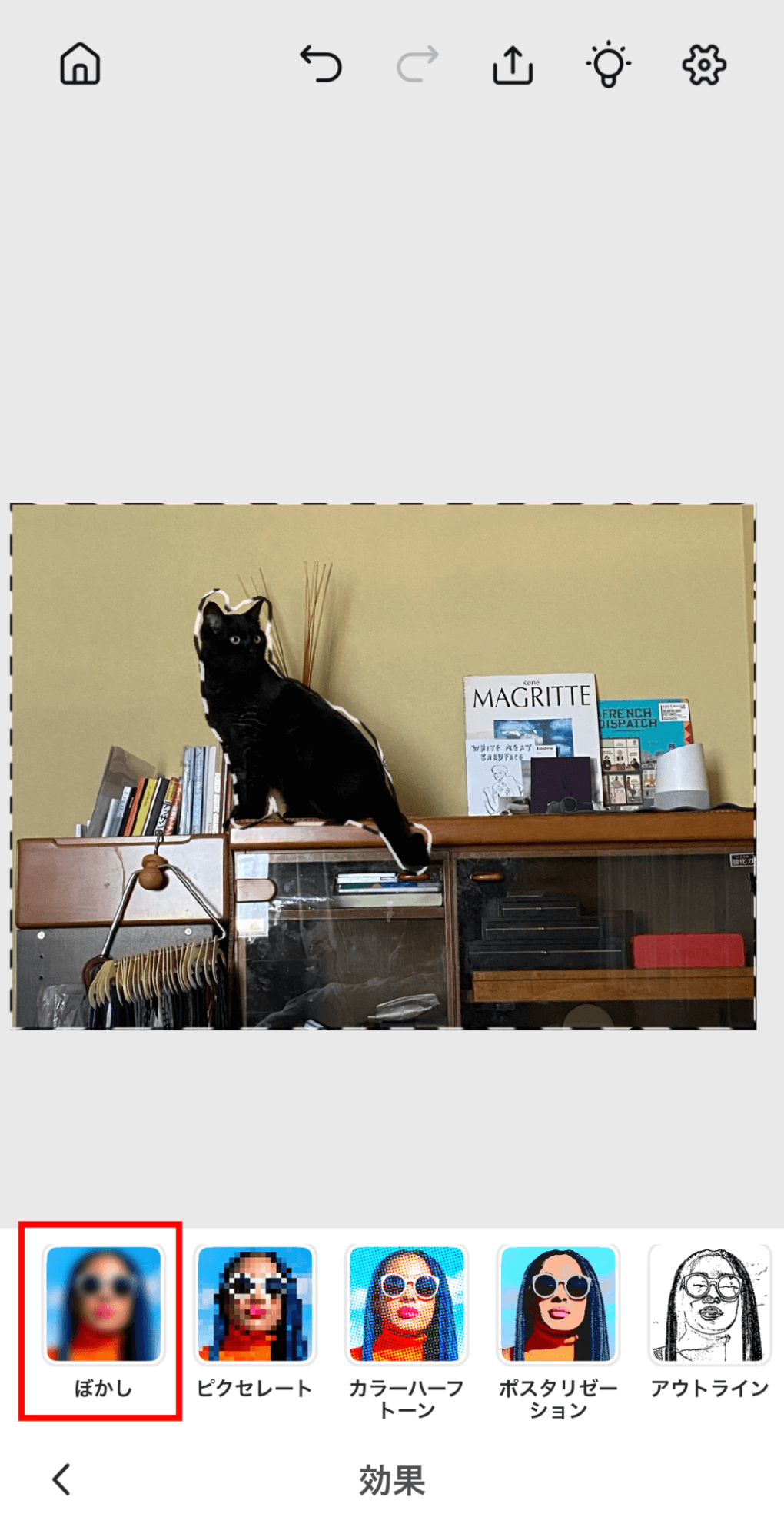
ツールバーの「効果」から「ぼかし」をクリックします。
ステップ5:
ぼかしの詳細設定
H4. ステップ5:ぼかしの詳細設定
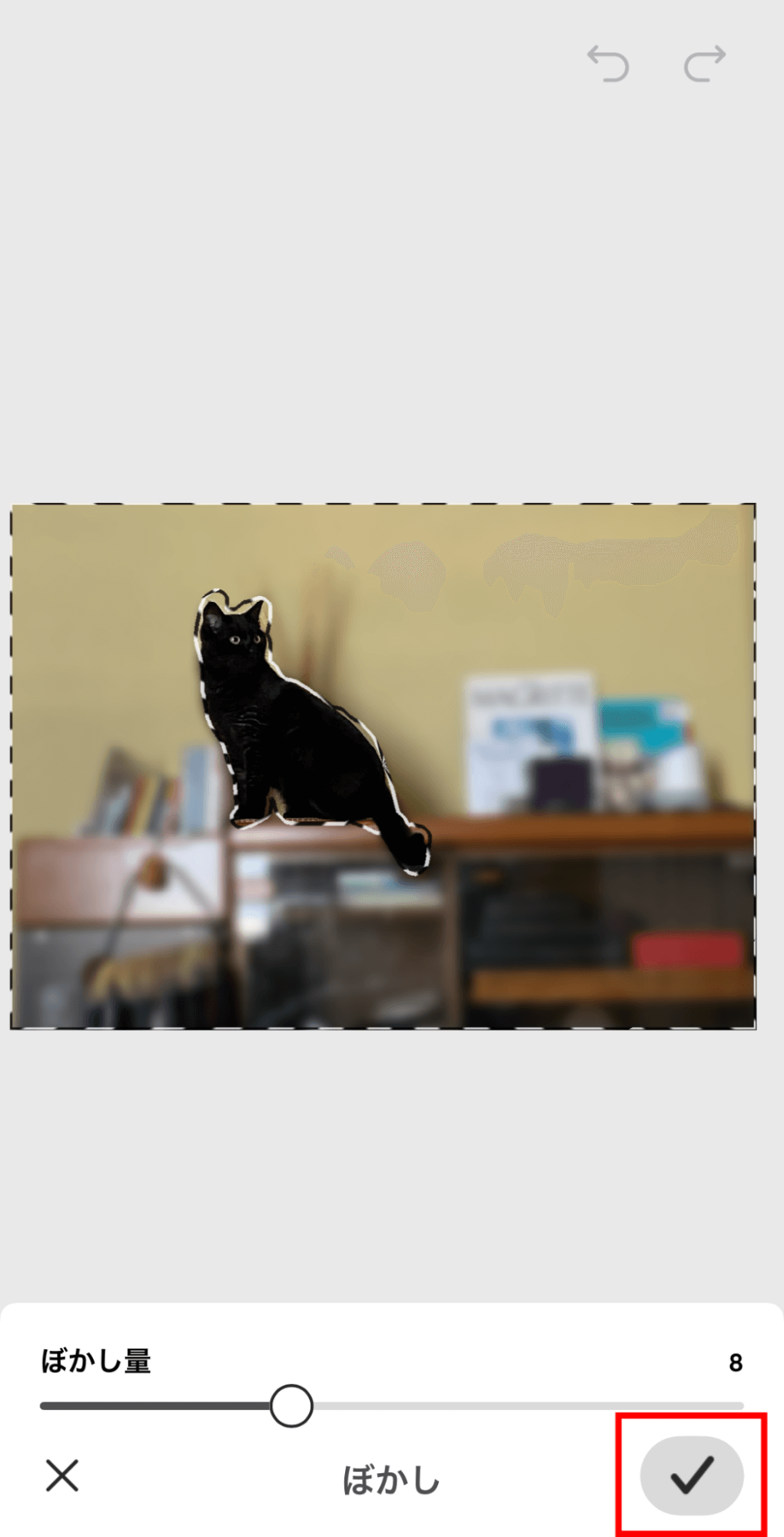
ぼかし量(強度)を調整したら、右下「チェック」をクリックします。
ステップ6:
完了
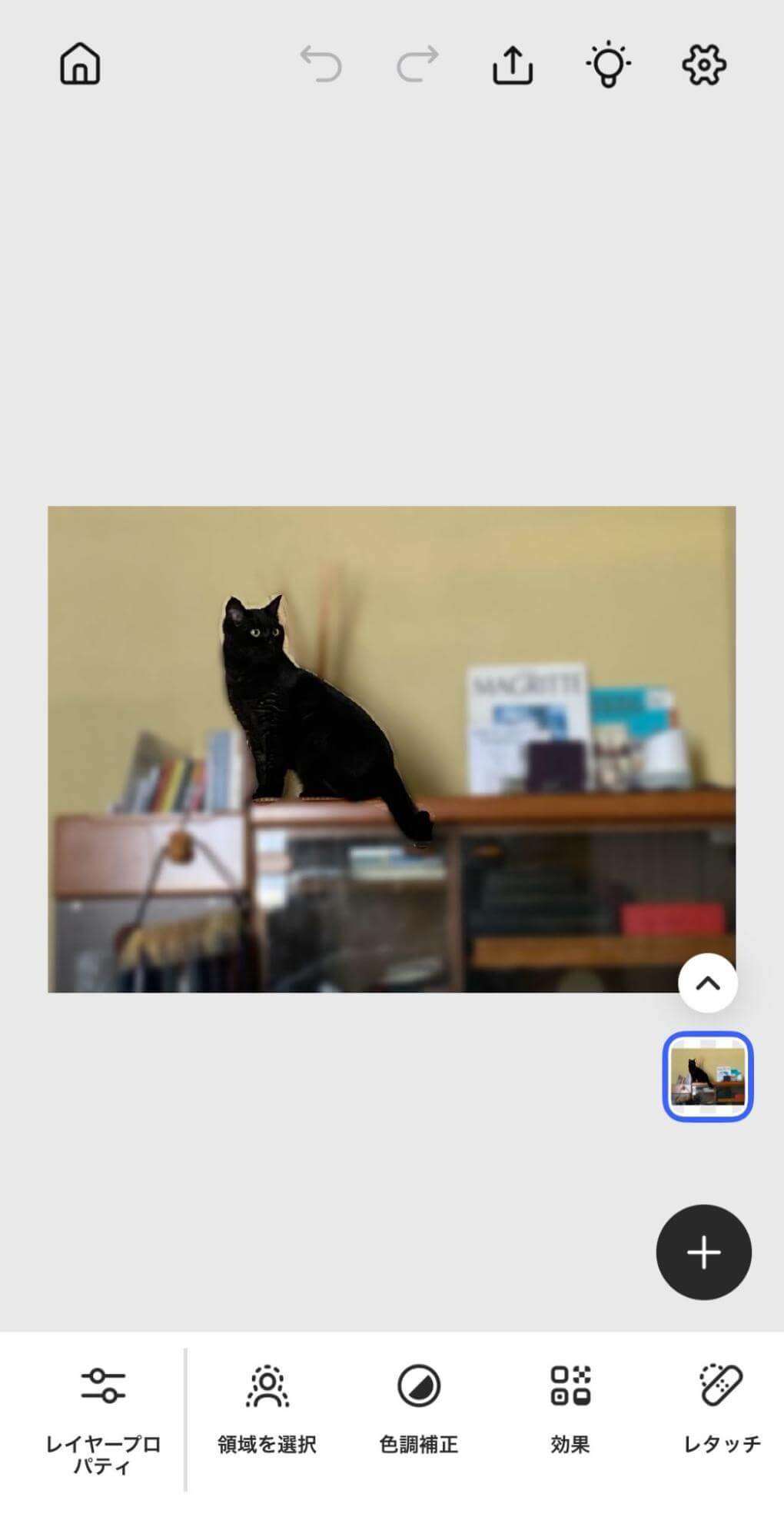
右上「設定」→「「今すぐ保存」で編集した画像を保存できます。
Photoshopモバイルアプリの特徴
Photoshopモバイルアプリは、領域を選択(ぼかしを入れる範囲)を自動で認識してくれるため、小さい画面でも簡単に編集操作ができます。
ぼかしのほかにも、モザイクのような「ピクセレート」やモノクロの「アウトライン」など自由自在に被写体を強調する方法が用意されている点も魅力です。
PC版よりモバイルアプリの精度は下がるのが基本ですが、Photoshopモバイルアプリなら手作業で境界線を設定できるため、時間をかければ高い精度が期待できます。
Photoshop Express
Photoshop Expressで背景を編集する際は、以下を参考にしてください。
ステップ1:
画像を挿入
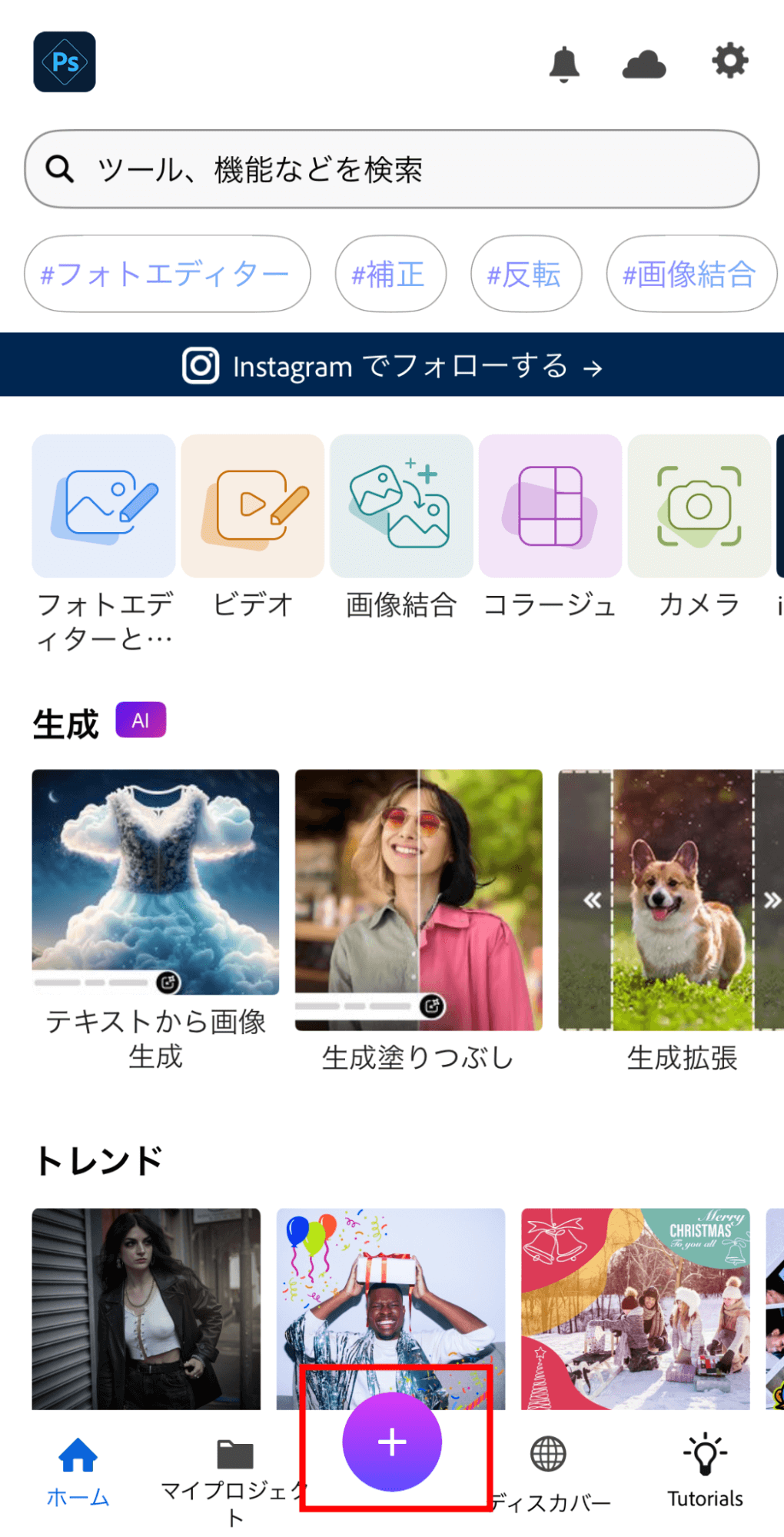
アプリを開いたら画面下「+」を選択して、編集したい画像を挿入します。
ステップ2:
ぼかしを選択
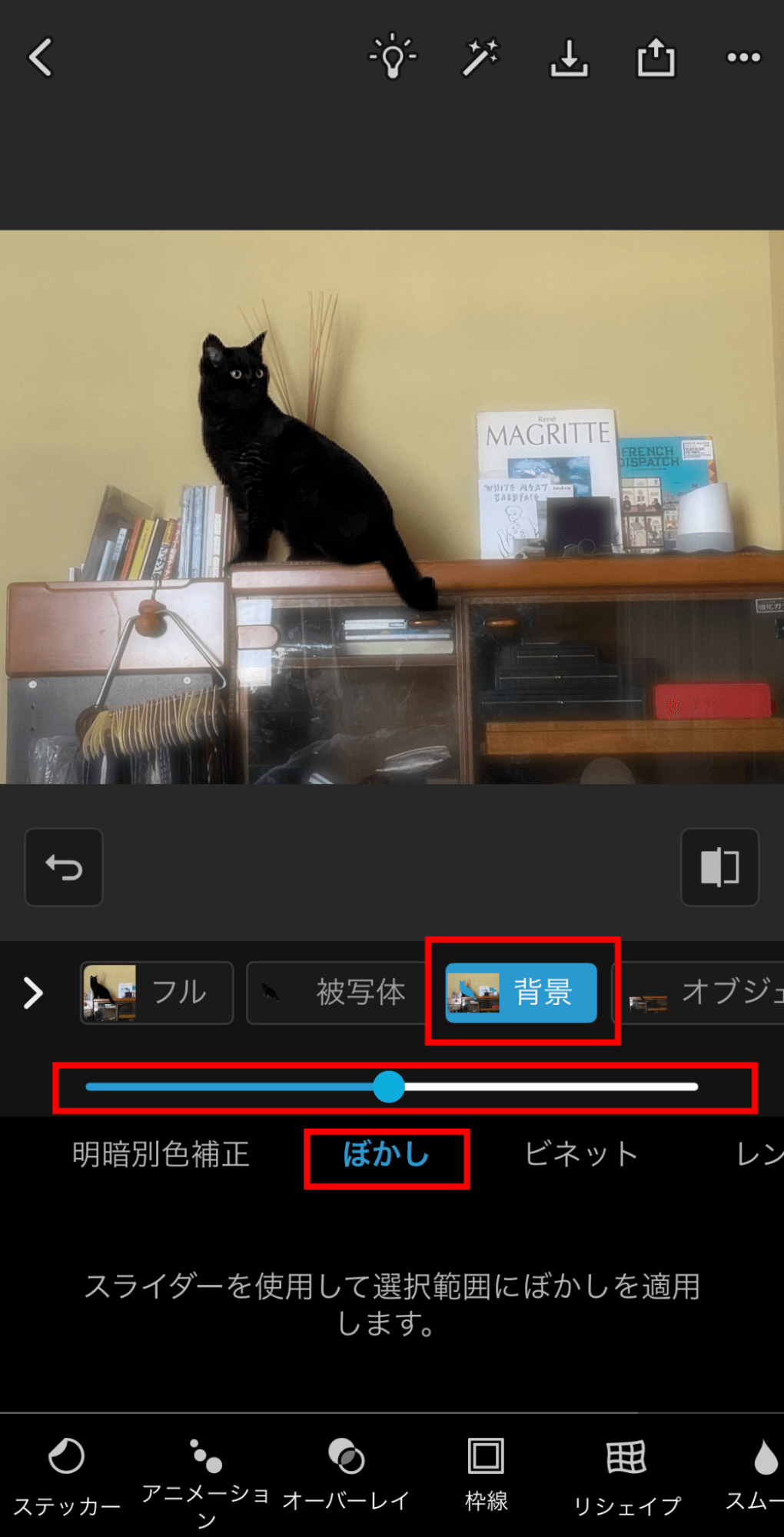
編集画面に切り替わったら、選択範囲を「フル」から「背景」に変更します。
続いて、ツールバーを右にスクロールして「ぼかし」を選択し、バーを使ってぼかしの強度を調整します。
ステップ3:
完了
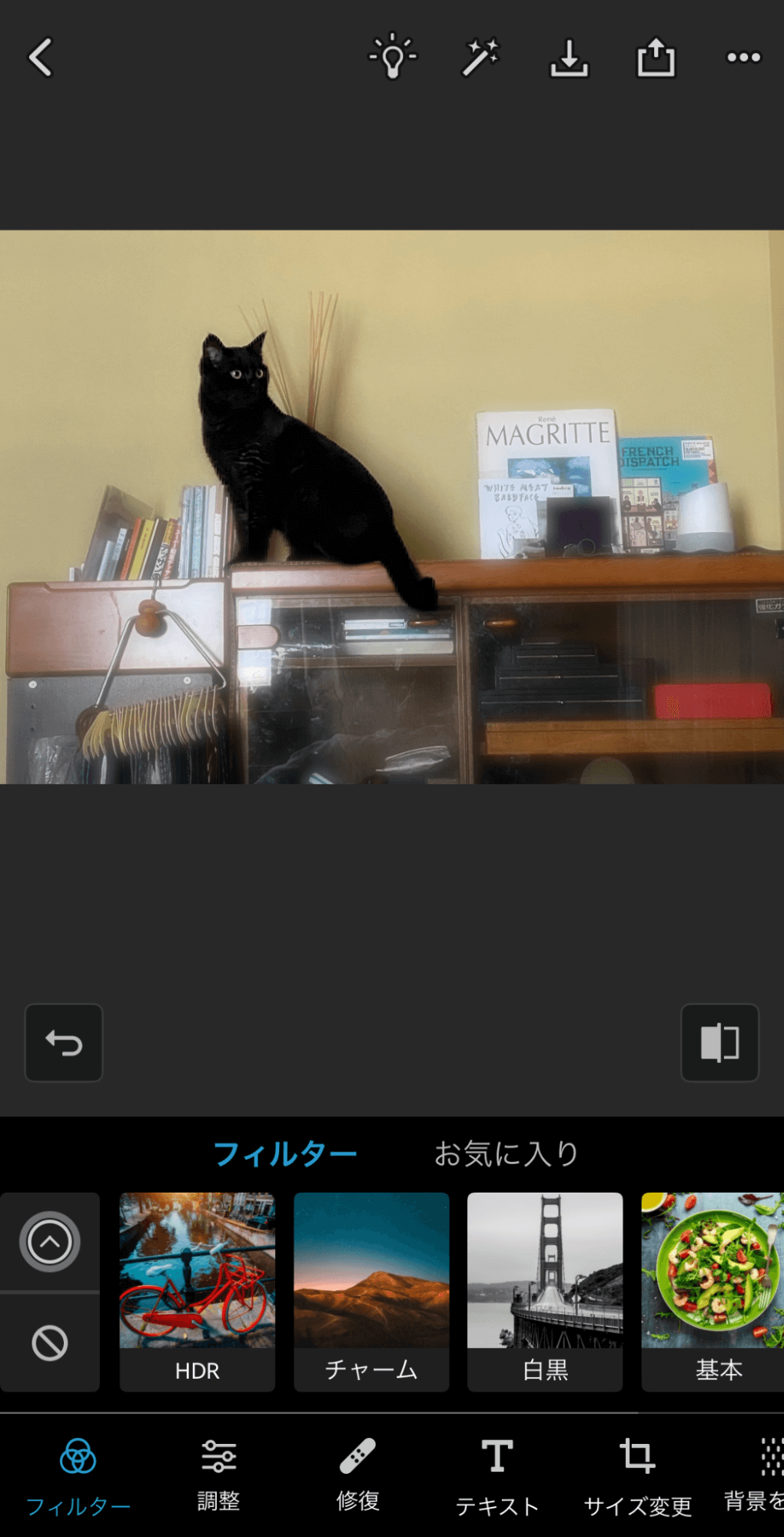
右上「ダウンロード」を選択すると、編集した画像を保存できます。
Photoshop Expressの特徴
Photoshop Expressは、Photoshopモバイルアプリよりも少ないステップで背景をぼかすことができます。
初心者もしくは効率よく画像編集をしたい人におすすめです。
被写体がはっきりとしていれば境界線がきれいに分かれるので、自然な仕上がりが期待できます。
ただし、毛先や細かい部分まで境界線で区別したい場合、PC版やPhotoshopモバイルアプリより精度が落ちる可能性があります。
無料オンラインツールで背景をぼかす方法
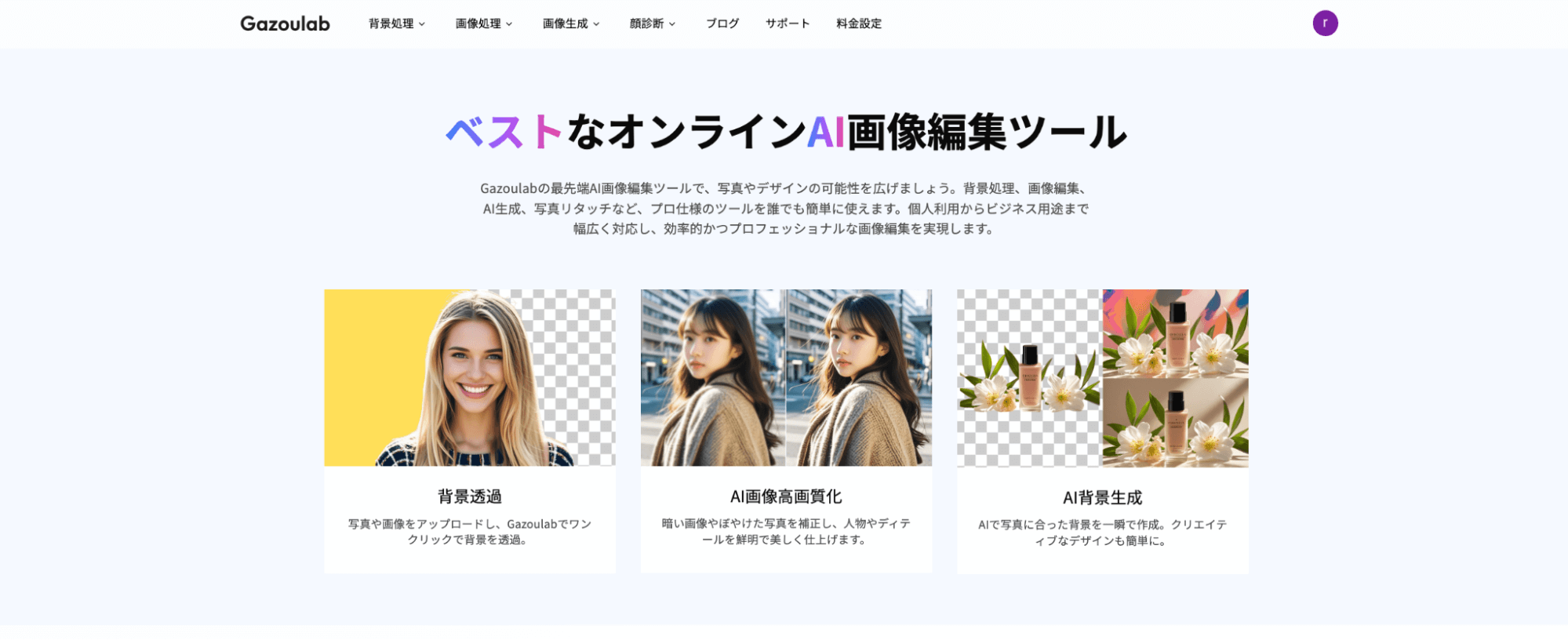
Photoshopで背景をぼかすためには、会員登録や有料プランへの加入が必要です。
背景をぼかすだけなら無料オンラインツールでも対応しているため、今すぐ手軽に画像編集したい方は「Gazoulab」の利用をご検討ください。
ここでは、Gazoulabで背景をぼかす方法を画像付きで解説します。
ステップ1:
編集画面を開く
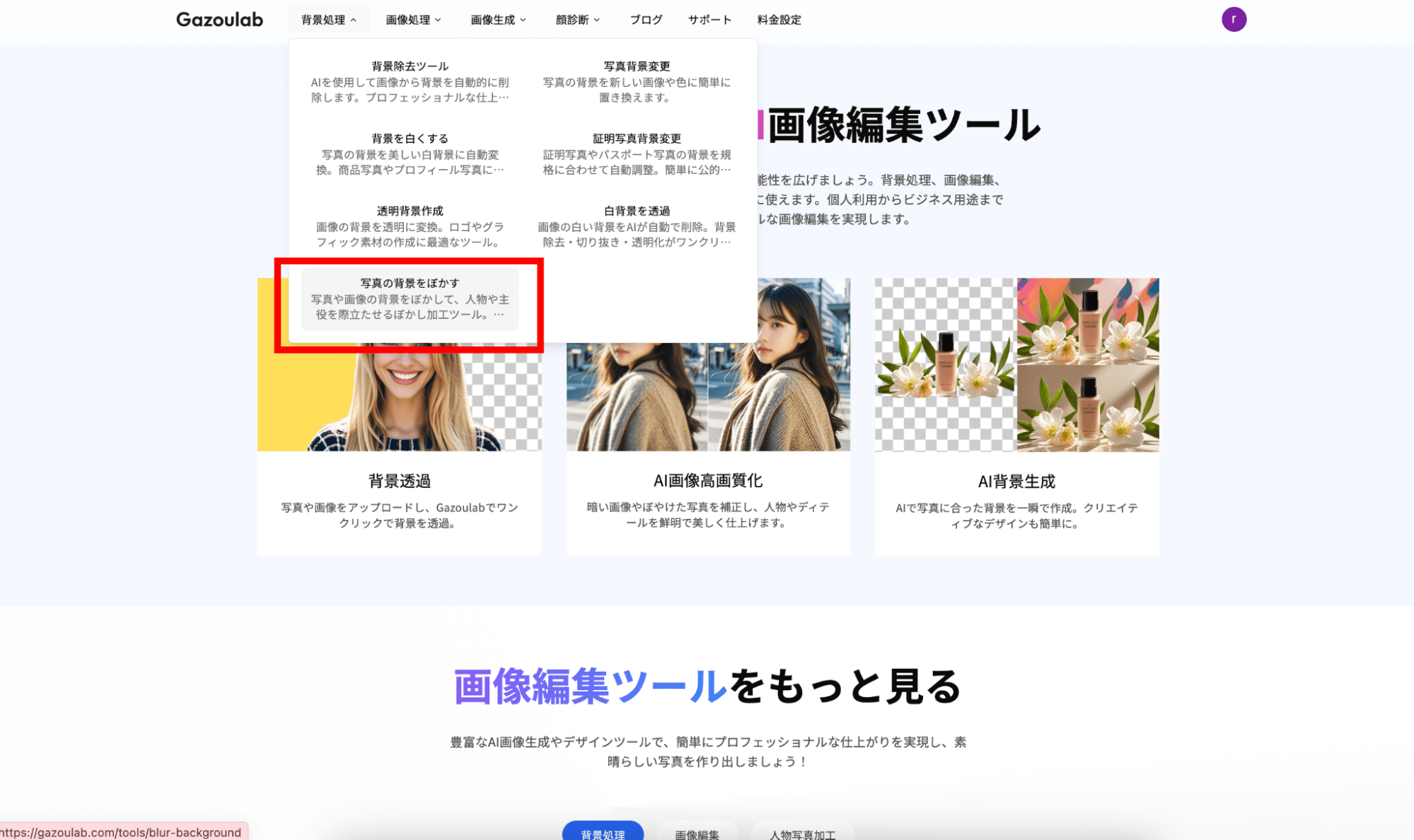
Gazoulabのサイトにアクセスしたら「背景処理」→「写真の背景をぼかす」をクリックします。
ステップ2:
画像を挿入
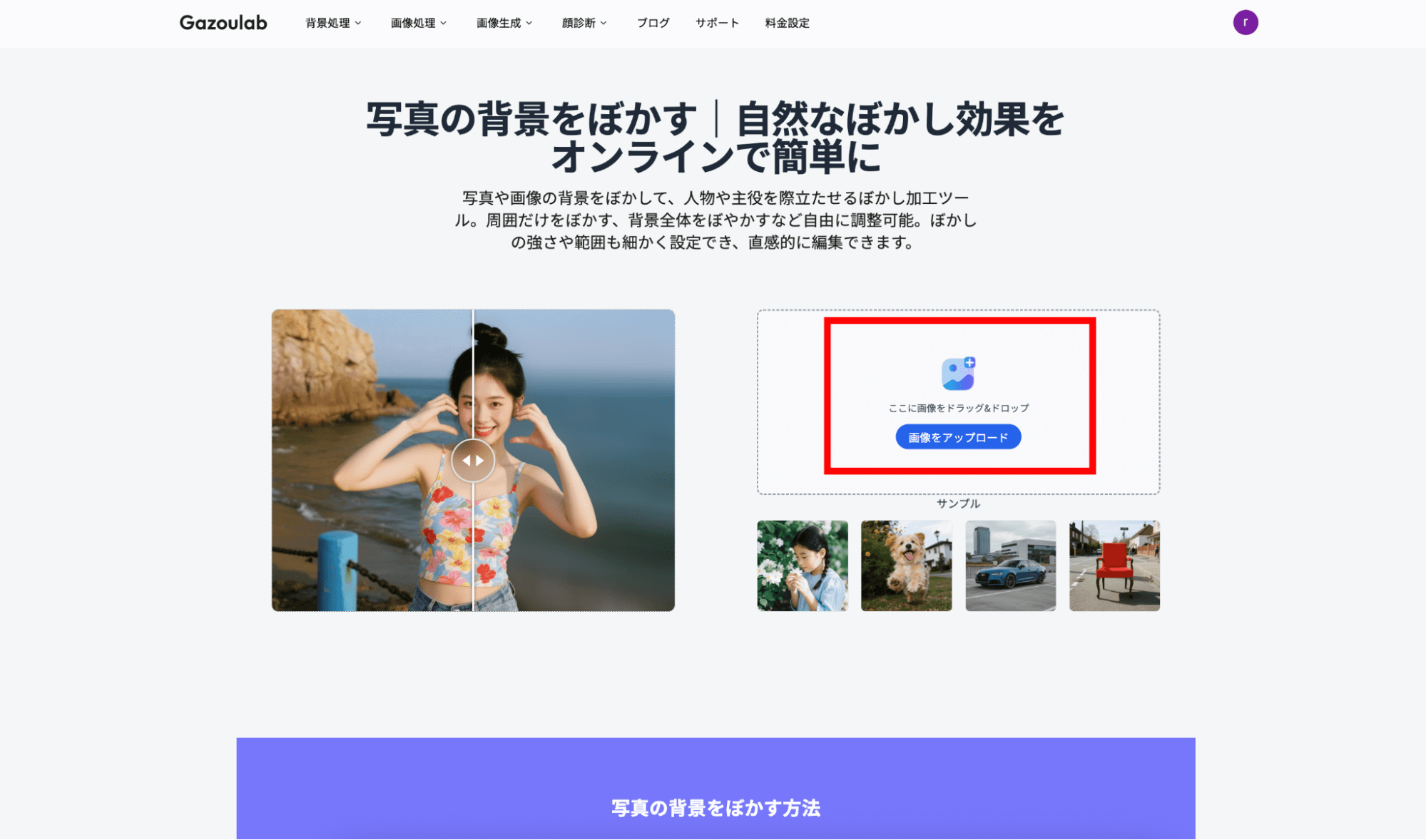
続いて「画像をアップロード」に編集したい画像を挿入します。
ステップ3:
ぼかしを選択
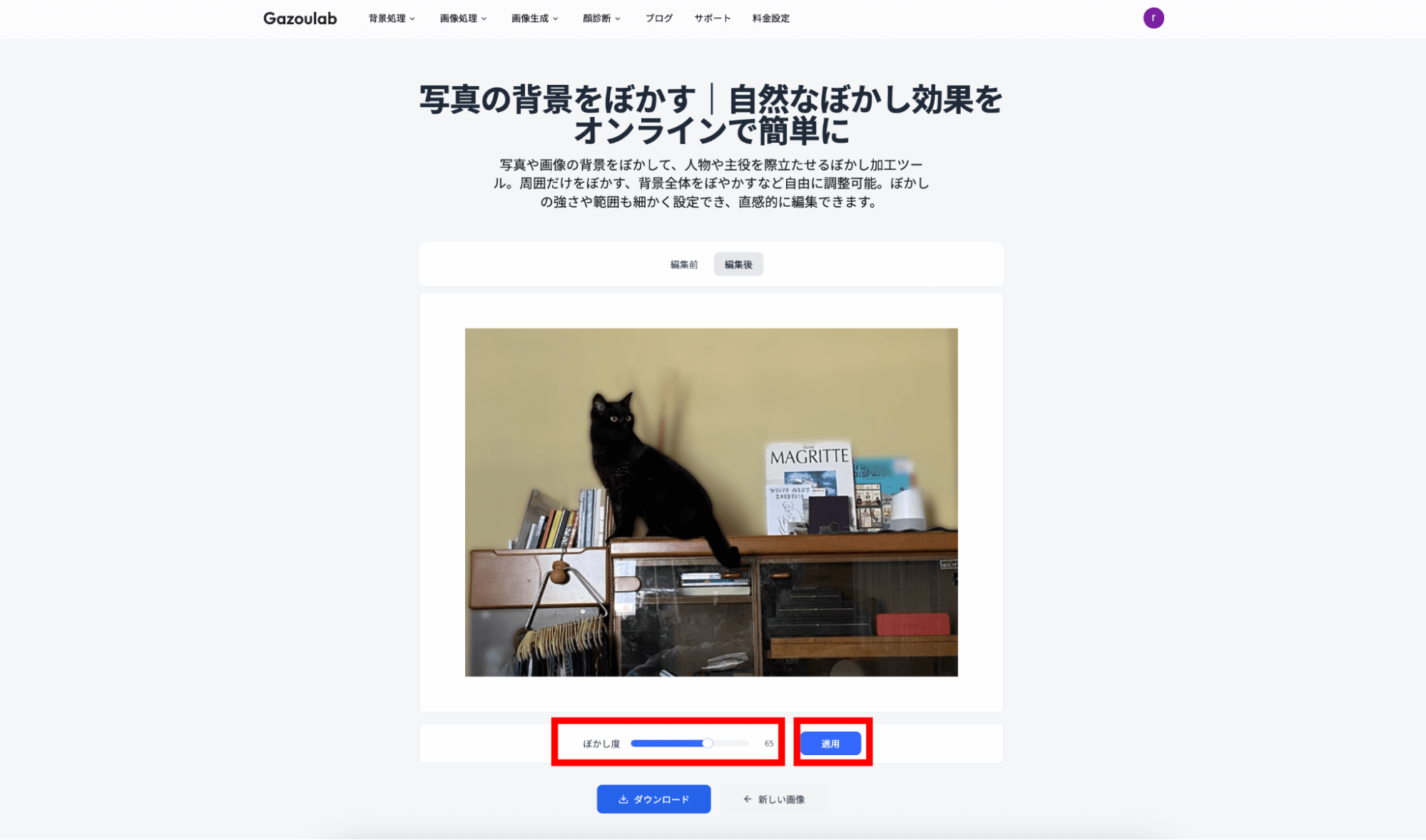
「ぼかし度」でぼかしの強度を調整したら「適用」をクリックします。
2〜3秒ほどで背景にぼかしが入った編集後の仕上がりが表示されるので、微調整しながら気に入ったら「ダウンロード」をクリックすると保存できます。
「編集前」と「編集後」で見比べることで、どれくらいの変化がでているのかを把握できます。
Gazoulabの特徴
Gazoulabは、完全無料で画像の背景にぼかしを入れることができます。
アプリやツールをデバイスにダウンロードする必要がないため、容量やウイルス感染などの心配もありません。
Gazoulabのサイトに画像を挿入すれば、あとは背景を自動に認識してぼかしを入れてくれるため、Photoshopよりも簡単に取り扱えます。
画像編集にお金をかけたくない人や初心者の人におすすめです。
背景ぼかし加工のコツと注意点
画像の背景をぼかす際、ただフィルターをかけるだけでは自然な仕上がりになりません。
被写体の境界線やぼかしの強度まで微調整することが重要です。
被写体の選択範囲は丁寧に調整すること
背景をぼかす際には、被写体の選択範囲が正しいかどうかが、仕上がりを左右します。
被写体から大きく外れた境界線を設定していると、高性能のぼかしを使っても、被写体を貼り付けたような違和感が残ってしまいます。
特に髪の毛や毛並みなど細かい部分は、「選択とマスク」などの手作業で丁寧に調整することで、より精度の高い仕上がりに近づけることが可能です。
ぼかしすぎると合成感が出るため、強度は控えめに
背景をぼかすと、一眼レフやフィルムカメラのような質感で奥行きのある仕上がりになりますが、強度が強すぎると極端に浮いて合成したような違和感が出ます。
PhotoshopやGazoulabでは何度でも数値を変更できるため、不自然にならないように微調整しながら控えめの強度に設定してみてください。
商用利用時は著作権や肖像権にも注意
広告や商品ページなど商用利用する際には、画像に含まれている建物や人物が第三者の権利を侵害する恐れがあるため、取り扱いには注意が必要です。
背景に権利侵害のリスクがあるものが写っている場合、強度の強いぼかしを入れることで、法的なトラブルを避けられ可能性があります。
よくある質問
ここでは、Photoshopで背景をぼかす方法についてよくある質問に回答します。
Photoshopで背景だけをぼかすにはどうすればいい?
Photoshopで背景だけをぼかすためには、被写体と背景の境目をしっかりと指定することがポイントになります。
自動から手動まで複数の選択ツールが用意されているため、使い分けましょう。
また、マスクをかけてから背景に「ガウスぼかし」や「フィールドぼかし」など適用すると、より自然な仕上がりになります。
スマホでもPhotoshopでぼかし加工はできますか?
スマホでもPhotoshopdeぼかし加工をすることが可能です。
Photoshop ExpressやPhotoshopモバイルアプリを使うことで、AIが自動で被写体と背景の境目を認識して、背景をぼかす機能を利用できます。
ただし、より精度の高い仕上がりを希望するのであれば、細かく境目を選択できるPC版を推奨します。
ガウスぼかしとレンズぼかしの違いは?
ガウスぼかしとレンズぼかしのそれぞれの特徴は、次のとおりです。
- ガウスぼかし:写真全体に均一的なぼかしを加えて背景色を自然にブレンドさせる
- レンズぼかし:一眼レフで撮影したように奥行きのある仕上がりでぼかしを入れる
被写体と背景の境界線をぼんやりとぼかすならガウスぼかし、被写体をしっかりと強調させて奥行きを出したいならレンズぼかしがおすすめです。
フォトショで一部だけぼかすには?
フォトショ(Photoshop)で部分的にぼかす場合、手動で範囲を選べるツールを使う方法が有効です。
「選択とマスク」や「ブラシ」を活用することで、部分的に選択できます。
Photoshopで背景にモザイクをかけるには?
Photoshopでは、背景をぼかすのではなくモザイクをかけることもできます。
編集画面の画面上「フィルター」→「ピクセレート」→「モザイク」を選択することで、ぼかしではなくモザイクがかかります。
まとめ
Photoshopは、初心者からプロまで高度な編集画できるツールであり、簡単なステップで背景をぼかすことができます。
PC版を使えば境界線やぼかしの強度まで微調整でき、スマホでも直感的な操作で効率よく画像編集できるので、ぜひお試しください。
もしもPhotoshopの操作に自信がなければ、会員登録なし&完全無料で背景ぼかしの機能が搭載されているGazoulabもおすすめです。
ぜひ、自分にぴったりのやり方で画像編集をしてみてください。