

水着を着たモデルの写真や動画撮影は、モデルの手配から撮影場所の確保、予算など、形にするまでのハードルが高くて断念した人も多いのではないでしょうか。
従来のアプリやサイトも静止画の加工が中心で、動画に対応するには今一つです。
そうした中、AI技術は進化し、写真1枚からモデルの水着を着た動画が作れるようになりました。
本記事では、手軽に水着姿のモデルの動画が作れるAI水着アプリ・サイトを8つご紹介します。
AI水着生成アプリの選び方
AIで水着姿になったモデルの動画が作れるアプリやサイトは複数あるので、安全に使えるサイトを見分ける選び方は把握しておきましょう。
まず、アプリやサイトの無料で使える範囲を確認してください。
たとえば、クレジットが付与されて動画が生成できるサイトなら、1回の生成にどれだけのクレジットが消費されるのか、クレジットが増える仕組みも理解する必要があります。
次に、日本語に対応しているかです。
非対応のサイトやアプリだと、操作性に欠けます。
さらに、利用用途によっては、どの出力形式に対応しているかも確認必須です。
利用規約に目を通して安全性や著作権に配慮されているかもチェックしましょう。
アプリやサイトの利用環境(スマホ向けかPC向けか)も見ておけば、よりスムーズに操作できます。
AIを使った水着生成アプリやサイトは、これらの視点を持って選ぶのがおすすめです。
AI水着・ビキニ動画を生成できるアプリ・サイト8選
ここからは、AIの力を使って写真のモデルを水着姿に変えられるアプリやサイトとして以下の8つをご紹介します。
- Gazoulab
- Pollo AI
- EaseMate AI
- Clipfly
- MyEdit アプリ
- DeeVid
- GoEnhance
- AdpexAI
それぞれのアプリやサイトにより、仕上がりにどのような差が出るかを見るべく、共通して以下の写真を使って検証しました。
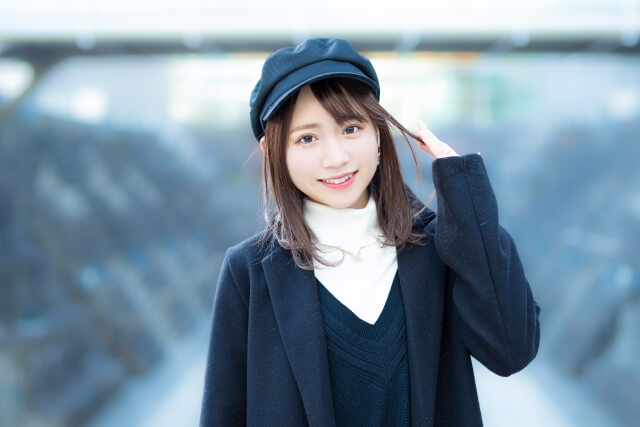
Gazoulab
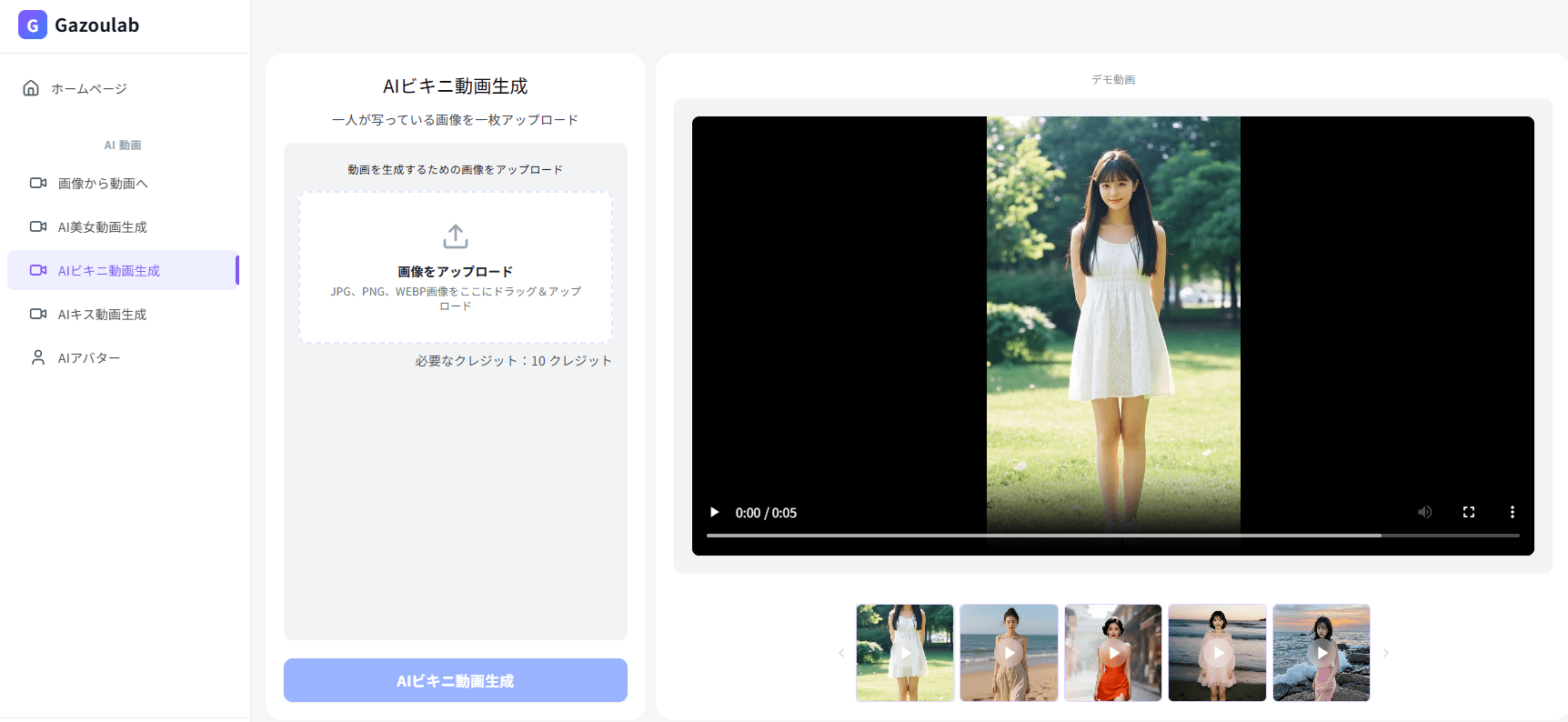
Gazoulabは、写真をサイトにアップロードするだけで、高画質化や背景除去といった編集作業ができるAIツールです。
髪の毛の揺れ方やまばたきなどが自然な、動画風のエフェクトを加えられます。
特徴
Gazoulabは、画像をアップロードするだけと非常にシンプルな1工程で水着やビキニ姿の動画が作れます。
踊っている様子やセクシーな身振り、手振りなど、写真に印象的なモーションを付けられます。
対応機能
- 生成形式:JPG(〇)/PNG(〇)/WEBP(〇)
- アニメ風のキャラクター出力:△
- 画像編集:〇
- 高画質出力(4K)対応:〇
おすすめポイント
Gazoulabは、動画生成において特別な知識やスキルがなくとも簡単に操作できます。
動画風のエフェクトは動きが自然で、
使い方
ステップ1:
画像をアップロード画像をアップロード
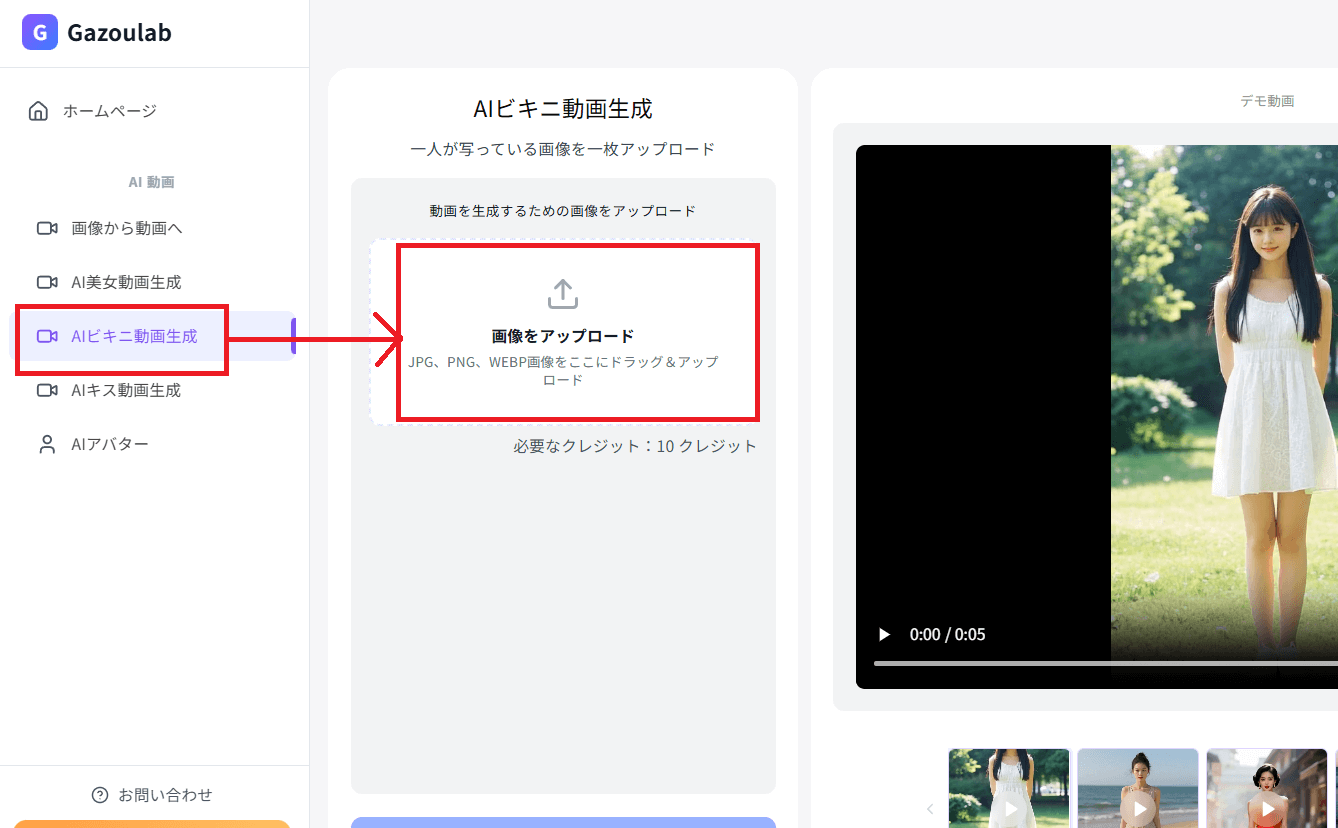
「AIビキニ動画生成」より画像をアップロードします。
ステップ2:
動画を生成動画を生成
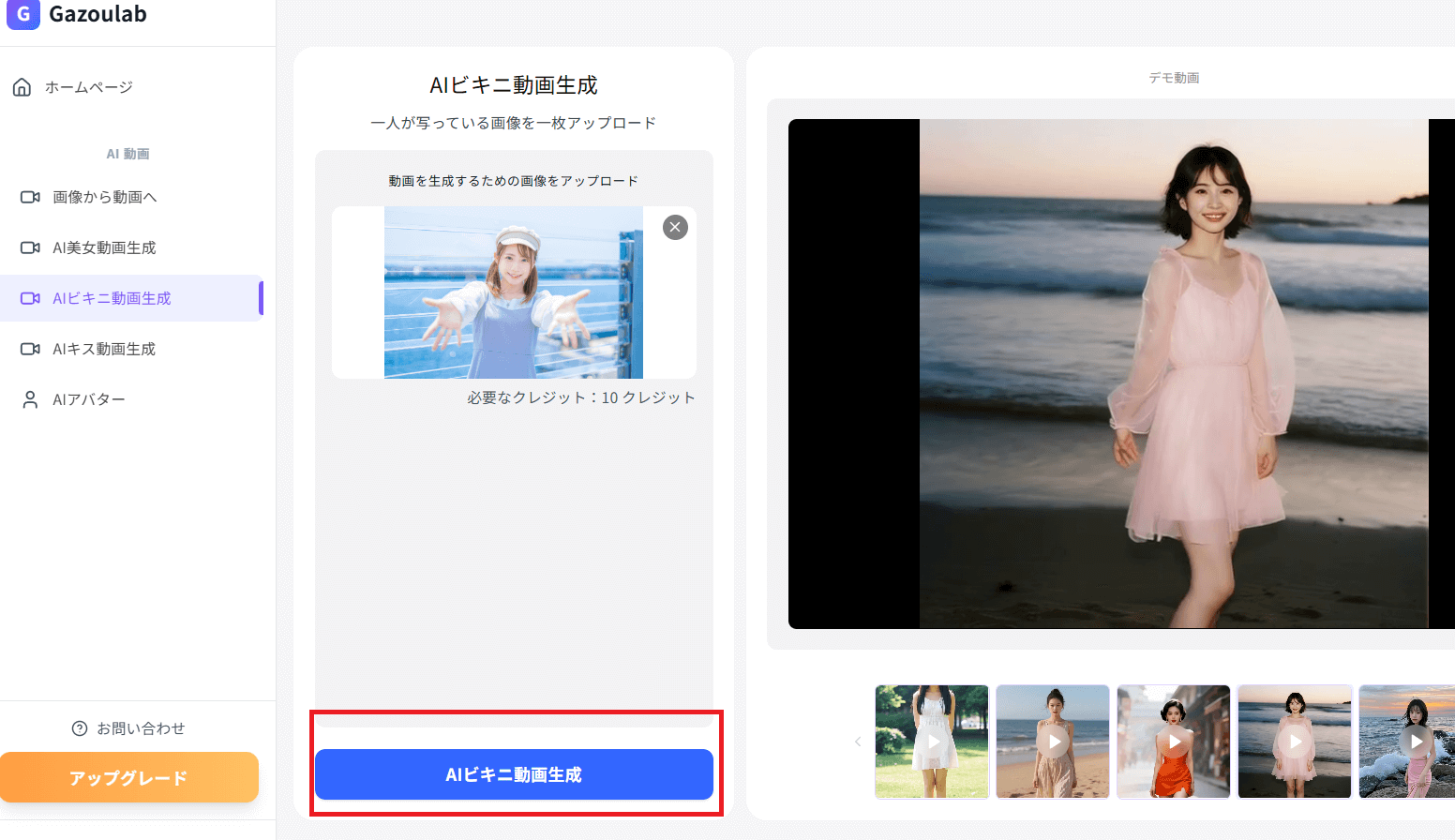
画像がアップロードできたら、「AIビキニ動画生成」をクリックしてください。
ステップ3:
動画を保存動画を保存
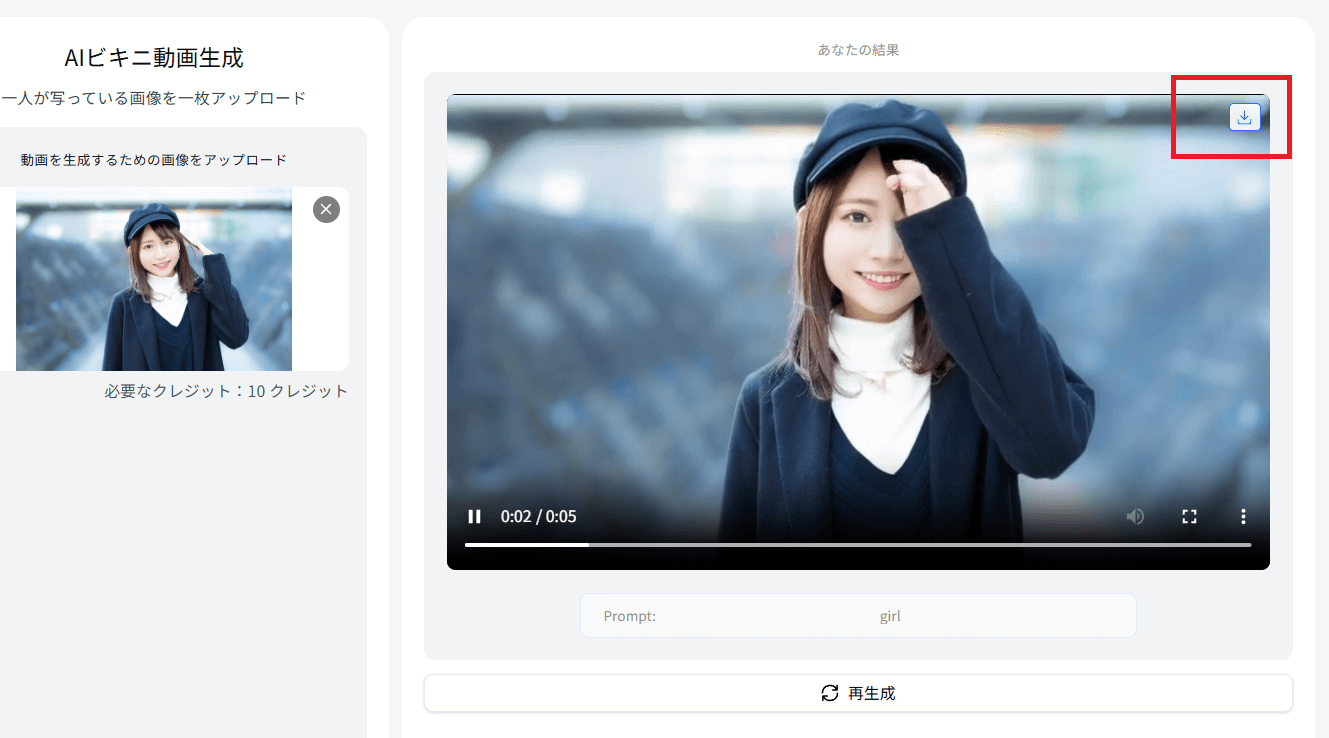
動画の保存は、生成された動画の右上にあるアイコンをクリックして行います。
総評
今回は残念ながら、画像の女性は可愛らしく水着姿に変換できたものの、換装後の動画の表示時間が短めでした。
Pollo AI
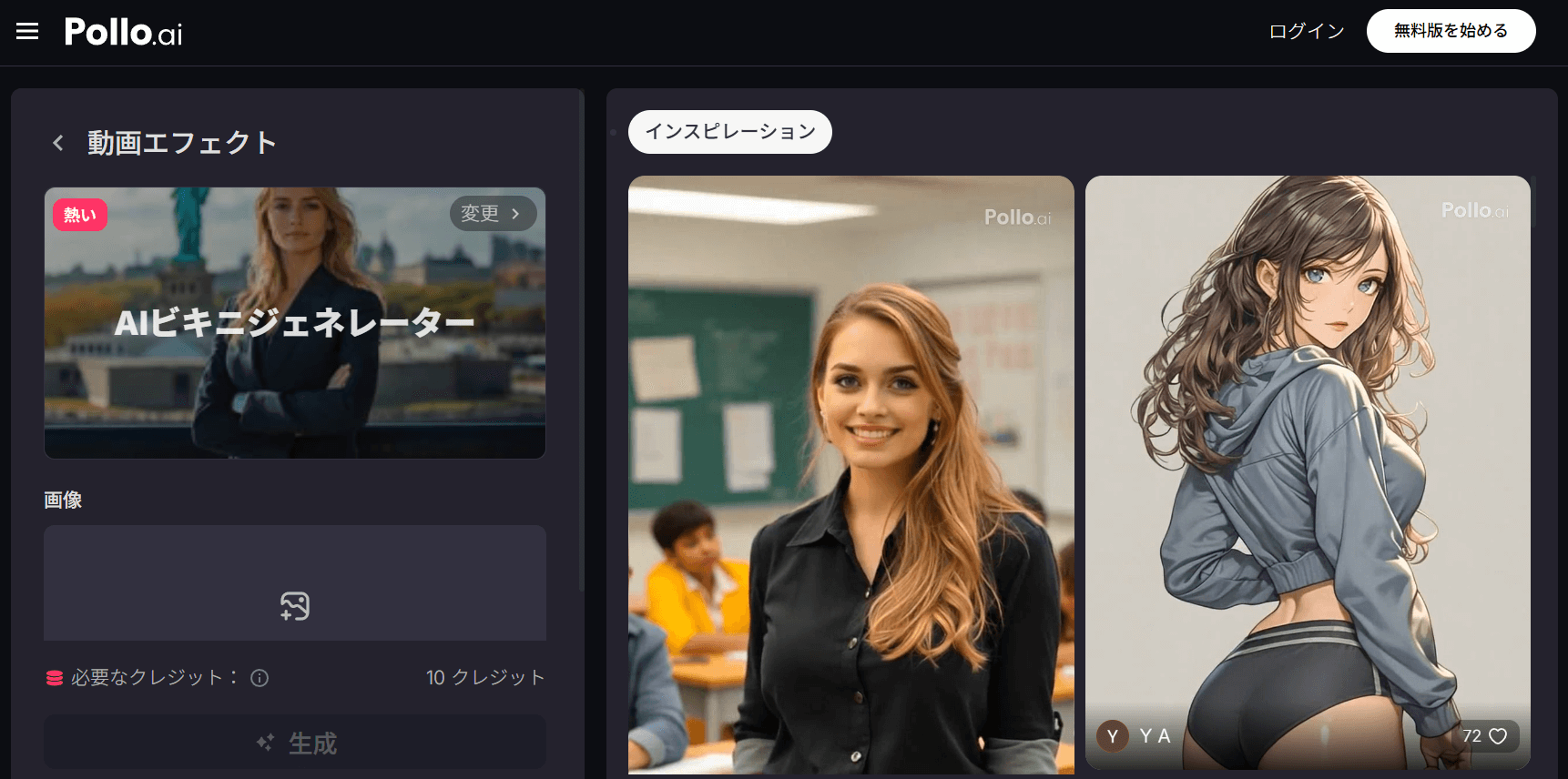
Pollo AIは、動画生成や編集などオールマイティに使えるAIツールです。
動画の生成には1回あたり10クレジットを消費しますが、ログインする段階に自動で20クレジットが付与されます。
ただし、保存する段階でウォーターマークが入るため、何もない動画を保存するなら有料版に登録しなければなりません。
特徴
Pollo AIは、多様なモデルやエフェクトを備えています。
同じような構図や、同じようなデザインを指定した画像や動画の編集も可能です。
対応機能
- 生成形式:JPG(〇)/PNG(〇)/WEBP(〇)
- アニメ風のキャラクター出力:〇
- 画像編集:〇
- 高画質出力(4K)対応:△
おすすめポイント
Pollo AIでは、写真から手軽に水着姿の動画を生成できますが、複数のエフェクトが使えます。
同じ水着姿の動画を作るのでも、独自の世界観やモーションを追求したい人にもおすすめです。
使い方
ステップ1:
画像をアップロード
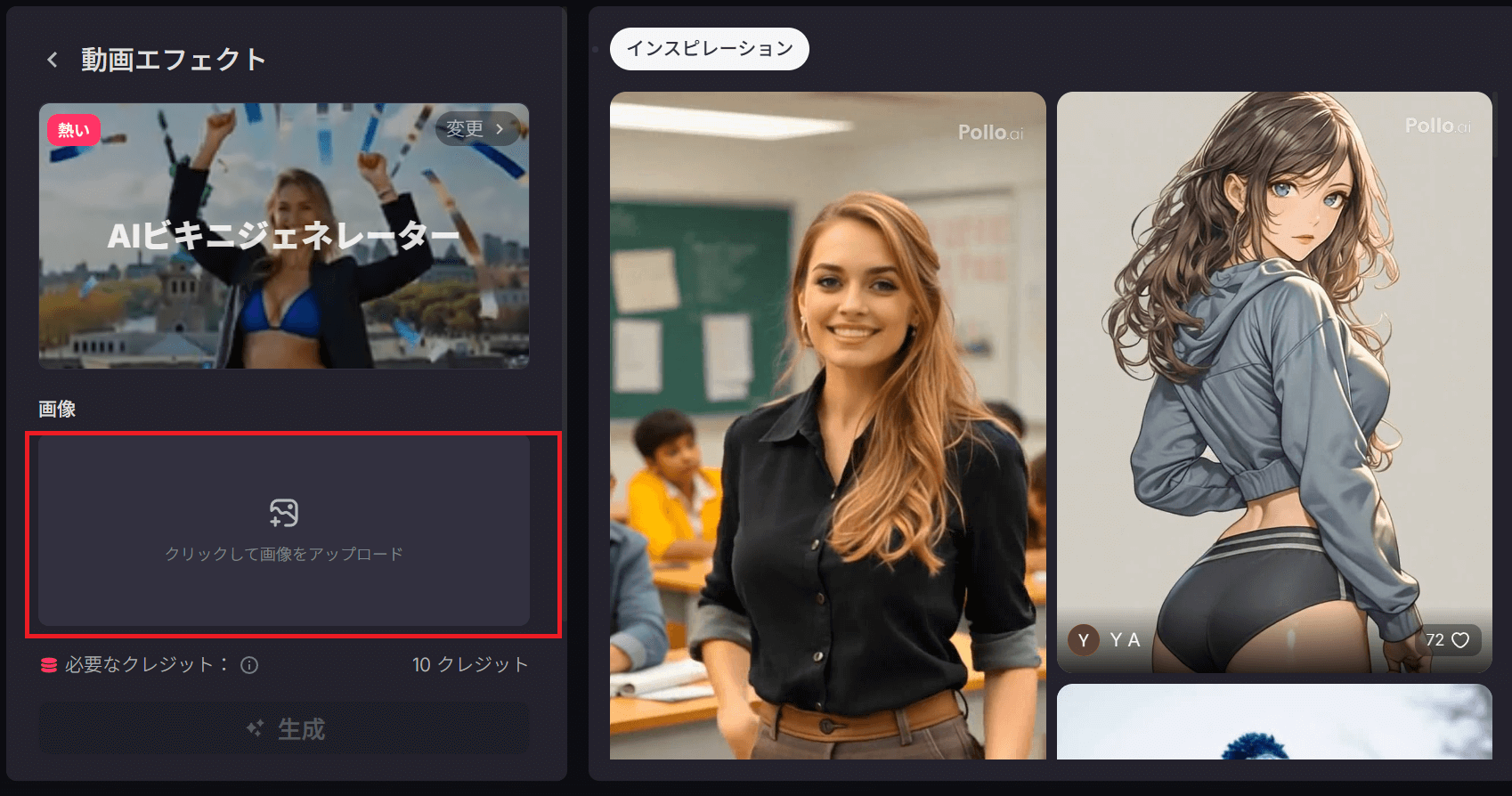
「クリックして画像をアップロード」より、加工したい画像をアップロードします。
ステップ2:
動画を生成
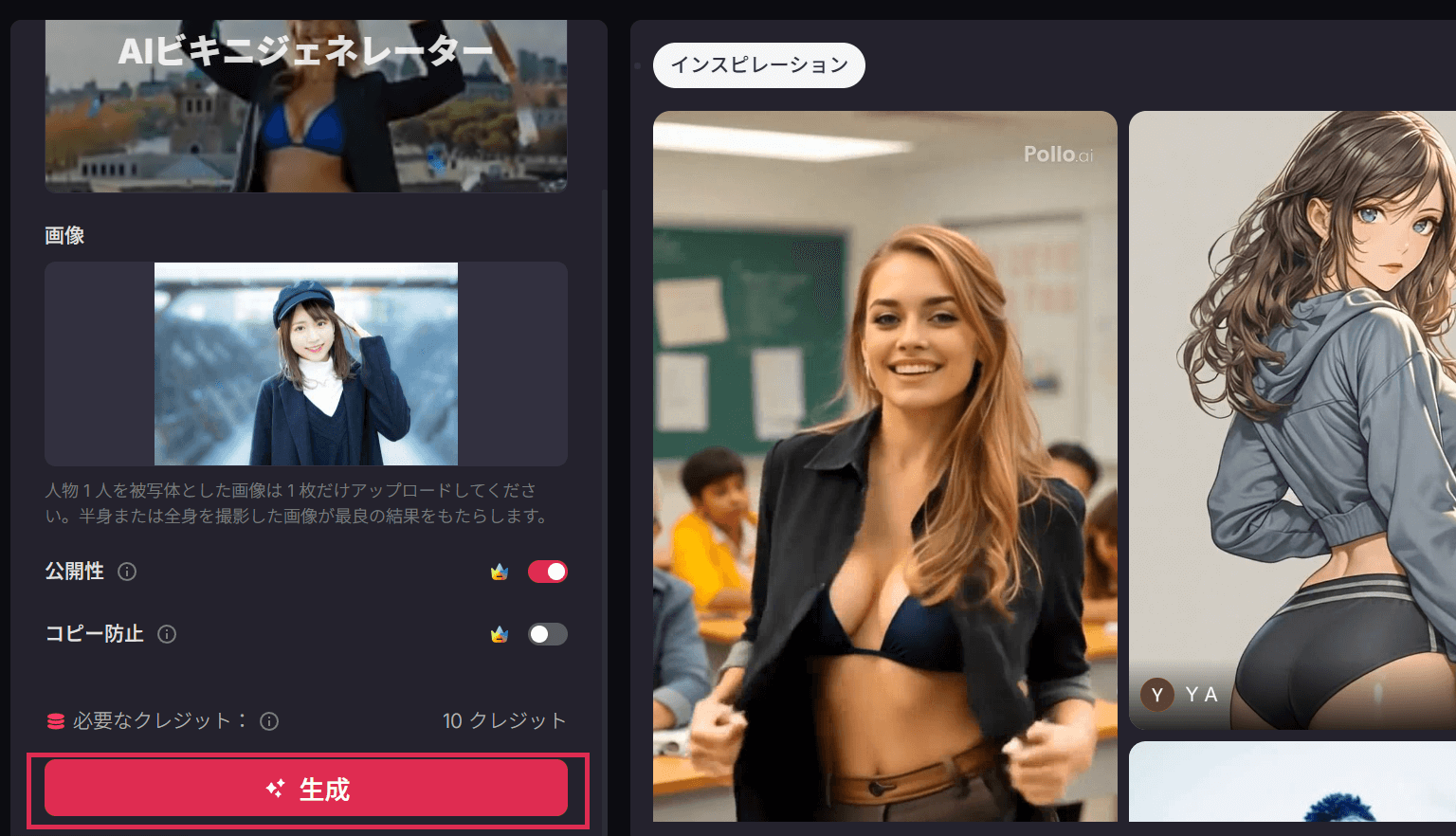
画像のアップロードが終わったら、「公開性」や「コピー防止」といった項目をチェックして「生成」をクリックします。
ちなみに、虹色の王冠のアイコンが入っている機能を使ったりオフにしたりするには有料版んに登録しなければなりません。
ステップ3:
動画を保存
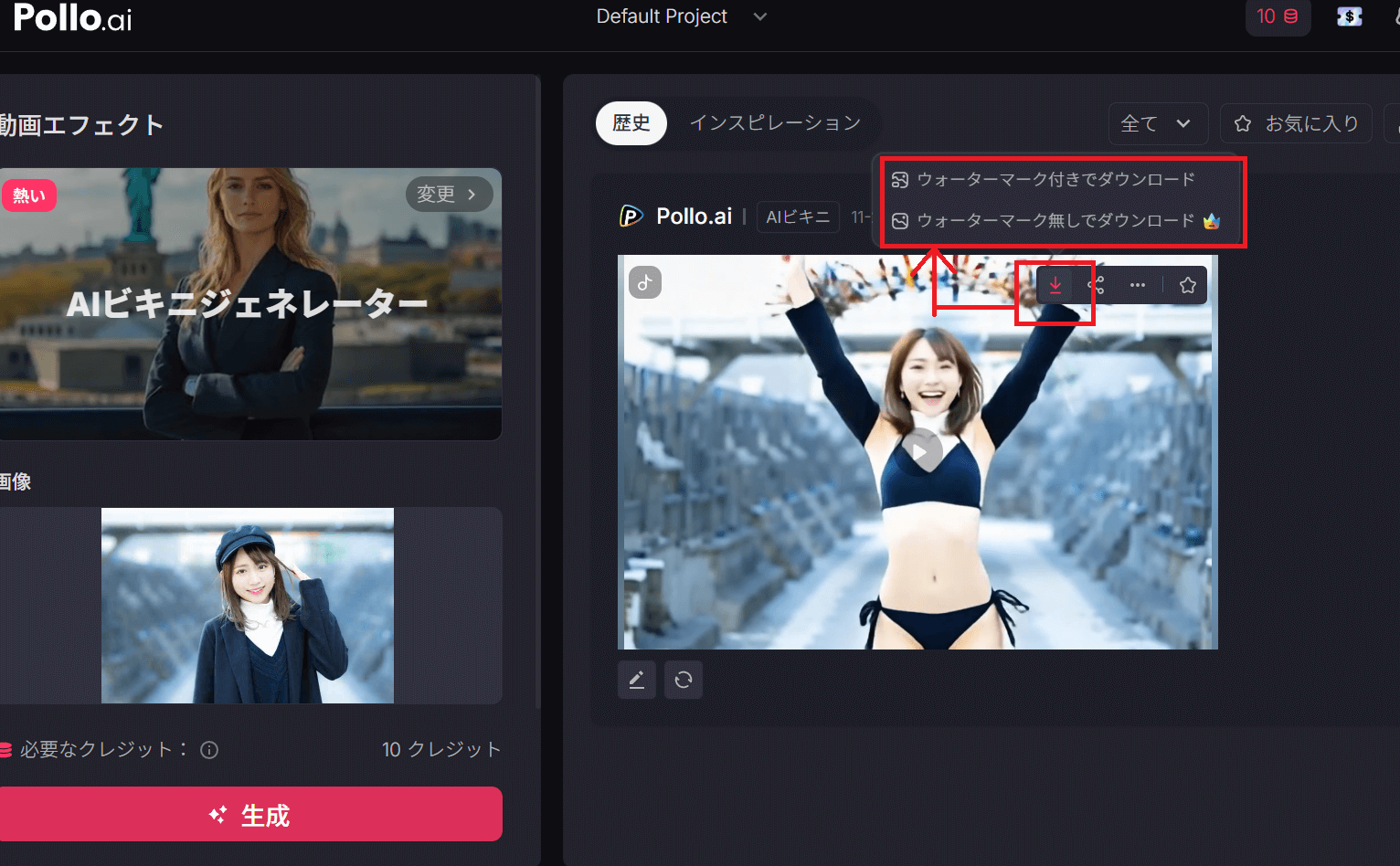
動画の保存は、動画の右上にあるアイコンをクリックして行います。
こちらも、無料でダウンロードするとなるとウォーターマークが入るので、何もない動画を保存するなら有料版への登録が必須です。
総評
エフェクトが多い特徴の通り、華やかな動きのある動画が生成できました。
水着への変換は一部分のみできたというところで、腕に長袖が残った不思議な姿になってしまっています。
EaseMate AI
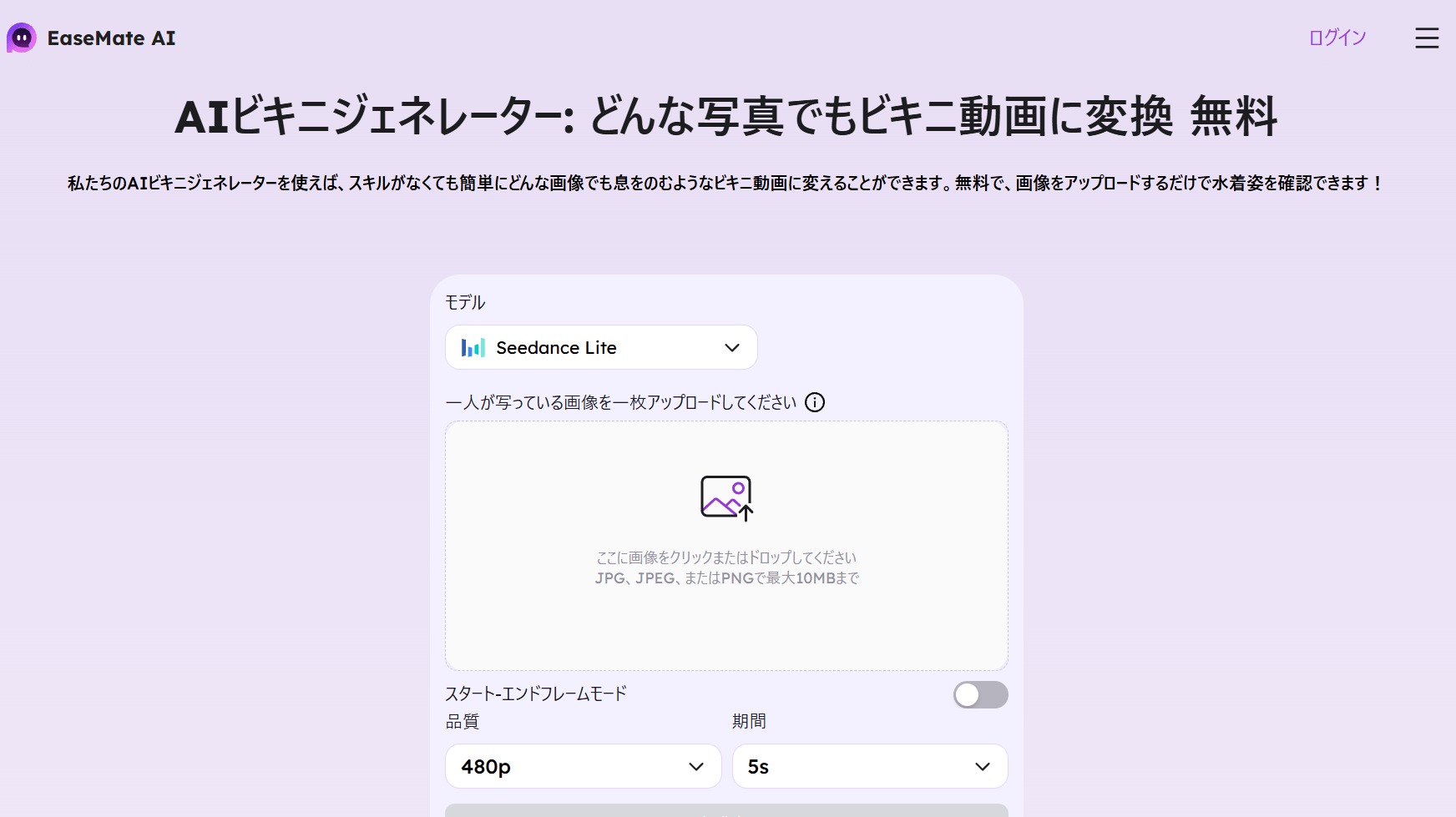
EaseMate AIは、対象となる画像のモデルをビキニ姿にすることに特化した編集ツールです。
初回のログインで30クレジットが付与され、動画の生成は1回で20クレジットを消費されるので、無料で使えるのは初回のみということになります。
特徴
EaseMate AIは、解像度やアスペクト比を指定して動画を生成できます。
アスペクト比も幅広いため、利用用途によって保存方法が使えられると便利でしょう。
対応機能
- 生成形式:JPG(〇)/PNG(〇)/WEBP(〇)
- アニメ風のキャラクター出力:ー
- 画像編集:×
- 高画質出力(4K)対応:△
おすすめポイント
操作画面がとにかくシンプルなので、こういった画像編集の類に経験のない初心者でも迷わず使いやすいのが利点です。
使い方
ステップ1:
画像をアップロード
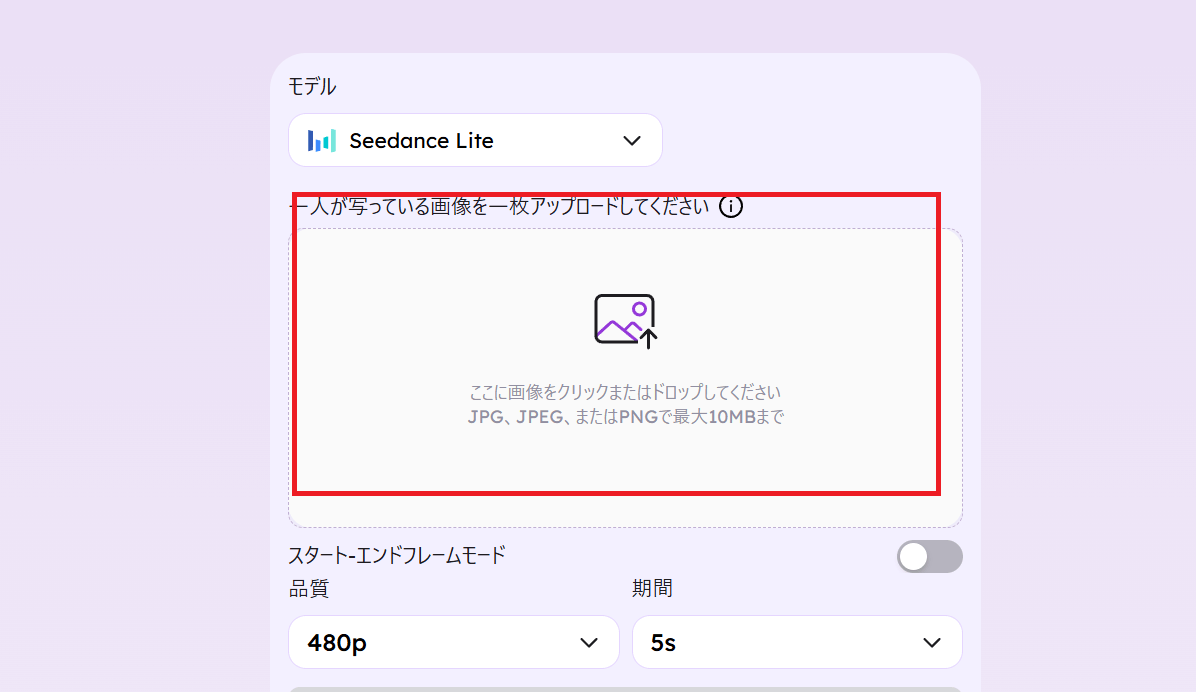
「一人が写っている画像を一枚アップロードしてください」の下に、ドラッグ&ドロップっで画像を読み込ませます。
ステップ2:
動画を生成
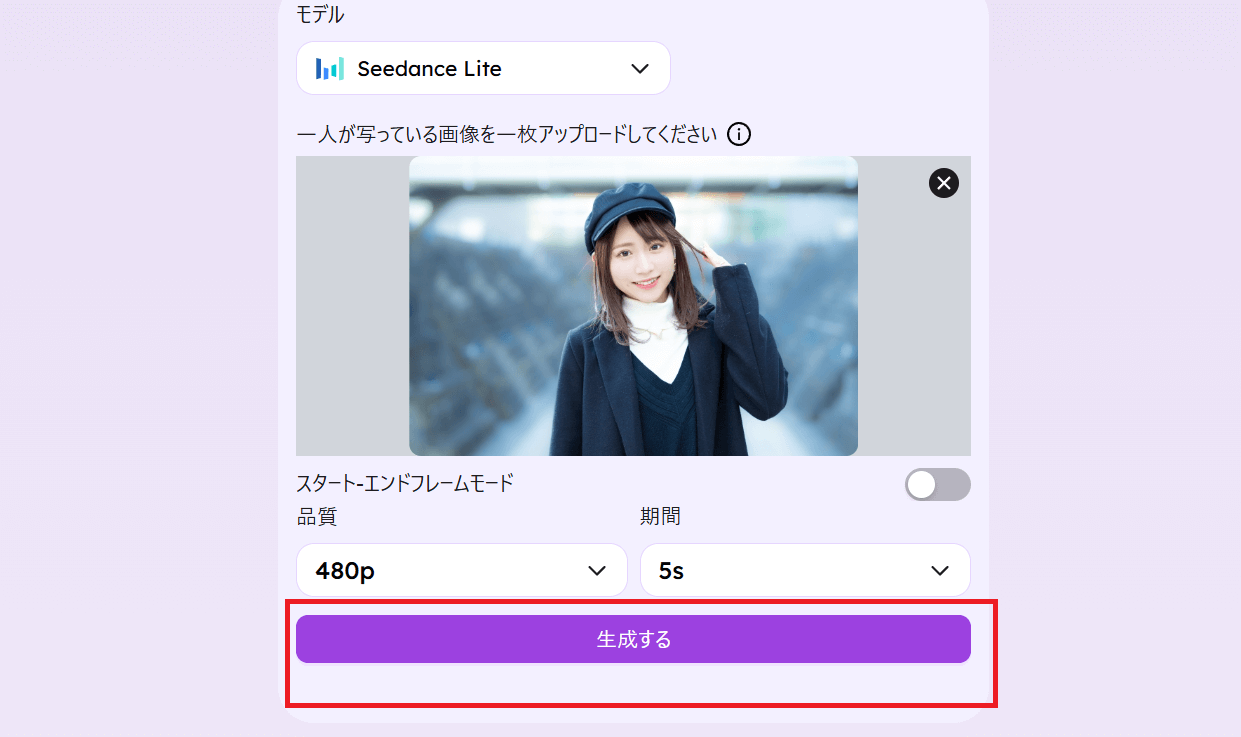
画質(サイトでは品質と表記)や動画の長さ(サイトでは期間と表記)を選択した後、「生成する」をクリックしましょう。
ステップ3:
動画を保存
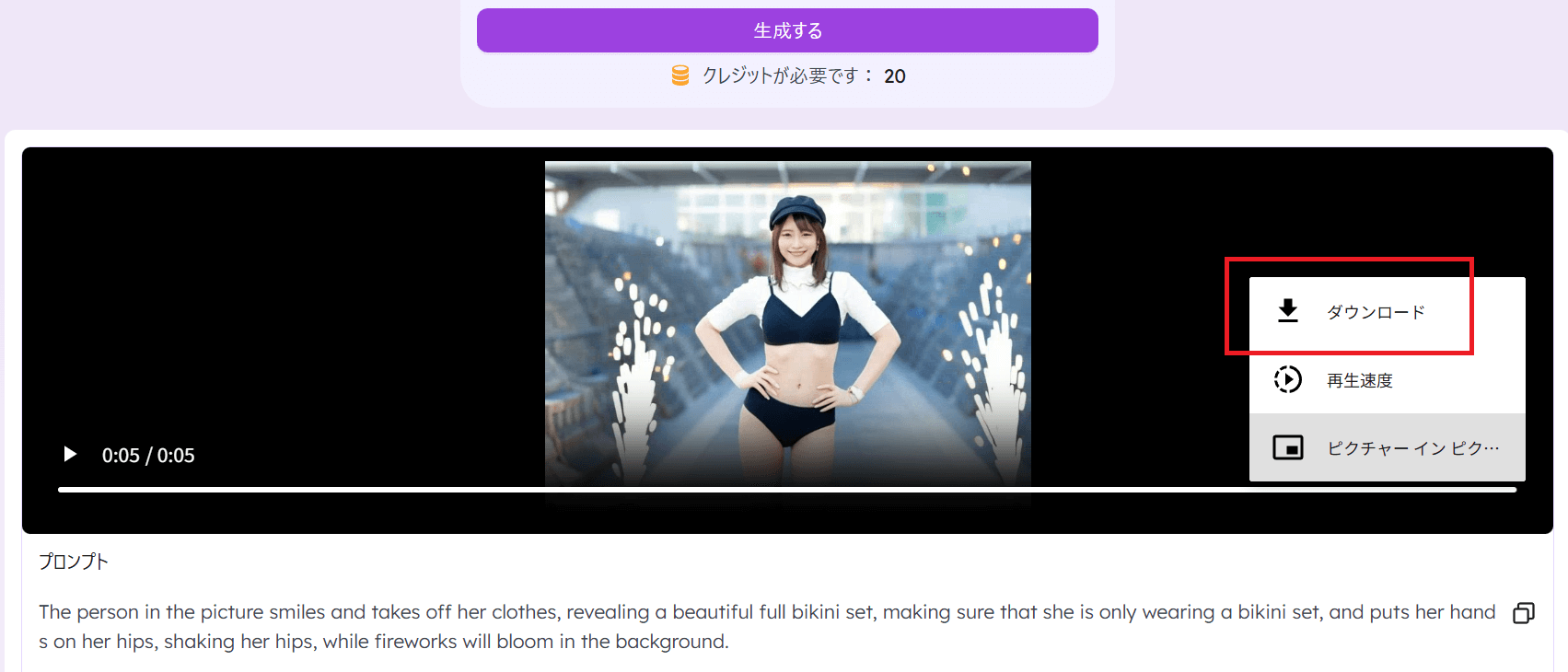
画像の右下に、縦並びの「…」があるので、そこをクリックして「ダウンロード」から動画を保存します。
総評
全体的な画質も悪くなく、水着を着たモデルの動画が完成しました。
ただ、やはり水着のデザイン性の部分については議論の余地が有り、現実的にあるような水着姿になれたのは胸から下の部分でした。
胸より上の部分は、タートルネックを着ているといった奇妙な格好で収まっています。
Clipfly
Clipflyは、画像編集ツールの水着を着せる生成AI部門だけが独立してできたサイトです。
背景の差し替えも可能で、思い通りのシチュエーションで好きな水着を着た動画が生成できるでしょう。
特徴
クレジットの獲得は、小さなミッションをクリアするごとに1つずつで、コツコツをクレジットを貯めていけば無料で利用することもできるでしょう。
対応機能
- 生成形式:JPG(ー)/PNG(ー)/WEBP(ー)
- アニメ風のキャラクター出力:ー
- 画像編集:×
- 高画質出力(4K)対応:△
おすすめポイント
ビキニのデザインもAIがゼロから提案してくれるため、水着だけしか動画の方向性が決まっていない人でも簡単に水着姿の動画が作れます。
使い方
ステップ1:
画像をアップロード
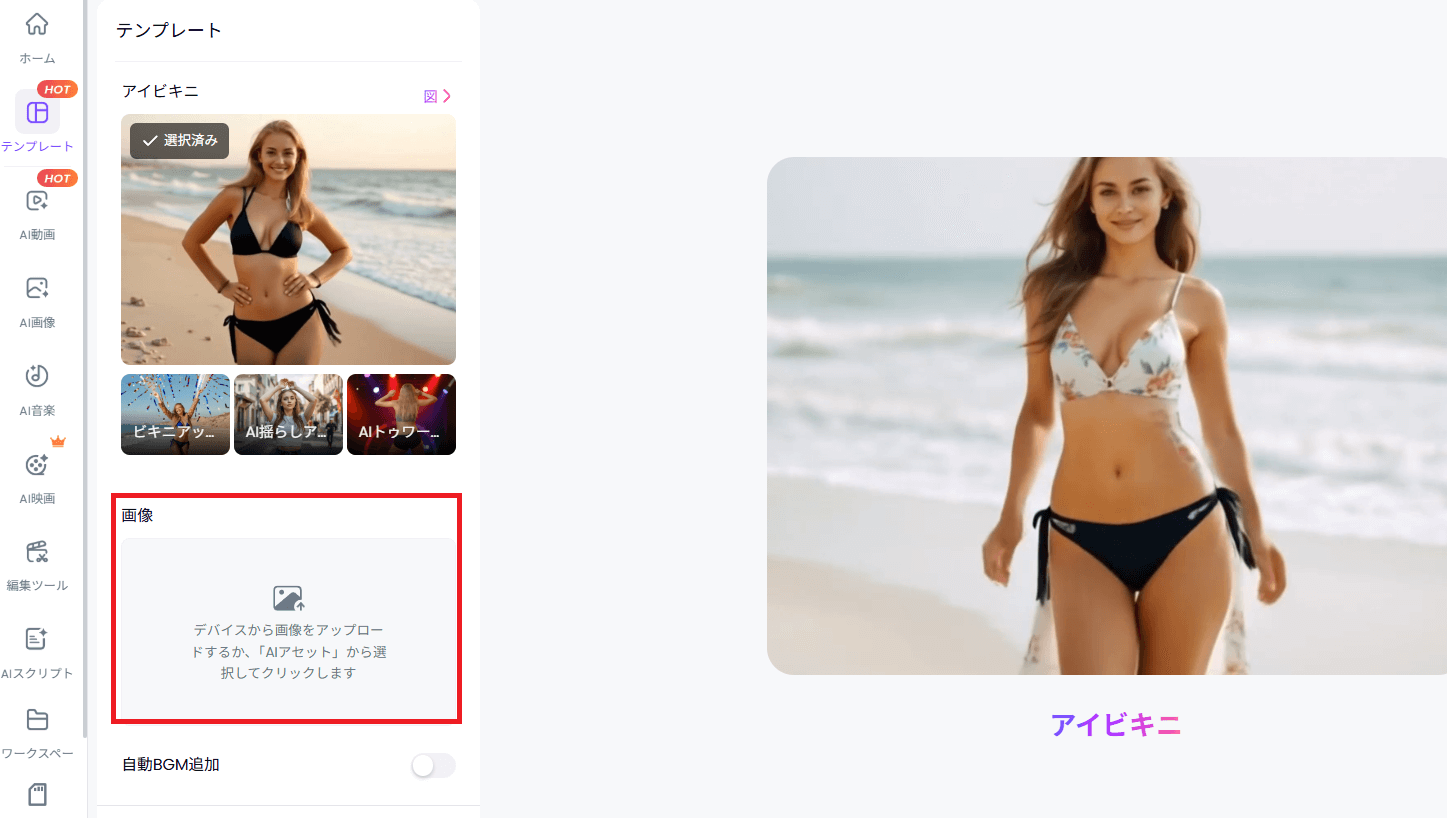
「画像」より、読み込ませたい画像をアップロードします。
ステップ2:
動画を生成
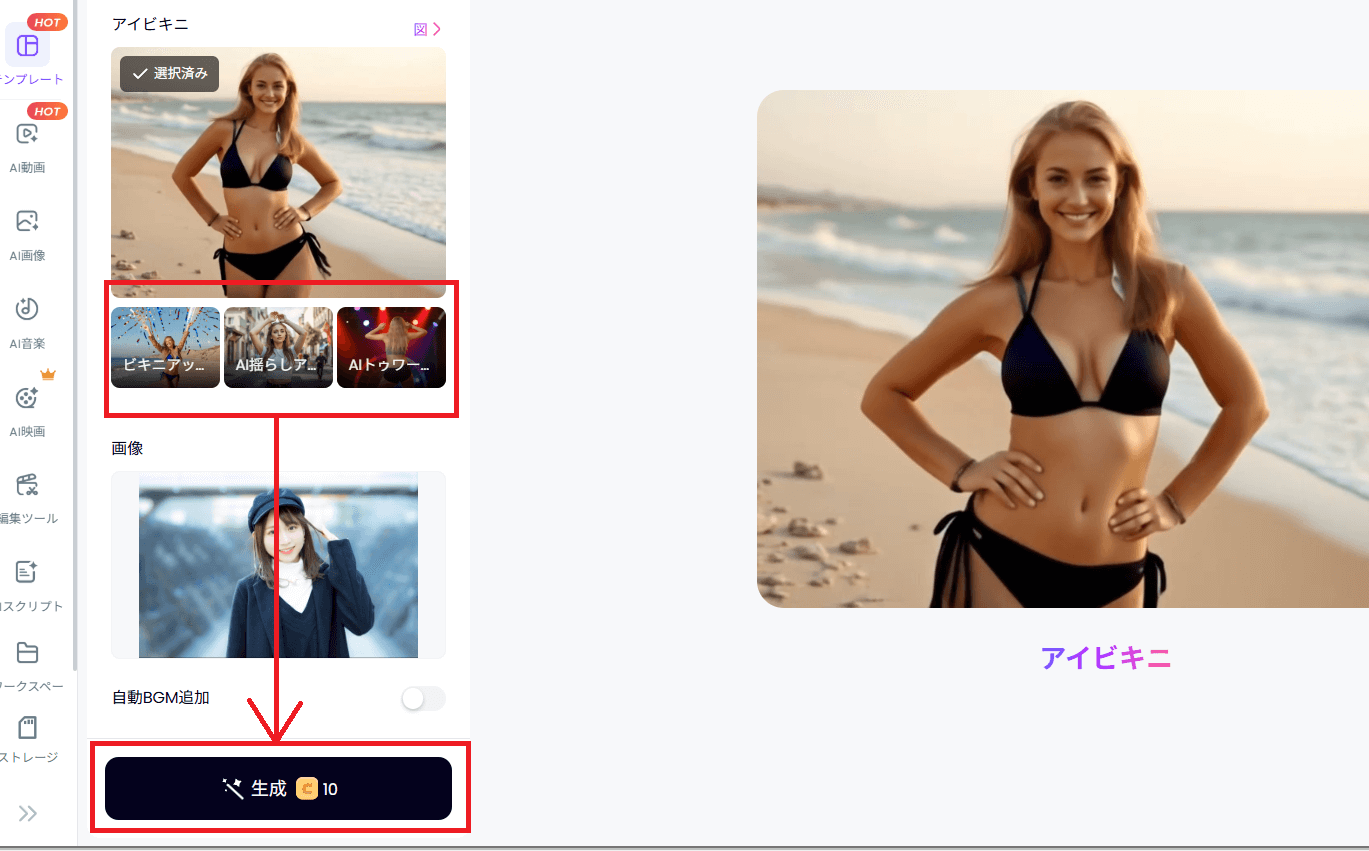
画像のアップロードが終わったら、画面中央にあるアイコンで動画の動きを決め、「生成」ボタンをクリックします。
ステップ3:
動画を保存
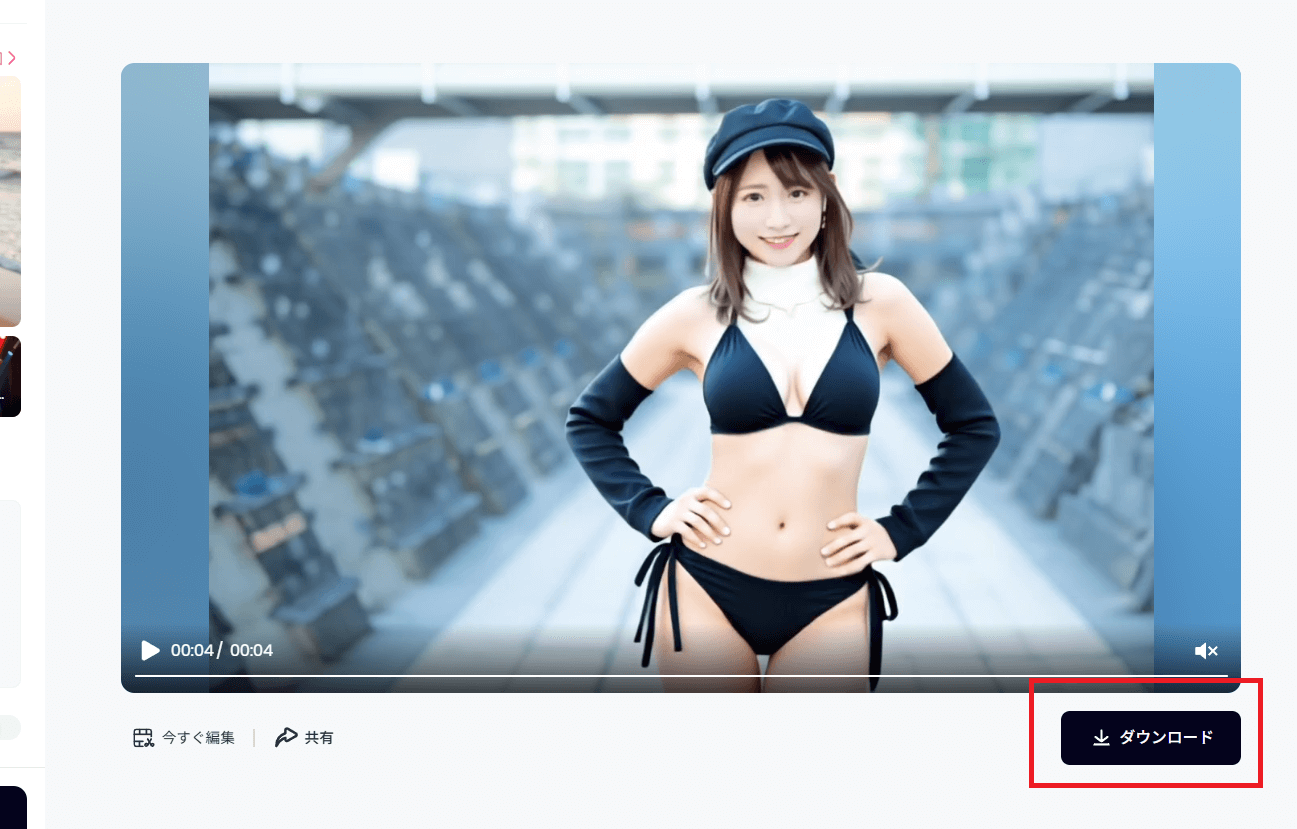
画像の保存は「ダウンロード」と書かれたアイコンをクリックして行います。
総評
Clipflyは水着姿について、タートルネックの一部と帽子、袖と不思議な部位の服が残ったままになってしまいました。
MyEdit アプリ
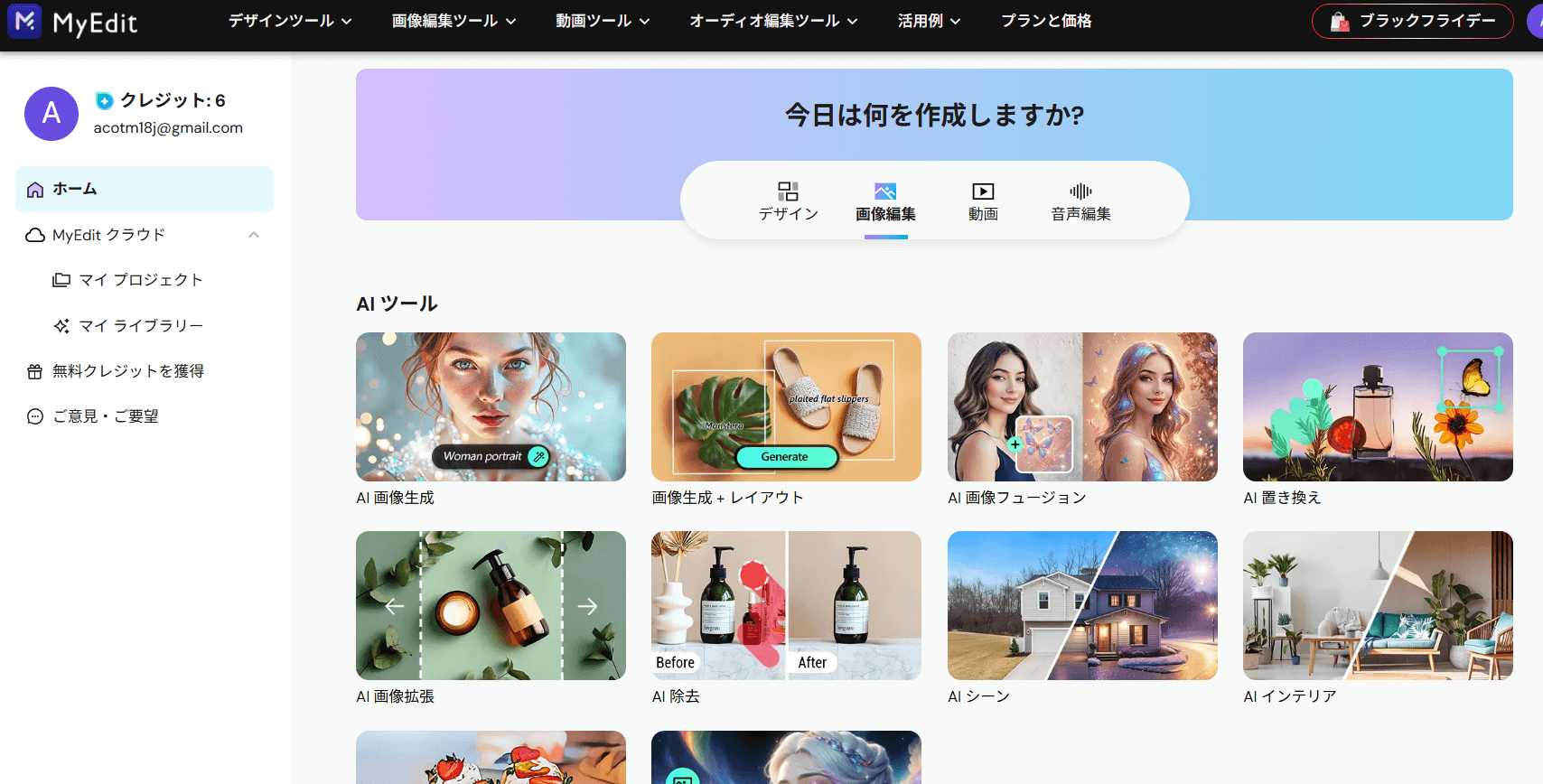
MyEditアプリは、画像の編集や生成がオールインワンでできるAIツールです。
作業はブラウザで完結でき、画像や動画編集のほかに音声を付けたりと多彩な編集作業ができます。
特徴
さまざまな機能が充実しているにもかかわらず、編集画面は初心者でも直感的に操作しやすいでしょう。
古い写真の解像度を上げるといった操作もできるので、画質の悪い画像を使っても高画質な動画ができます。
対応機能
- 生成形式:JPG(〇)/PNG(〇)/WEBP(〇)
- アニメ風のキャラクター出力:〇
- 画像編集:〇
- 高画質出力(4K)対応:△
おすすめポイント
MyEditは動画編集に慣れていない人にも使いやすいAIツールです。
毎日無料クレジットが3ずつ付与されるので、貯めておけばずっと無料で動画が生成できます。
使い方
ステップ1:
画像をアップロード
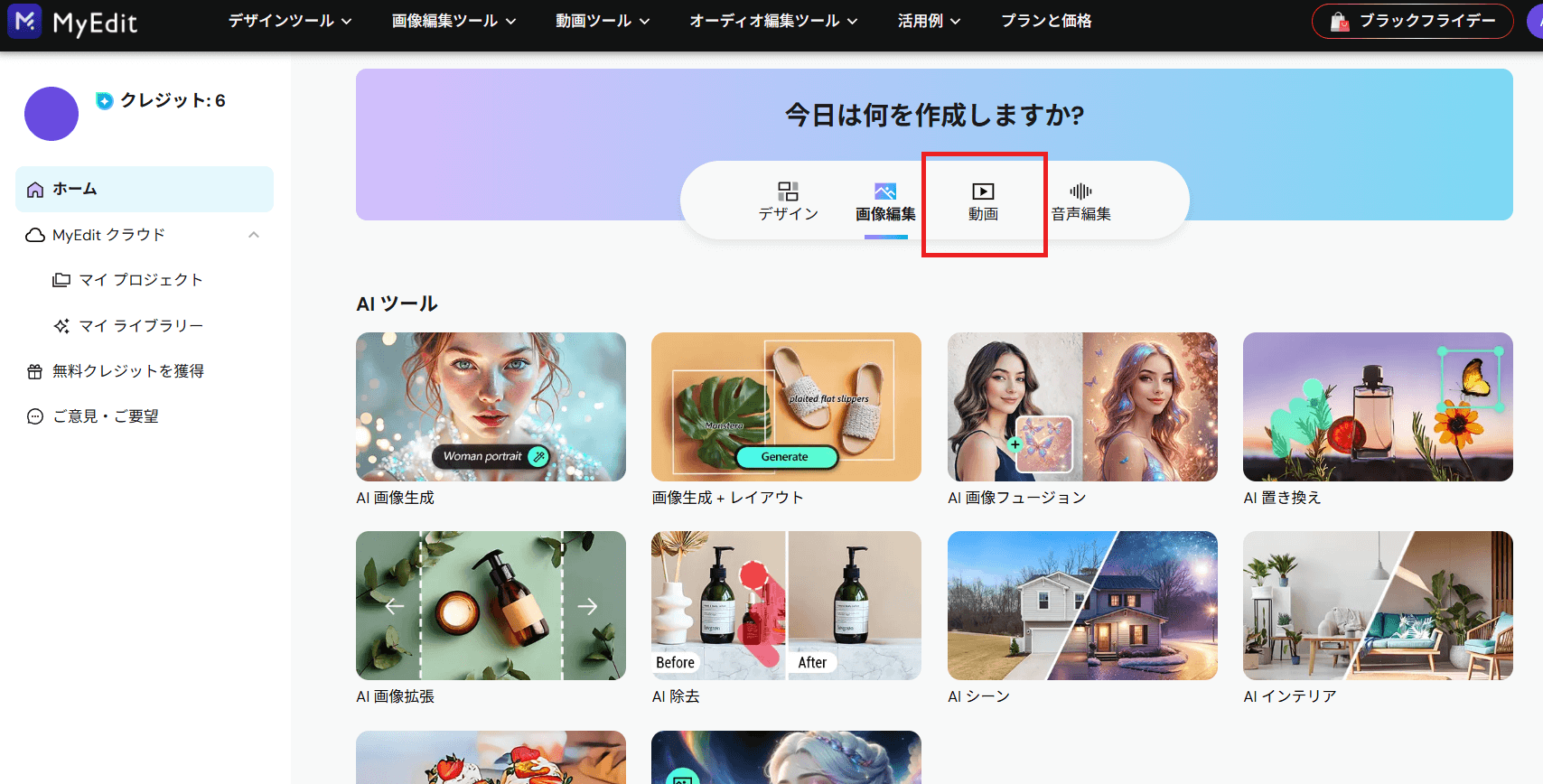
編集画面は、トップ画面より「動画」をクリックして進みます。
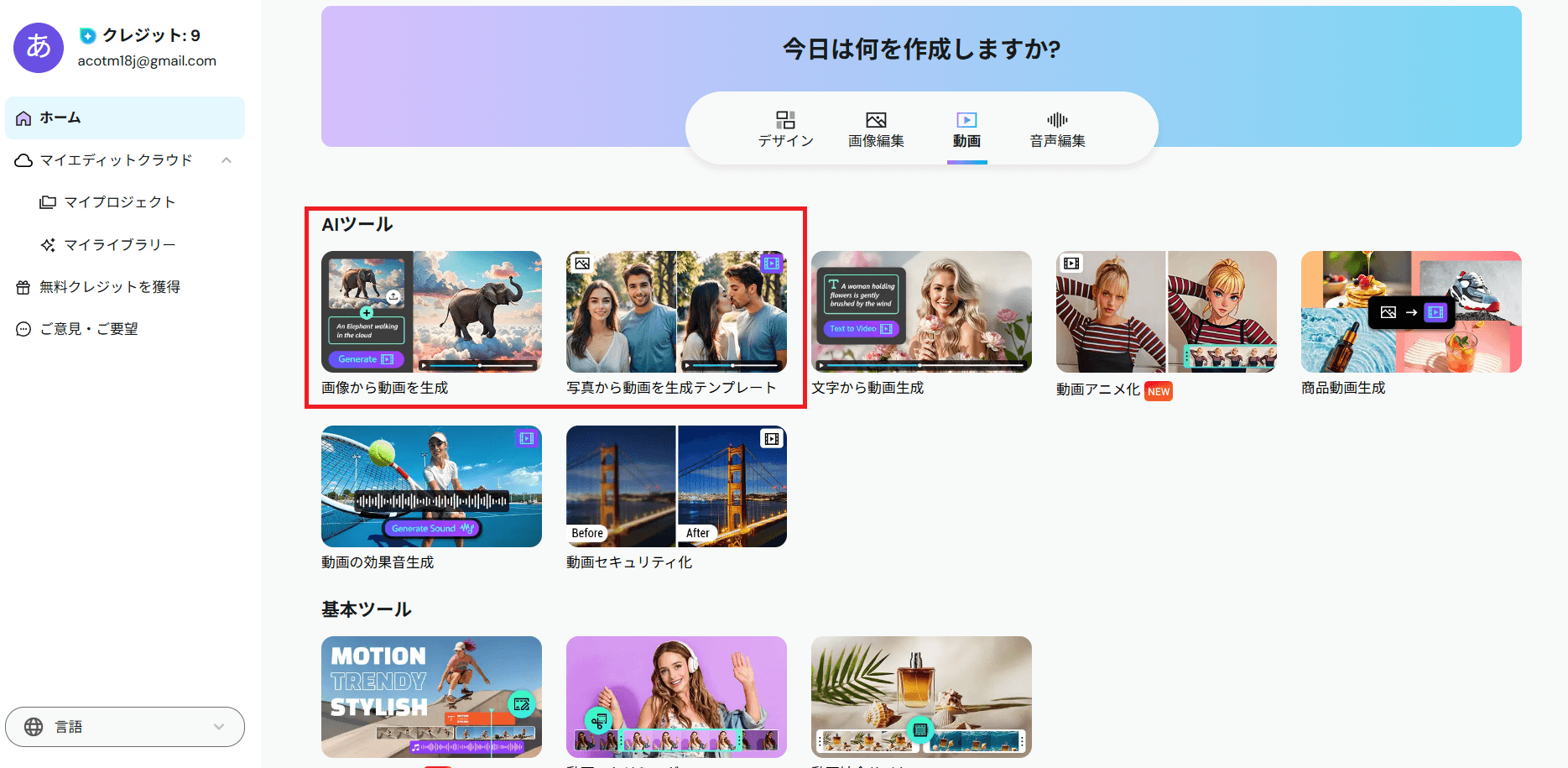
「画像から動画を生成」もしくは「写真から画像を生成テンプレート」を使いましょう。
今回は、テンプレートが活用できるので、「写真から画像を生成テンプレート」を使います。
ステップ2:
動画を生成
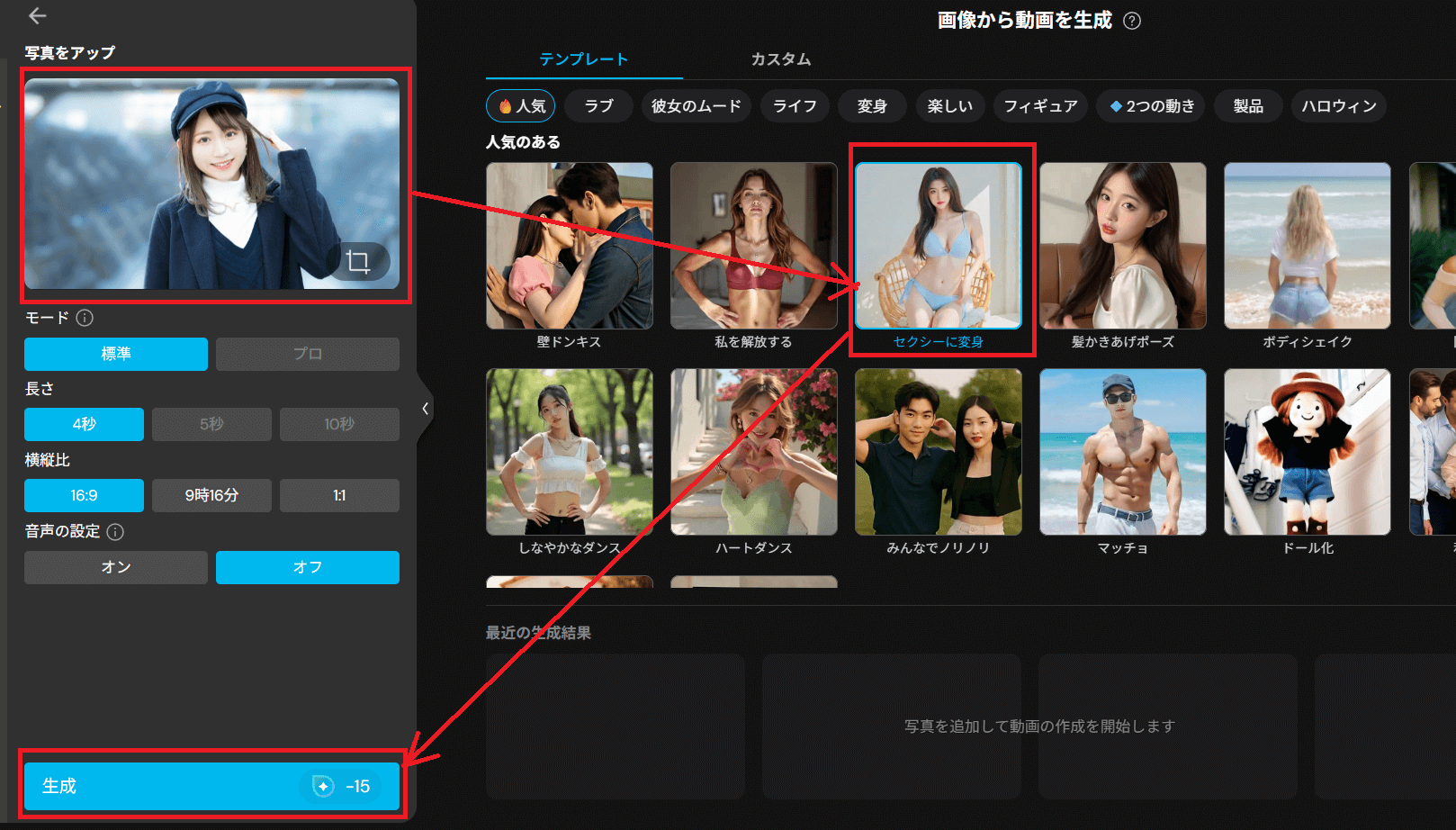
「写真をアップ」に使う画像をアップロードし、「テンプレート」の「セクシーに生成」を選んで「生成」をクリックします。
ステップ3:
動画を保存
生成した動画を保存します。
DeeVid
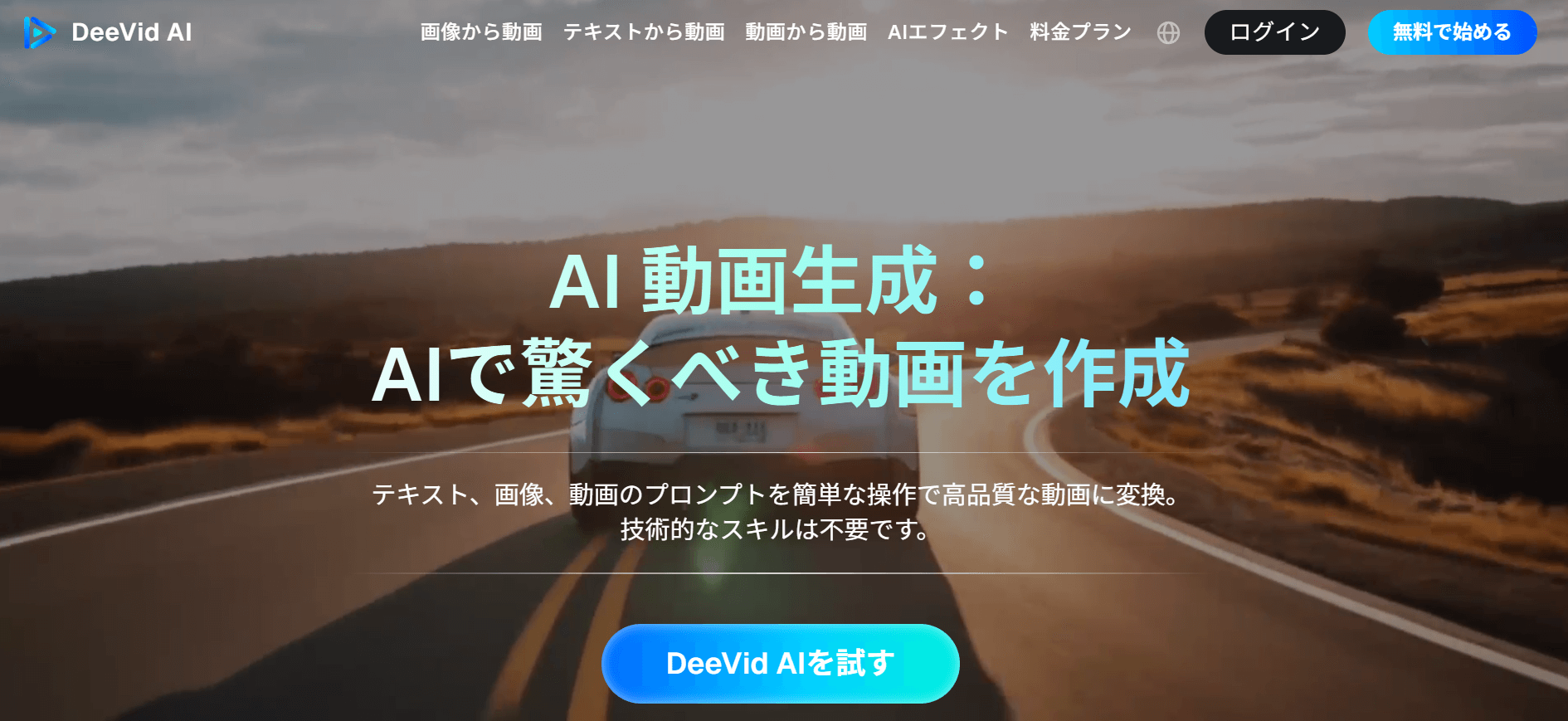
DeeVidは、画像とテキスト、動画から高品質な動画が生成できる編集ツールです。
画像をアップロードして、細かな動きをプロンプトで指示すれば水着を着たモデルが生成できます。
特徴
DeeVidにはテンプレートが豊富に用意されており、動画の動きのヒントが掴めます。
対応機能
- 生成形式:JPG(〇)/PNG(〇)/WEBP(〇)
- アニメ風のキャラクター出力:〇
- 画像編集:〇
- 高画質出力(4K)対応:〇
おすすめポイント
DeeVidは、動画を生成する前に画像を高画質化するなど、編集できるため高品質な動画の生成に向いています。
使い方
ステップ1:
画像をアップロード
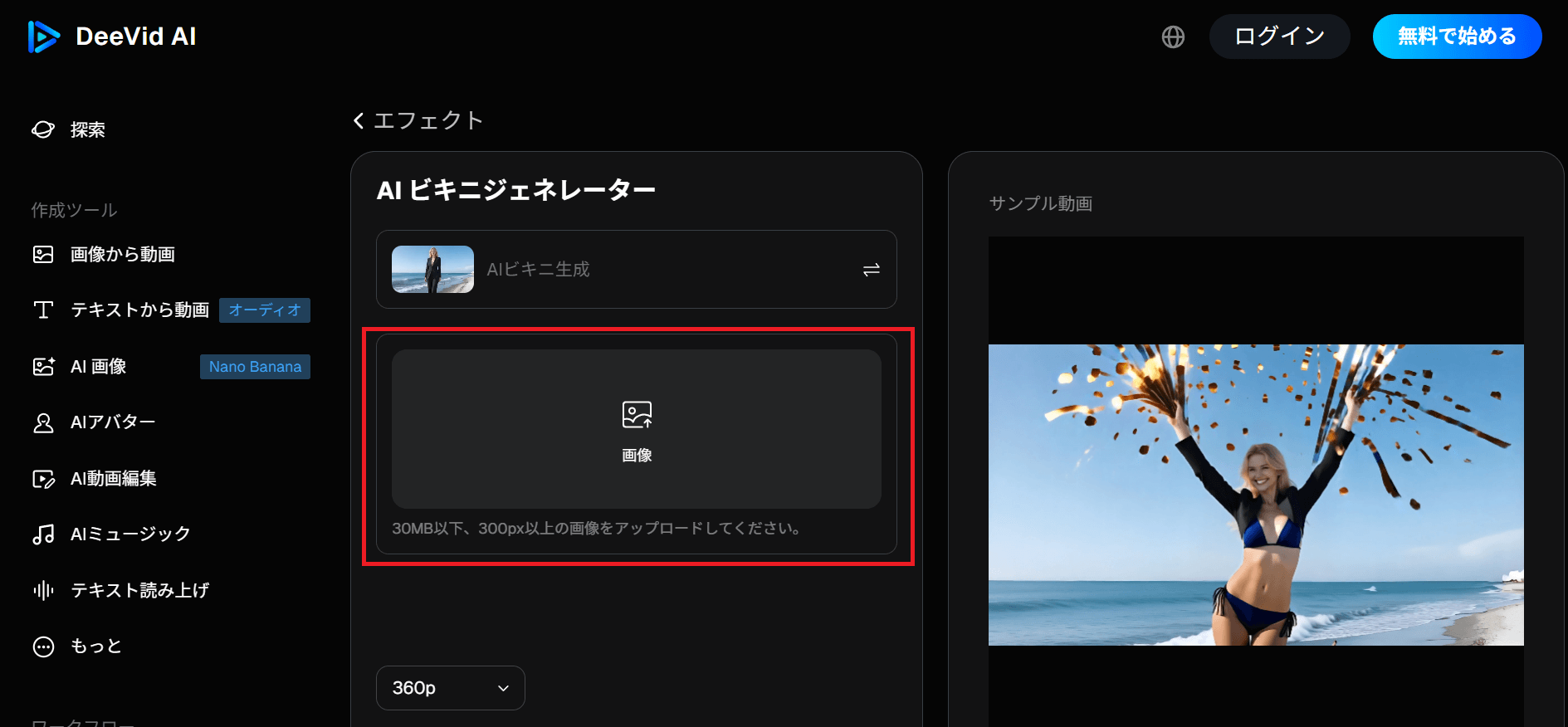
トップページの「画像から動画」より編集画面を開き、「画像」より動画にする画像をアップロードします。
ステップ2:
動画を生成
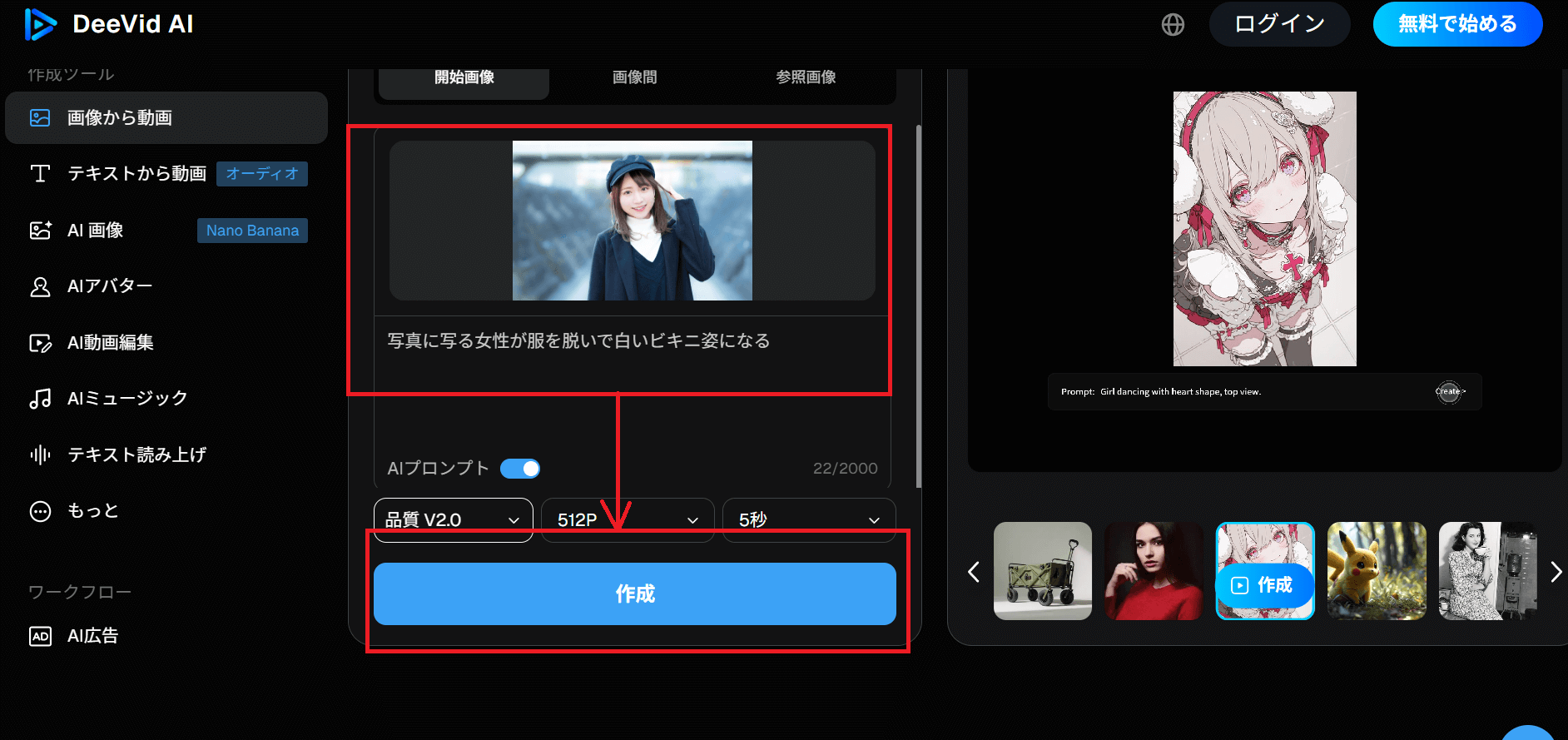
アップロードした画像の下にある枠内にプロンプトを入力します。
入力が完了したら「生成」をクリックしましょう。
ステップ3:
動画を保存
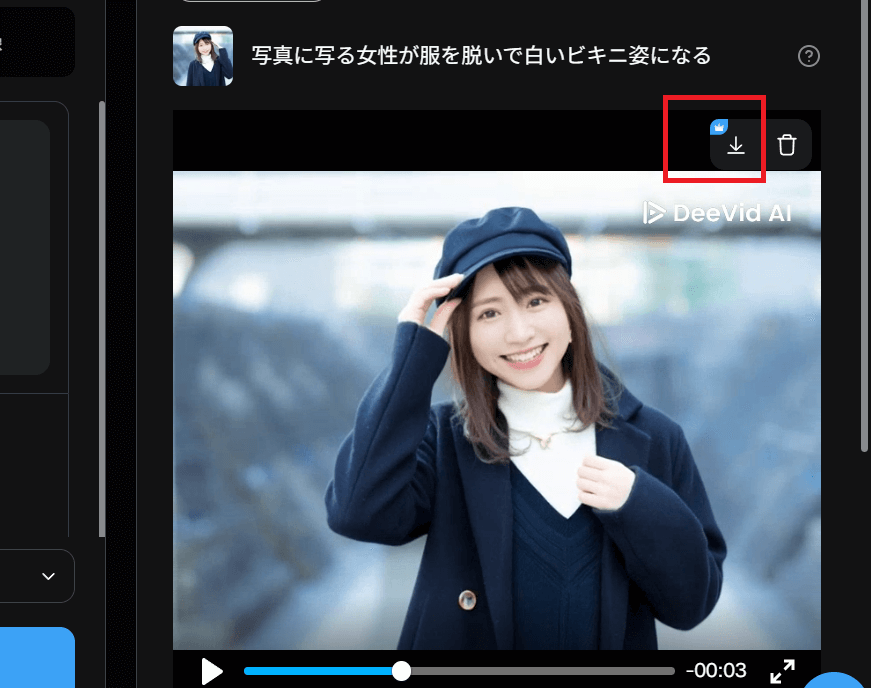
生成した動画は画像の右上にあるアイコンより、保存できます。
ただし、ダウンロードできるのは有料会員のみです。
GoEnhance
GoEnhanceは、ブラウザベースで使える高性能なAIツールです。
画像の編集や動画生成といった一通りの操作が可能で、キャラクターアニメーションやリップシンク動画など、おしゃれでよくできた動画が作れます。
特徴
GoEnhanceは、動画編集に定評のあるRunway、Veo 2、WanXといった動画生成モデルを使っているサイトなので、高品質な動画が作れます。
対応機能
- 生成形式:JPG(〇)/PNG(〇)/WEBP(〇)
- アニメ風のキャラクター出力:〇
- 画像編集:〇
- 高画質出力(4K)対応:〇
おすすめポイント
GoEnhanceは、動画生成にありがちな画質の荒さを解消できる機能が搭載されています。
動画の演出にも長けているため、おしゃれな動画を生成したい人におすすめです。
使い方
ステップ1:
画像をアップロード
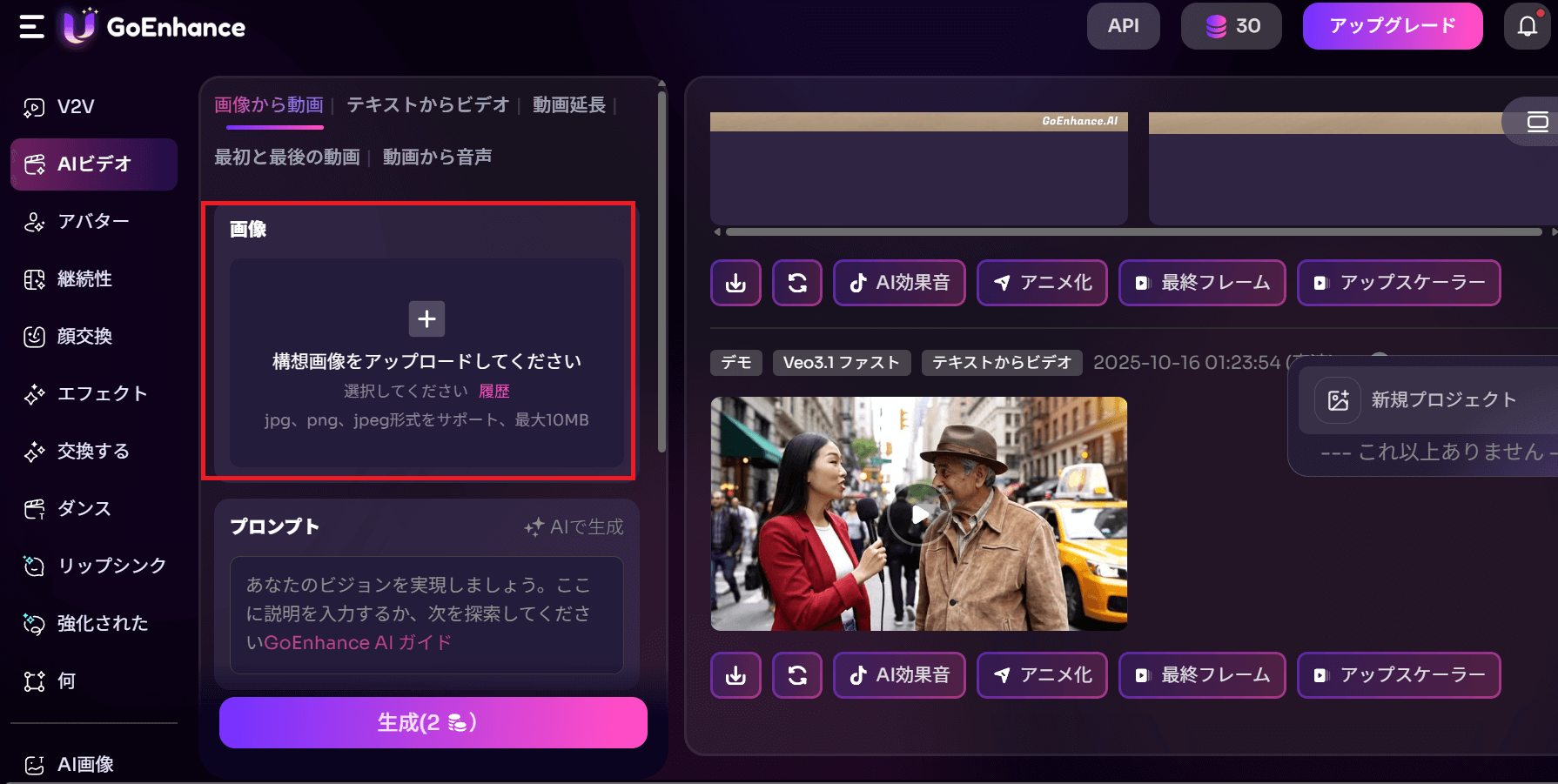
「画像」より使う画像をアップロードします。
ステップ2:
動画を生成
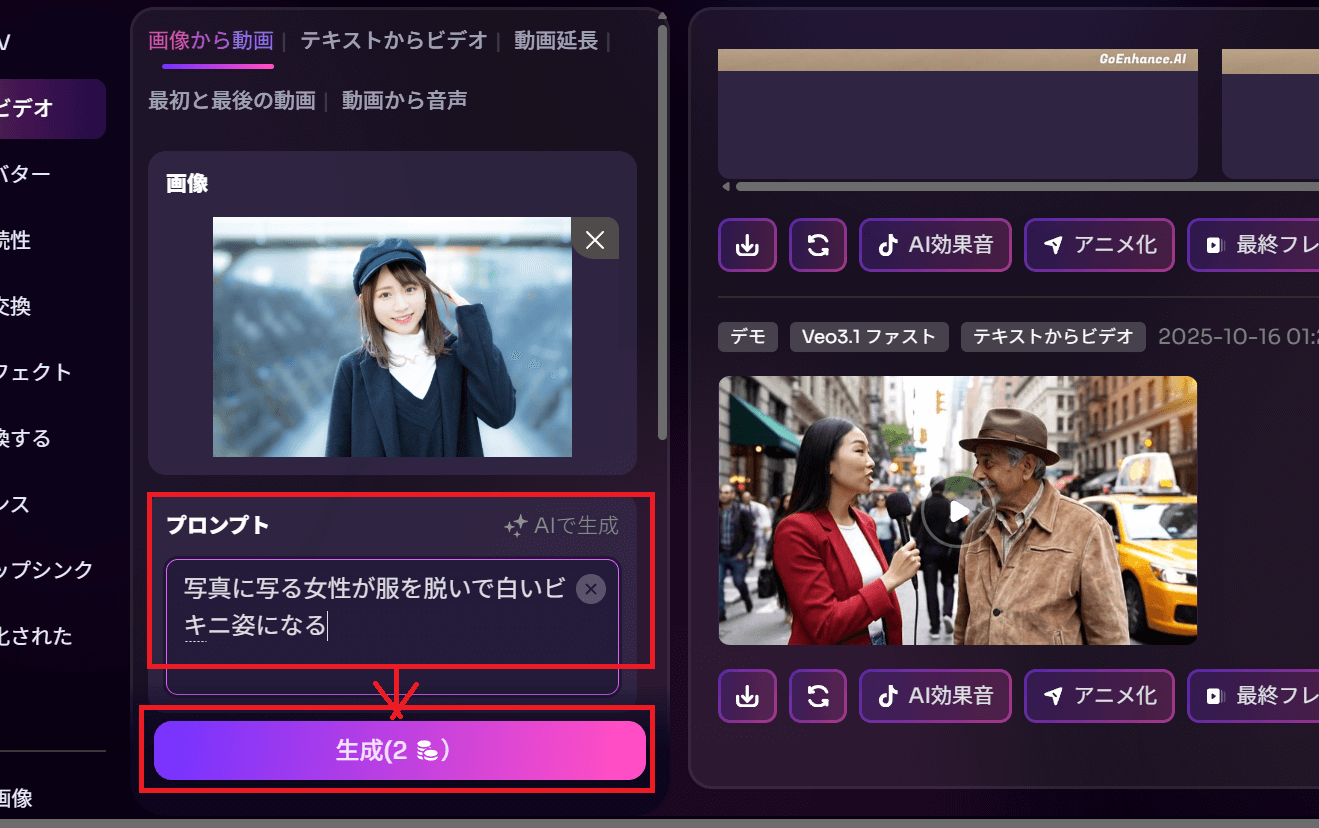
「プロンプト」に動画の詳細な動きを指示として入力し、「生成」ボタンをクリックします。
ステップ3:
動画を保存
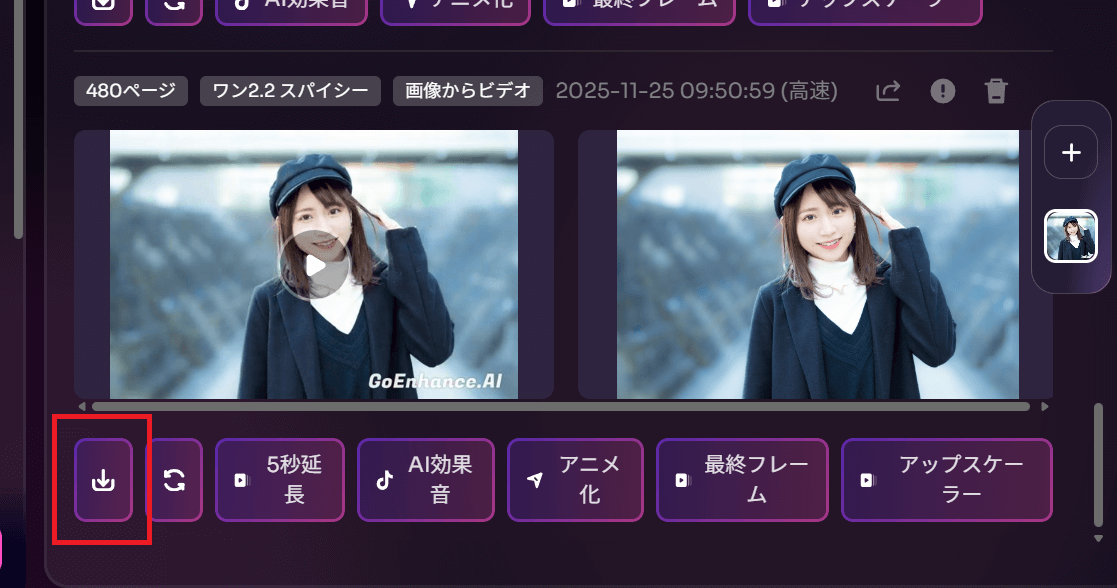
生成された動画の左下にあるアイコンより、動画が保存できます。
総評
GoEnhanceは動画生成に強いツールです。
他のサイトなら生成に10、20クレジットを消費するところですが、GoEnhanceならたったの2クレジットを消費するだけで動画が作れます。
ただし、白い水着の概念が伝わらなかったようで、ピンク色の下着を身につけて、タートルネックの変わった形の衣装を着た動画が生成されてしまいました。
AdpexAI
AdpexAIは、画像や動画の生成や編集ができるAIツールです。
初心者はもちろん、クリエイターが利用することも想定して作られたツールで、多彩な表現が再現できます。
特徴
高品質な動画が生成できるが、操作は至ってシンプルで画像をアップロードするだけで作業が完了します。
生成には30クレジットを要しますが、初回登録とチェックインで30クレジットが貯まるので、利用可能です。
対応機能
- 生成形式:JPG(〇)/PNG(〇)/WEBP(〇)
- アニメ風のキャラクター出力:〇
- 画像編集:〇
- 高画質出力(4K)対応:〇
おすすめポイント
AdpexAIは、コード生成機能もあるので、画像編集を生業にするプロでも十分使えます。
使い方
ステップ1:
画像をアップロード
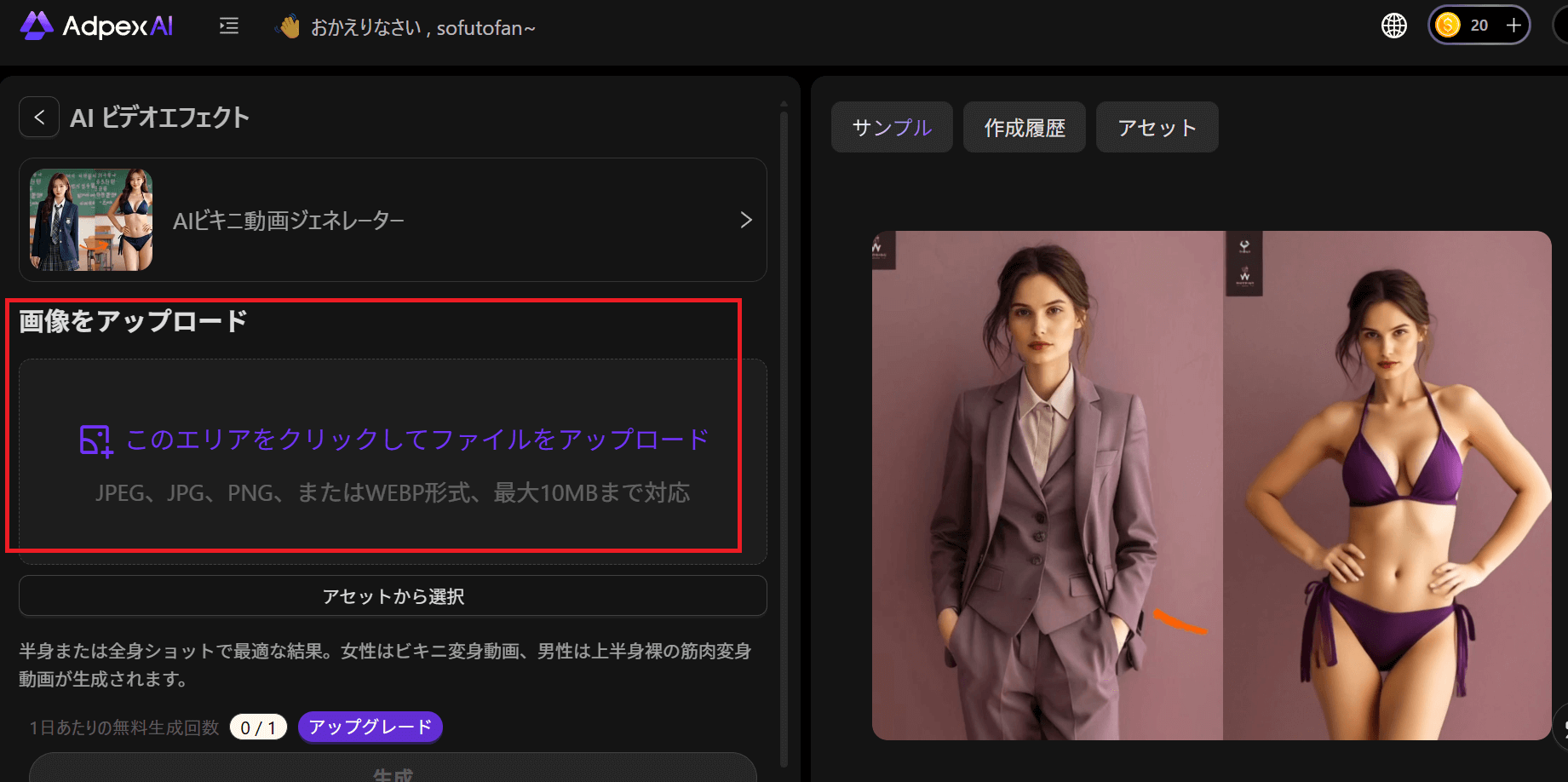
「画像をアップロード」より画像を読み込ませます。
ステップ2:
動画を生成
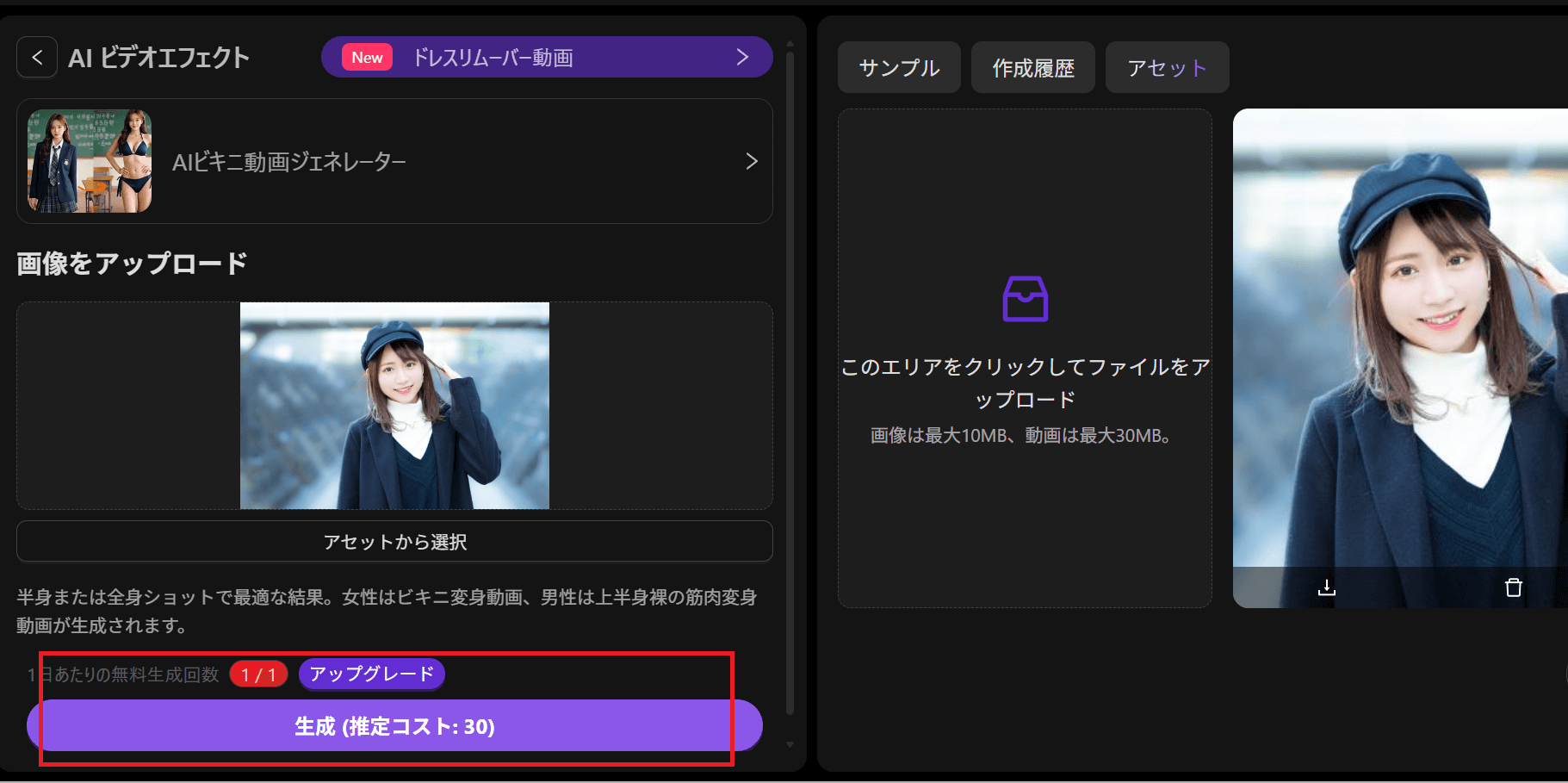
アップロードが完了したら「生成」をクリックします。
ステップ3:
動画を保存
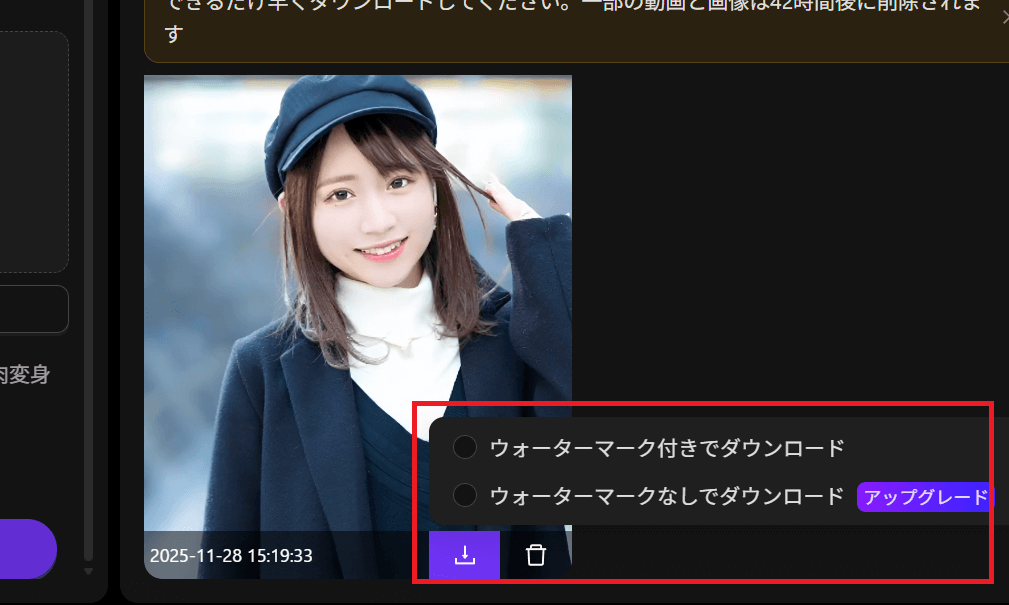
生成された動画の下にあるアイコンをクリックしてダウンロードを開始します。
「ウォーターマークなしでダウンロード」についてはアップグレードして有料登録しなければなりません。
総評
AdpexAIは高画質な動画が生成できました。
ただし、白いタートルネックについては肌の色と誤って認識されるようで、動画のなかでも不自然に残ってしまいます。
服を脱いで水着になるといった一連の動きは自然に仕上がっていたので、あと一歩のところであったといえるでしょう。
AI水着生成の注意点
AIを使った水着の着用動画を生成する際は、いくつか注意点があります。
まず、プライバシーには配慮しましょう。
実在する人物の写真を本人の許可なく使用してはいけません。
無断加工や公開は肖像権侵害となり、トラブルに発展する恐れがあります。
次に、生成した動画の著作権です。
多くのアプリやサービスでは、生成した画像や動画の著作権はサービスの提供元に帰属します。
つまり、商用利用は禁止されている場合が一般的です。
広告素材や商品画像としての利用を検討するなら、利用規約を確認してから使うアプリやサイトを選びましょう。
さらに、倫理観にも配慮が必要で、見る人に誤解を与える表現や意図しない性的な表現がされていないかも見ておく必要があります。
また、アプリやサイト自体の仕様も要注意です。
無料版は画質が悪かったり解像度が低かったりするケースが大半で、ウォーターマークが入る場合もあるので事前に確かめておきましょう。
SNSに共有する際は、位置情報などがわからない写真を使うなどして、自身のプライバシーにも一定の配慮が必要です。
よくある質問
AIを使ったアプリやサイトで水着を着たモデルの動画を作る際に、よく寄せられる質問について解説します。
AI水着動画を生成するにはどんな写真が必要ですか?
AIで水着やビキニの動画を作る際に良いとされる写真は、画質が良く、顔も体も正面を向いている写真です。
AIで生成する水着動画の処理時間はどのくらいですか?
アプリやサイトにもよりますが、この記事で紹介したAIで生成する水着動画はおよそ~1分、長くとも2分程度で処理が終わります。
AI水着生成はスマホとPCどちらで使うのが便利ですか?
AIで水着動画を生成する際は、ご自身がよく使うデバイスを利用するのがおすすめです。
動画を出先でも編集したいならスマホ一択ですし、大量に編集する場合は容量の大きいPCが向いています。
生成したAI水着動画は商用利用できますか?
商用利用できるアプリやサイトを使えば、問題なく使えます。
本記事で紹介しているアプリやサイトはいずれも(課金含む)商用利用できます。
AI水着動画はどのくらいリアルに見えますか?
AIで作った水着動画は、動きがとてもリアルです。
まばたきや髪の毛の揺れ方など、実際のモデルを撮影したような仕上がりが期待できます。
ただし、アプリやサイトによっては水着の概念がはっきりしていない場合もあるので注意しましょう。
たとえば、不自然に袖やインナーだけが残っていたり、指定した水着とは違う水着をまとったりといった動画が生成されるケースが散見されます。
何より動きが自然なため、気づきづらいといった懸念点もあるので、生成した動画は違和感がないかくまなくチェックしましょう。
まとめ
水着を着用した動画は、AIを使えば服を着た画像からでも簡単に生成できます。
ただし、元画像の画質が悪かったり服装が認識しづらかったりすると、AIの感度が鈍り水着をうまく生成できないようです。
元画像は、被写体が正面を向いて光がバランスよくあたっている画像を選びましょう。
今回使ったサンプル画像も肌と服装の境目が認識しづらい画像でした。
元画像は、服なのか肌なのか、AIが認識しやすいかどうかも基準にしておくといいでしょう。